PowerCube
- Introdução
- Chat
- Meeting
- Adicionar E-mails
- Troca da senha
- Configurações
- Funções adicionais
- Layout
- Agenda
- Painel lateral
Introdução
Guia – Novo PowerCube
Objetivo
Apresentar a nova interface do PowerCube, destacando suas principais funcionalidades e orientando o usuário sobre como ativar e utilizar o novo ambiente.
Pré-requisitos
- Possuir uma conta de e-mail ativa.
- Possuir acesso ao Webmail.
Materiais/Recursos
O que é o novo PowerCube?
O PowerCube é a nova interface de webmail disponibilizada pela GK2, desenvolvida para proporcionar uma experiência mais moderna, intuitiva e produtiva.
A nova interface oferece diversos recursos adicionais, incluindo:
- Interface moderna e organizada;
- Melhor desempenho e velocidade;
- Compatibilidade aprimorada com computadores e dispositivos móveis;
- Ferramentas integradas de Chat e Meeting;
- Agenda e gerenciamento de contatos;
- Personalização visual;
- Recursos avançados de gerenciamento de e-mails.
Como ativar a interface PowerCube
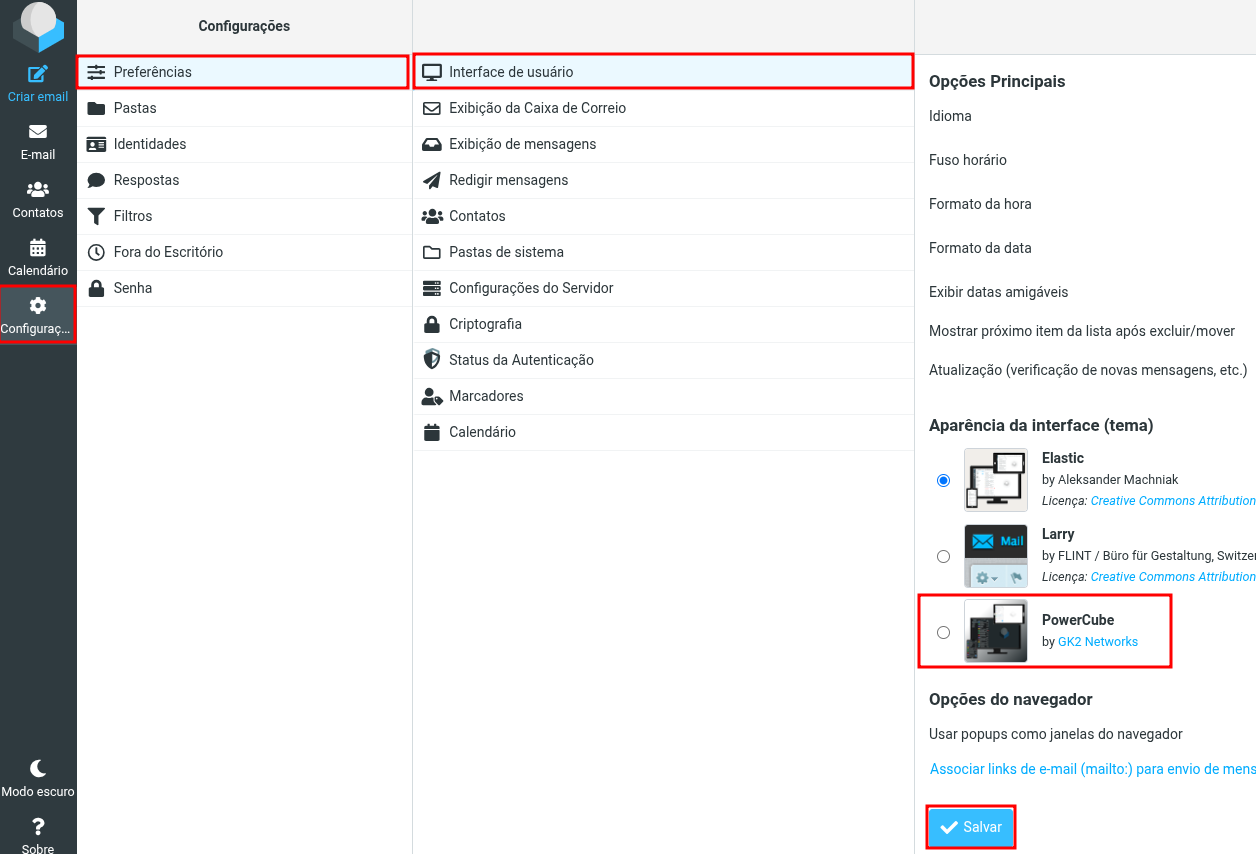
Acesse Configurações → Preferências → Interface de usuário, selecione o tema PowerCube na seção Aparência da interface e clique em Salvar. A nova interface será aplicada imediatamente.
Conhecendo a nova interface
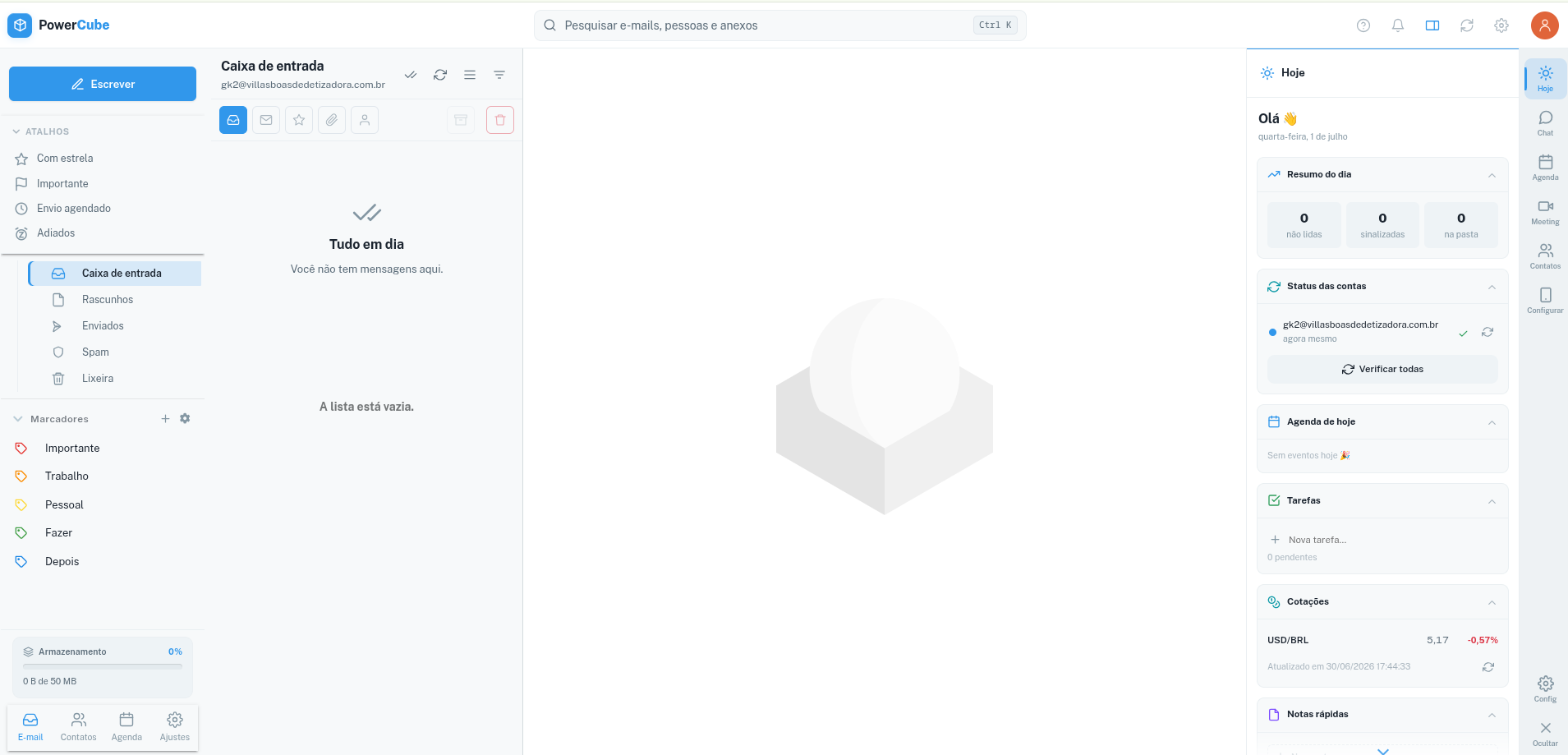
A interface do PowerCube foi desenvolvida para facilitar a navegação e aumentar a produtividade do usuário.
Os principais recursos disponíveis são:
Gerenciamento completo de mensagens, pastas, filtros e assinaturas.
💬 Chat
Comunicação instantânea entre usuários.
🎥 Meeting
Criação e participação em reuniões online.
📅 Agenda
Gerenciamento de compromissos e calendários.
👥 Contatos
Organização dos contatos pessoais e corporativos.
⚙️ Configurações
Personalização da conta e das preferências do usuário.
📋 Painel lateral
Acesso rápido às principais funcionalidades da plataforma.
Importante
A alteração para a interface PowerCube modifica apenas a aparência e a experiência de utilização do webmail. Todos os seus e-mails, contatos, calendários e configurações permanecerão preservados.
Importante: A utilização da nova interface PowerCube é opcional. Caso prefira continuar utilizando a interface atual, não se preocupe: a equipe da GK2 continuará prestando todo o suporte necessário para ambas as versões, garantindo o funcionamento e o atendimento normalmente.
Notas Adicionais
- A equipe da GK2 recomenda a utilização da interface PowerCube.
- Algumas funcionalidades podem estar localizadas em posições diferentes da interface anterior.
- Os próximos guias apresentarão detalhadamente cada funcionalidade disponível na plataforma.
Chat
Guia – Chat no PowerCube
Objetivo
Apresentar o recurso Chat do PowerCube, permitindo que os usuários se comuniquem de forma rápida e prática com seus colaboradores por meio de conversas individuais ou em grupo, compartilhando mensagens, arquivos e outros conteúdos diretamente pelo webmail.
Escopo e Público
Aplica-se a:
- Utilização do Chat integrado ao PowerCube.
- Conversas individuais e em grupo.
- Compartilhamento de arquivos e mensagens.
Não cobre:
- Videoconferências (Meeting).
- Configurações avançadas da conta.
Público-alvo:
- Clientes GK2.
- Usuários do PowerCube.
Pré-requisitos
- Possuir acesso ao PowerCube.
- Estar autenticado em sua conta de e-mail.
Materiais/Recursos
Passos
Passo 1 – Acessar o Chat
Nesta tela serão exibidas todas as suas conversas individuais e em grupo, além do campo de pesquisa para localizar rapidamente pessoas e conversas.

Passo 2 – Iniciar uma conversa
Para iniciar uma nova conversa, clique em Nova conversa, localizado na parte inferior da tela.
Em seguida, pesquise pelo nome ou endereço de e-mail do colaborador desejado e selecione-o para iniciar a conversa.

Passo 3 – Enviar mensagens e arquivos
Durante uma conversa é possível compartilhar diferentes tipos de conteúdo, tornando a comunicação muito mais prática.
Você poderá enviar:
- Mensagens de texto;
- Emojis;
- Documentos;
- Fotos;
- Vídeos;
- Imagens capturadas pela câmera;
- Mensagens de áudio.
Basta clicar no botão + ao lado do campo de mensagem para acessar as opções de compartilhamento.


Passo 4 – Criar um grupo
Para criar um grupo:
- Clique em Nova conversa.
- Selecione Novo grupo.
- Informe o nome do grupo.
- Selecione os participantes desejados.
- Clique em Criar grupo.
Após criado, o grupo estará disponível imediatamente para troca de mensagens entre todos os participantes.


Passo 5 – Gerenciar um grupo
Dentro de uma conversa em grupo, clique no menu de três pontos para acessar as opções disponíveis.
Entre elas estão:
- Ver detalhes;
- Fixar conversa no topo;
- Silenciar notificações;
- Limpar conversa;
- Sair do grupo;
- Excluir grupo.
Essas opções facilitam o gerenciamento das conversas conforme a necessidade de cada usuário.


Principais recursos
O Chat do PowerCube foi desenvolvido para facilitar a comunicação diária entre colaboradores, centralizando tudo em um único ambiente.
Entre seus principais recursos estão:
- Conversas individuais;
- Conversas em grupo;
- Compartilhamento de documentos;
- Compartilhamento de fotos e vídeos;
- Captura de imagens pela câmera;
- Gravação e envio de mensagens de áudio;
- Utilização de emojis;
- Pesquisa rápida de conversas;
- Organização de contatos e grupos.
Critérios de aceitação
- O usuário acessou o módulo Chat.
- Uma conversa individual foi iniciada com sucesso.
- O usuário conseguiu enviar mensagens e arquivos.
- Um grupo foi criado corretamente.
- As opções de gerenciamento do grupo estão disponíveis para utilização.
Riscos e Mitigações
| Risco | Probabilidade | Impacto | Mitigação |
|---|---|---|---|
| Enviar mensagens para o contato incorreto | Baixa | Médio | Verificar o destinatário antes do envio. |
| Compartilhar arquivos indevidos | Baixa | Alto | Confirmar o conteúdo antes de anexá-lo à conversa. |
| Excluir um grupo por engano | Baixa | Médio | Revisar a opção selecionada antes de confirmar a ação. |
| Compartilhar informações confidenciais em grupos incorretos | Média | Alto | Confirmar os participantes do grupo antes do envio das mensagens. |
Controle de Mudanças
| Versão | Data | Descrição |
|---|---|---|
| 1.0 | Agosto/2026 | Criação do guia do Chat do PowerCube. |
Notas adicionais
- O Chat é integrado ao PowerCube, não sendo necessária a instalação de aplicativos adicionais.
- O histórico das conversas permanece disponível para consulta enquanto não for removido pelo usuário.
- O armazenamento utilizado pelo Chat não consome o espaço contratado da hospedagem. Esse recurso é disponibilizado como cortesia da GK2, permitindo que você utilize o chat sem impactar a capacidade da sua caixa de e-mail.
- O Chat foi desenvolvido para facilitar a comunicação entre equipes, centralizando mensagens, arquivos e grupos em um único ambiente.
Referências
- Base de Conhecimento GK2 Cloud
- Plataforma PowerCube
- Equipe de Suporte GK2 Cloud
Meeting
Guia – Meeting no PowerCube
Objetivo
Apresentar o recurso Meeting do PowerCube, permitindo que os usuários criem, agendem e participem de videoconferências diretamente pelo webmail, além de conhecerem as principais ferramentas disponíveis durante uma reunião.
Escopo e Público
Aplica-se a:
Não cobre:
Público-alvo:
Pré-requisitos
Materiais/Recursos
O que é o Meeting?
O Meeting é a plataforma de videoconferência integrada ao PowerCube.
Com ela é possível realizar reuniões online diretamente pelo webmail, sem a necessidade de instalar programas adicionais no computador.
Entre os principais recursos estão:
Acessando o Meeting
No menu lateral direito, clique em: Meeting
Será exibido o painel principal da plataforma.

Conhecendo as opções disponíveis
Ao acessar o Meeting, você encontrará quatro formas de iniciar ou participar de uma reunião.
Reunião Agora
Cria uma sala imediatamente para iniciar uma videoconferência.
Ideal para reuniões rápidas ou chamadas instantâneas.
Agendar
Permite criar uma reunião futura.
Ao selecionar esta opção, você será direcionado para a Agenda do PowerCube, onde poderá:
Durante o agendamento, basta clicar em Gerar Link para criar a sala da videoconferência.

Criar Link
Caso deseje apenas gerar uma sala sem criar um evento na agenda, utilize a opção Criar Link.
Após gerar a sala será possível:


Entrar em uma reunião
Caso já possua um convite, basta inserir o código ou o link da reunião no campo correspondente e clicar em: Entrar

Recursos disponíveis durante a reunião
Após iniciar uma videoconferência, diversas ferramentas estarão disponíveis na barra inferior da tela.

Microfone
Permite ativar ou desativar o áudio.
Câmera
Liga ou desliga a câmera durante a reunião.
Compartilhar tela
Permite compartilhar:
Ideal para apresentações, treinamentos e demonstrações.

Chat
Durante a reunião é possível trocar mensagens com todos os participantes sem interromper a videoconferência.

Participantes
Visualize todos os participantes presentes na reunião.
Também é possível convidar novas pessoas durante a chamada.

Reações
Utilize reações rápidas para interagir durante a reunião, como:
As reações aparecem para todos os participantes sem interromper a apresentação.

Layout da reunião
O Meeting permite alterar a forma como os participantes são exibidos durante a videoconferência, facilitando a visualização conforme a necessidade da reunião.
Mais opções
No menu Mais opções você encontrará recursos adicionais, como:
Encerrar reunião
Ao finalizar a conferência, clique no botão vermelho Encerrar chamada.
Utilizando no celular
O Meeting também pode ser utilizado em dispositivos móveis.
O aplicativo Jitsi Meet está disponível gratuitamente para:
Basta instalar o aplicativo e acessar a reunião utilizando o mesmo link ou QR Code gerado pelo PowerCube.

💡 Dica: Compartilhe o QR Code da reunião com seus participantes para facilitar o acesso pelo celular, sem necessidade de copiar ou digitar o link manualmente.
Critérios de Aceitação
Riscos e Mitigações
Controle de Mudanças
Notas Adicionais
Referências
Adicionar E-mails
Adicionando múltiplas contas de e-mail no PowerCube
Objetivo
Descrever o procedimento para adicionar múltiplas contas de e-mail ao PowerCube, permitindo que o usuário gerencie diversas caixas postais em uma única interface, utilizando apenas um login.
Escopo e Público
Aplica-se a:
Não cobre:
Público-alvo:
Pré-requisitos
Materiais/Recursos
Passos
Passo 1
Acesse o Webmail PowerCube normalmente com sua conta principal.
No canto superior direito, clique sobre sua foto de perfil.
Na seção Contas, estarão disponíveis as opções:

Passo 2
Clique em Adicionar.
Na tela Adicionar nova conta, preencha as seguintes informações:
Após preencher os campos, clique em Detectar e adicionar.
O PowerCube localizará automaticamente as configurações IMAP e SMTP da conta e iniciará a sincronização.
Importante: A detecção automática funciona apenas para contas de e-mail hospedadas na GK2.CLOUD.

Passo 3
Após a sincronização, será exibida a tela de configurações da conta.
Nesta área é possível alterar informações como:
Caso seja necessário alterar ou remover uma conta posteriormente, basta acessar novamente a opção Gerenciar contas.

Passo 4
Após concluir a configuração, a nova conta ficará disponível no painel lateral esquerdo do PowerCube.
A conta principal permanecerá no topo da lista e as demais contas serão exibidas logo abaixo.
Cada conta mantém suas próprias pastas, como:
Dessa forma é possível alternar rapidamente entre as contas sem precisar realizar um novo login.

Critérios de aceitação
Riscos e Mitigações
Controle de Mudanças
| Versão | Data | Descrição |
|---|---|---|
| 1.0 | Agosto/2026 | Criação do guia do Meeting do PowerCube. |
Notas adicionais
Referências
Troca da senha
Guia – PowerCube
Objetivo
Descrever o procedimento para alteração da senha da conta de e-mail diretamente pela interface do PowerCube.
Escopo e Público
Aplica-se a:
Não cobre:
Público-alvo:
Pré-requisitos
Materiais/Recursos
Como alterar sua senha
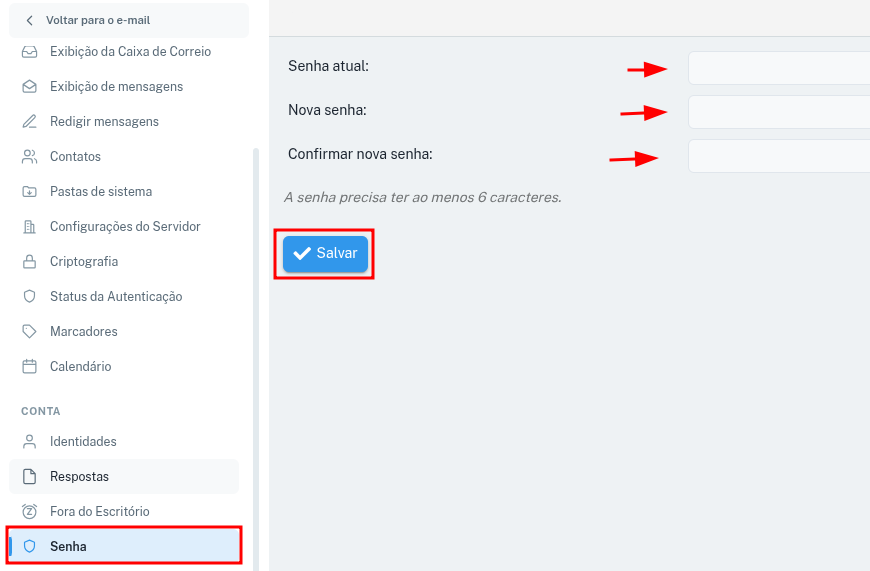
Após salvar, sua nova senha será aplicada imediatamente.
⚠️ Importante: Após alterar a senha, será necessário atualizá-la em todos os dispositivos e aplicativos configurados com esta conta, como Outlook, Thunderbird e aplicativos de celular.