# Guia: Etapa 2 - Como criar a estrutura, o administrador e os dados do site

<article id="bkmrk-escopo-e-p%C3%BAblico-apl"><section>#### Escopo e Público

- **Aplica-se a:** telas **Estrutura do banco**, **Administrador do NetCorp**, **Segundo fator do administrador** e **Dados do site**, que encerram a Etapa 2 (Site e banco) do assistente de instalação.
- **Não cobre:** criação do banco de dados (guia "Etapa 2 - Como criar o banco de dados").
- **Público-alvo:** clientes que vão instalar o NetCorp na própria hospedagem.

---

#### Contexto

Com o banco pronto, faltam quatro coisas para o site existir:

- as **tabelas**, que são a estrutura onde o site guarda as informações;
- a sua **conta de administrador**, que você usa para entrar no painel do site;
- o **segundo fator** dessa conta: um código do app autenticador do seu celular, pedido em todo login além da senha;
- os **dados do site**: o nome e o e-mail de contato.

</section><section>---

#### Objetivo

Criar as tabelas, a conta de administrador com o segundo fator ativo e os dados do site para chegar à Etapa 3 (E-mail e proteção).

</section><section>---

#### Pré-requisitos

- Banco de dados criado e conferido (guia "Etapa 2 - Como criar o banco de dados").
- Uma senha de pelo menos 12 caracteres para a sua conta de administrador.
- Um celular com um app autenticador instalado, por exemplo Google Authenticator, Microsoft Authenticator ou 2FAS (gratuitos, na loja de apps do celular).
- Um lugar seguro, fora do celular, para guardar os códigos de recuperação.

</section><section>---

#### Passos

##### Passo 1 - Crie as tabelas

Na tela **Estrutura do banco**, clique em **Criar as tabelas**. Pode levar alguns segundos. Não feche a página enquanto isso.

![Tela Estrutura do banco com o aviso Antes de criar e o botão Criar as tabelas destacado em vermelho](https://oraculo.gk2.cloud/uploads/images/gallery/2026-11/fUa08-criar-tabelas.png)

**Figura 1** - Criação das tabelas do site

##### Passo 2 - Crie a sua conta de administrador

Na tela **Administrador do NetCorp**, preencha:

- **Seu nome**: por exemplo, **Maria Souza**.
- **E-mail de acesso**: o e-mail que você vai usar para entrar no painel do site.
- **Senha** e **Repita a senha**: pelo menos 12 caracteres, iguais nos dois campos.

Clique em **Criar administrador**.

![Formulário Administrador do NetCorp preenchido com nome e e-mail de exemplo e o botão Criar administrador destacado em vermelho](https://oraculo.gk2.cloud/uploads/images/gallery/2026-11/5nd08-administrador.png)

**Figura 2** - Criação da conta de administrador

<p class="callout warning">Guarde bem o e-mail e a senha. Eles são o seu acesso ao painel do site depois da instalação.</p>

##### Passo 3 - Ative o segundo fator do administrador

Na tela **Segundo fator do administrador**:

1. No app autenticador, toque para adicionar uma conta e escolha a opção de **digitar a chave** (não a de ler QR code).
2. Digite a chave que aparece na tela, em grupos de 4 letras e números. Se o app pedir o tipo, escolha **baseado em tempo**.
3. Digite em **Código do app** o código de 6 dígitos que o app mostrar e clique em **Ativar segundo fator**.
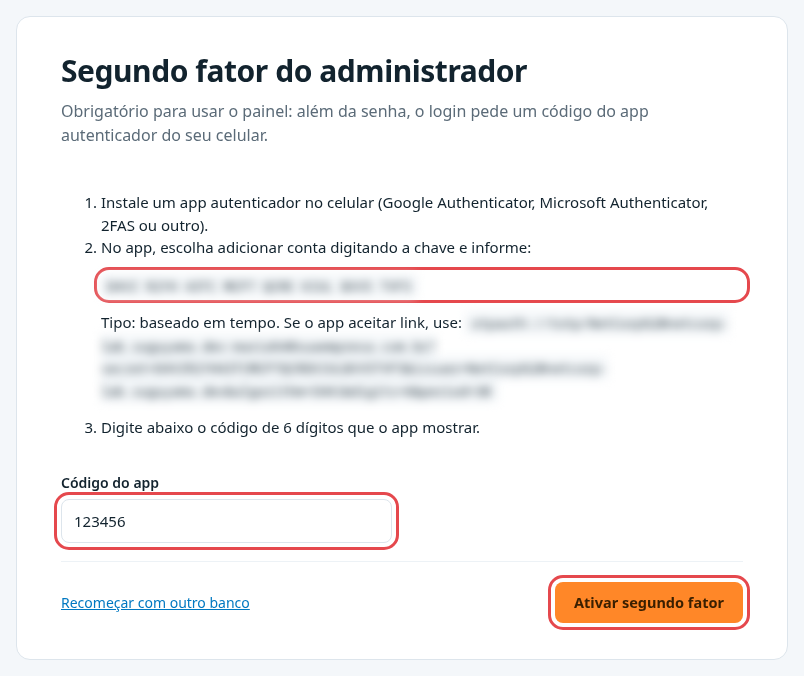
![Tela Segundo fator do administrador com a chave borrada, o campo Código do app preenchido com 123456 e o botão Ativar segundo fator, destacados em vermelho](https://oraculo.gk2.cloud/uploads/images/gallery/2026-11/H8T08-segundo-fator.png)

**Figura 3** - Ativação do segundo fator

A tela mostra então **8 códigos de recuperação**, no formato **XXXXX-XXXXX**. Eles servem para entrar no painel quando você estiver sem o celular; cada um vale uma vez. Copie os 8 para um lugar seguro e clique em **Já guardei, continuar**.
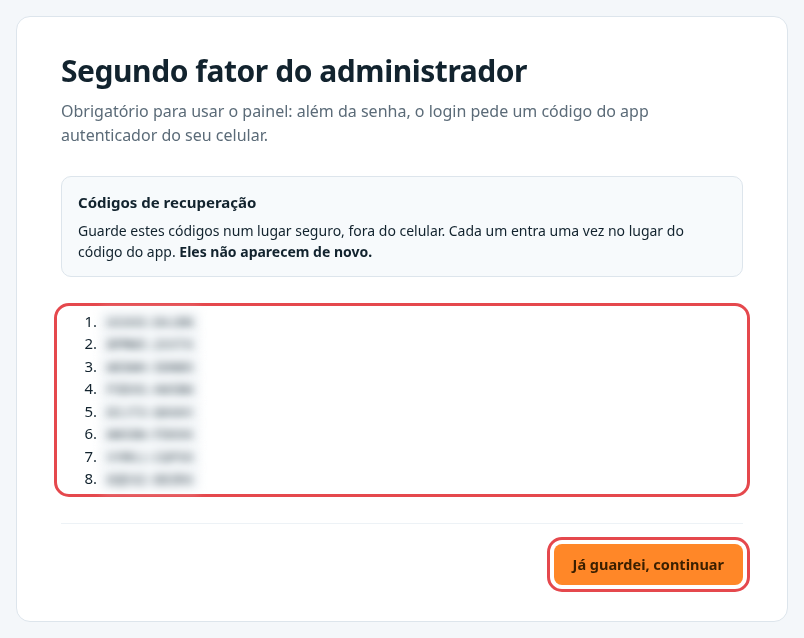
![Tela com o aviso Códigos de recuperação, a lista dos 8 códigos borrados e o botão Já guardei, continuar, destacados em vermelho](https://oraculo.gk2.cloud/uploads/images/gallery/2026-11/bjC08-codigos-de-recuperacao.png)

**Figura 4** - Códigos de recuperação

<p class="callout warning">Os códigos de recuperação **não aparecem de novo**. Guarde antes de clicar em continuar.</p>

##### Passo 4 - Preencha os dados do site

Na tela **Dados do site**, preencha:

- **Nome do site**: o nome da empresa como deve aparecer no site e nos e-mails. Por exemplo, **Padaria Pão Quente**.
- **E-mail de contato**: o e-mail público da empresa, mostrado aos visitantes.

Clique em **Salvar e continuar**.
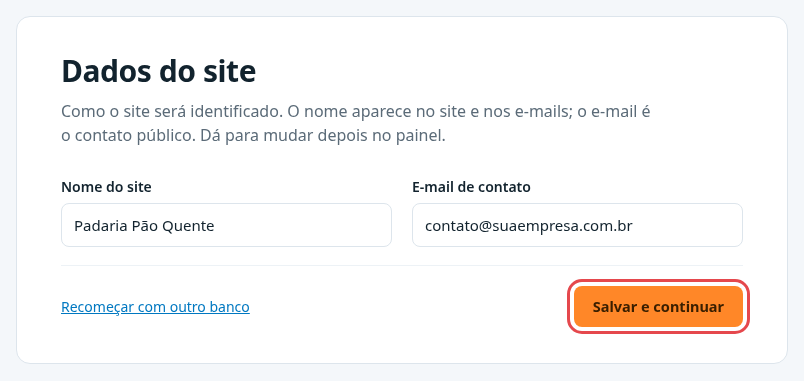
![Formulário Dados do site preenchido com nome e e-mail de exemplo e o botão Salvar e continuar destacado em vermelho](https://oraculo.gk2.cloud/uploads/images/gallery/2026-11/kWn08-dados-do-site.png)

**Figura 5** - Dados do site

##### Passo 5 - Confira que avançou

A barra do topo passa para a etapa **3 - E-mail e proteção** e aparece a tela **Envio e recebimento de e-mails**.

</section><section>---

#### Dicas

- O nome do site e o e-mail de contato podem ser mudados depois, no painel do site.
- Deixe o horário do celular no modo automático. O código do app depende da hora certa.
- Recarregar a tela do segundo fator não troca a chave: ela continua a mesma até você ativar.
- O **e-mail de acesso** do administrador e o **e-mail de contato** do site podem ser diferentes. O primeiro serve para entrar no painel; o segundo é mostrado aos visitantes.

</section><section>---

#### Problema/Solução

<table style="width:100%;"><thead><tr><th style="width:45%;">Problema</th><th style="width:55%;">Solução</th></tr></thead><tbody><tr><td>"As tabelas não foram criadas"</td><td>Leia a mensagem na tela. Se a estrutura ficou pela metade, o caminho seguro é **Recomeçar com outro banco**. O banco atual fica preservado para você conferir ou apagar depois.</td></tr><tr><td>"A senha precisa ter pelo menos 12 caracteres."</td><td>Use uma senha mais longa. Uma frase curta funciona bem, por exemplo três palavras e um número.</td></tr><tr><td>"As duas senhas não são iguais."</td><td>Digite a mesma senha nos campos **Senha** e **Repita a senha**.</td></tr><tr><td>"E-mail inválido." ou "E-mail de contato inválido."</td><td>Confira se o e-mail está completo, com @ e domínio, e sem espaços.</td></tr><tr><td>Aparece "Administrador já criado" e o assistente pede a senha.</td><td>A conta já foi criada antes, por exemplo se a página foi recarregada. Digite a senha que você usou e clique em **Continuar**. A senha não é trocada.</td></tr><tr><td>"Código inválido. Confira o horário do celular e tente de novo."</td><td>Confira se a chave foi digitada sem erro e se o horário do celular está no automático. Digite o código que está no app agora, antes de ele trocar.</td></tr><tr><td>"O banco recusou a gravação. O motivo foi registrado no log do servidor."</td><td>Clique em **Tentar de novo**. Se a mensagem continuar, fale com o suporte.</td></tr></tbody></table>

#### FAQ (Perguntas frequentes)

<dl><dt><details><summary>Posso criar outros usuários para a minha equipe?</summary>

Sim, mas depois da instalação, pelo painel do site, no menu Usuários.

</details></dt><dt><details><summary>Esqueci a senha que coloquei no administrador durante a instalação. E agora?</summary>

Se a instalação ainda não terminou, você precisa da mesma senha para continuar. Na dúvida, fale com o suporte antes de recomeçar.

</details></dt><dt><details><summary>Posso pular o segundo fator e ativar depois?</summary>

Não. Ele é obrigatório para todas as contas do painel, e o assistente só segue para os dados do site depois da ativação.

</details></dt><dt><details><summary>Fechei a tela sem anotar os códigos de recuperação. E agora?</summary>

A instalação continua normalmente. Depois de entrar no painel, gere códigos novos em Configurações › Segurança › **Trocar de celular** (guia "Como ativar e usar o segundo fator").

</details></dt></dl></section></article><article id="bkmrk-contatos-de-suporte-"><section>---

#### Contatos de suporte

- a preencher — Nome — Cargo — e-mail

</section><section>---

#### Controle de Mudanças

<details><summary>Informações de controle de versão</summary>

- **Última revisão** 05-11-2026
- **Próxima revisão** 05-05-2027
- **Autor** a preencher
- **Revisor** a preencher
- **Versão** 1.1.0

</details>---

</section><section>#### Notas adicionais

- Os nomes e e-mails das figuras são exemplos fictícios.
- Versão 1.1.0: entrou o Passo 3 (segundo fator do administrador). Nas Figuras 3 e 4, a chave, o link e os códigos de recuperação foram borrados; as capturas são do laboratório de instalação.

---

#### Referências

- \[Guia\] - Etapa 2 - Como criar o banco de dados.
- \[Guia\] - Como recomeçar com outro banco de dados.
- \[Guia\] - Como ativar e usar o segundo fator (app autenticador).

</section></article>