# Guia Painel Admin
# Entrando no painel
##### Bem-vindo(a) ao nosso guia de utilização do Painel Admin! Aqui iremos explicar passo a passo a como mexer nas informações do seu site! Primeiramente, é importante saber que o sistema NetCorp está separado em duas seções importantes: A "admin" e a "public". A "admin" é a parte que você pode alterar os materiais do site que será exposto ao público, como as imagens de logo, as imagens do slide, cor de fonte... E a "public" é a parte do site que será exposto ao público, ou seja, tudo o que você colocou de dados e elementos no Painel Admin, irão aparecer para as pessoas verem!
##### Para acessar o Painel Admin é necessário colocar "admin" na barra de pesquisa, após o link do seu domínio:
[](https://oraculo.gk2.cloud/uploads/images/gallery/2024-06/NMUimage.png)
[](https://oraculo.gk2.cloud/uploads/images/gallery/2024-06/msQimage.png)
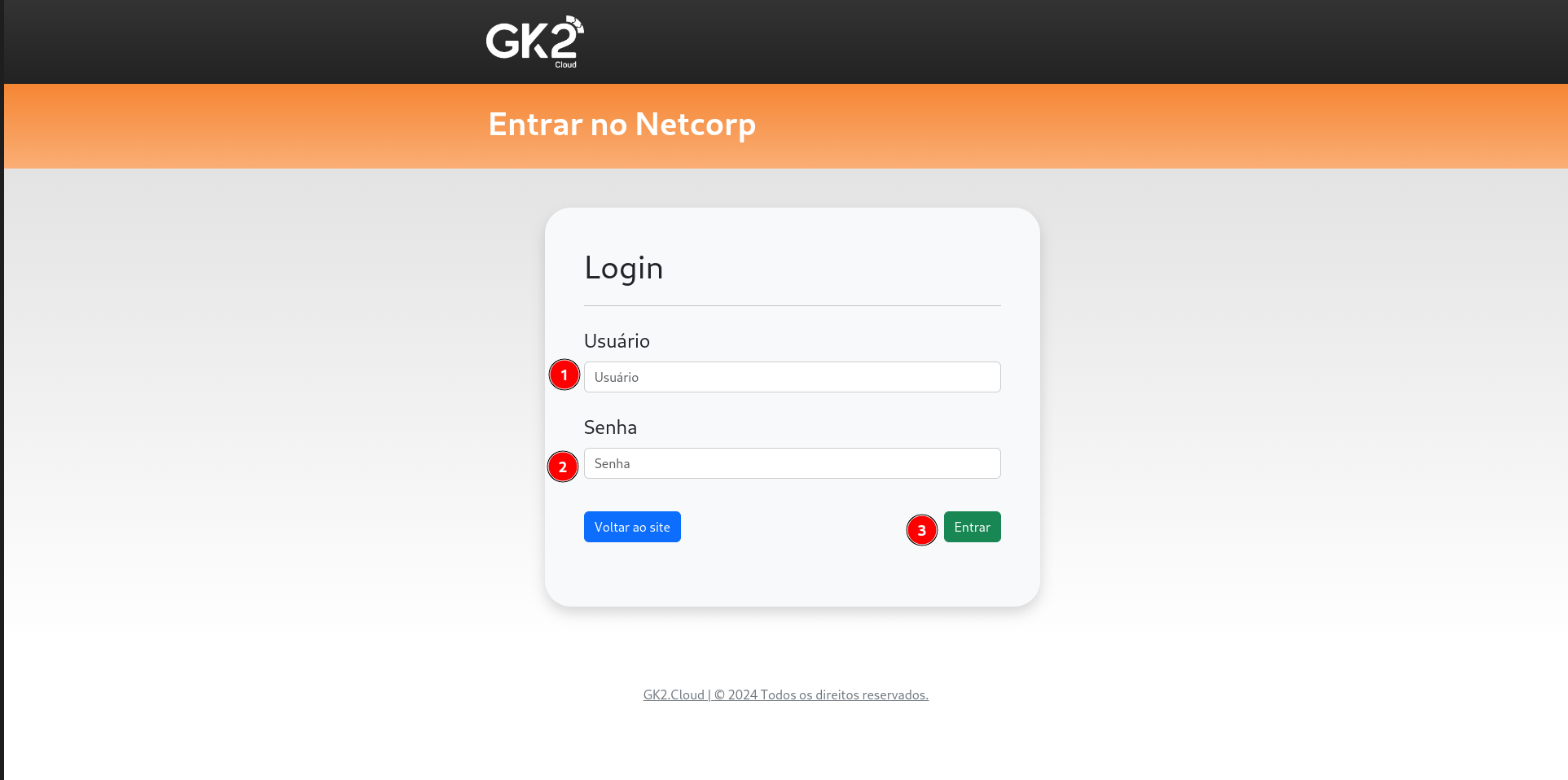
##### E você será redirecionado para esta página:
[](https://oraculo.gk2.cloud/uploads/images/gallery/2024-06/djqimage.png)
##### Seguindo as instruções da imagem:
1. ##### Coloque seu usuário
2. ##### Coloque sua senha
3. ##### Clique em "Entrar"
4. ##### Pronto!
##### Caso você não tenha seu login ou acabou se esquecendo dele, entre em contato conosco.
##### Próxima aba: [Home](https://oraculo.gk2.cloud/books/netcorp/page/painel-admin-home)
# Painel Admin - Home
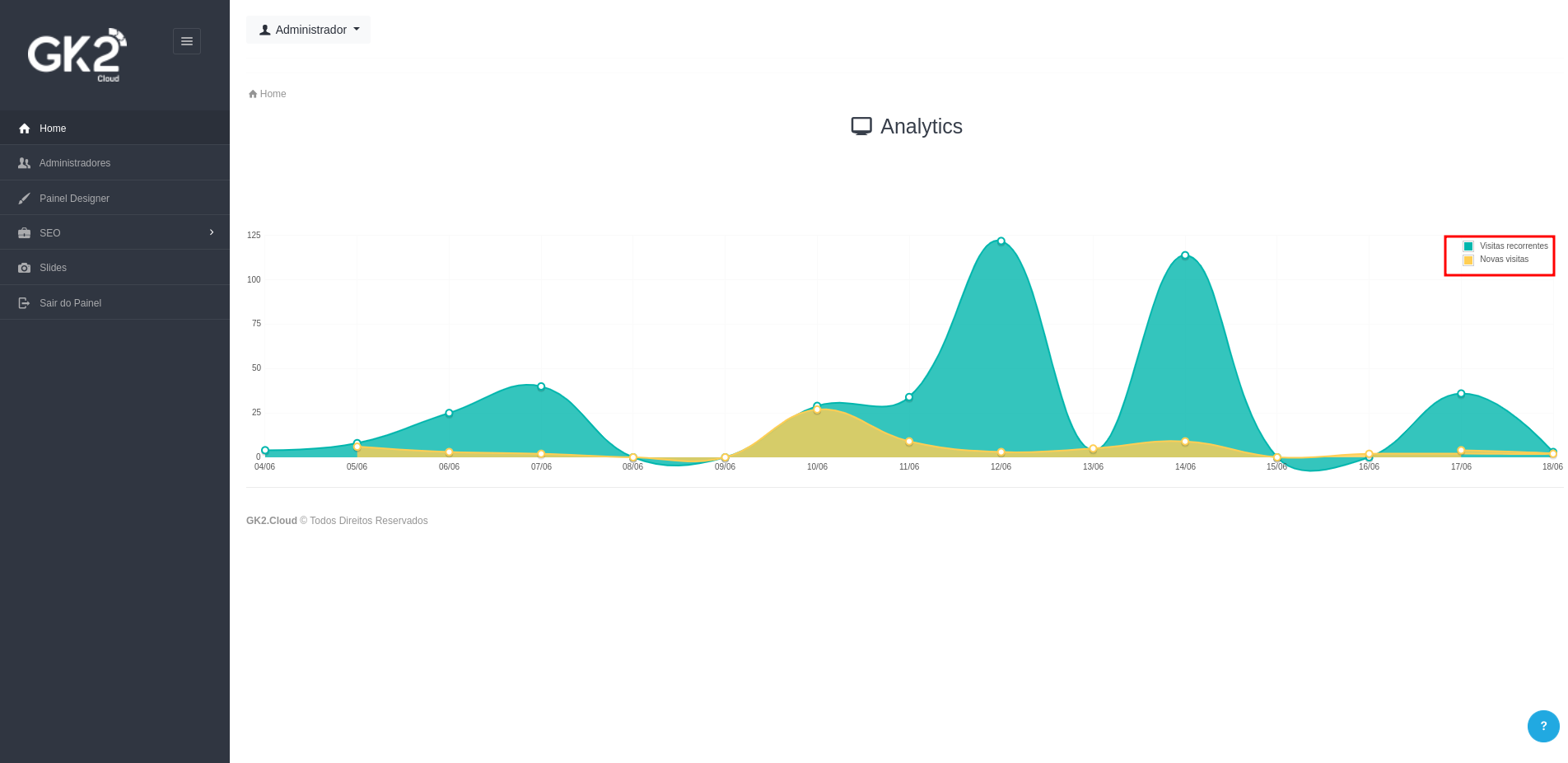
##### Nesta aba do painel podemos observar um gráfico mostrando as visitas recorrentes e novas do seu site.
[](https://oraculo.gk2.cloud/uploads/images/gallery/2024-06/VACimage.png)
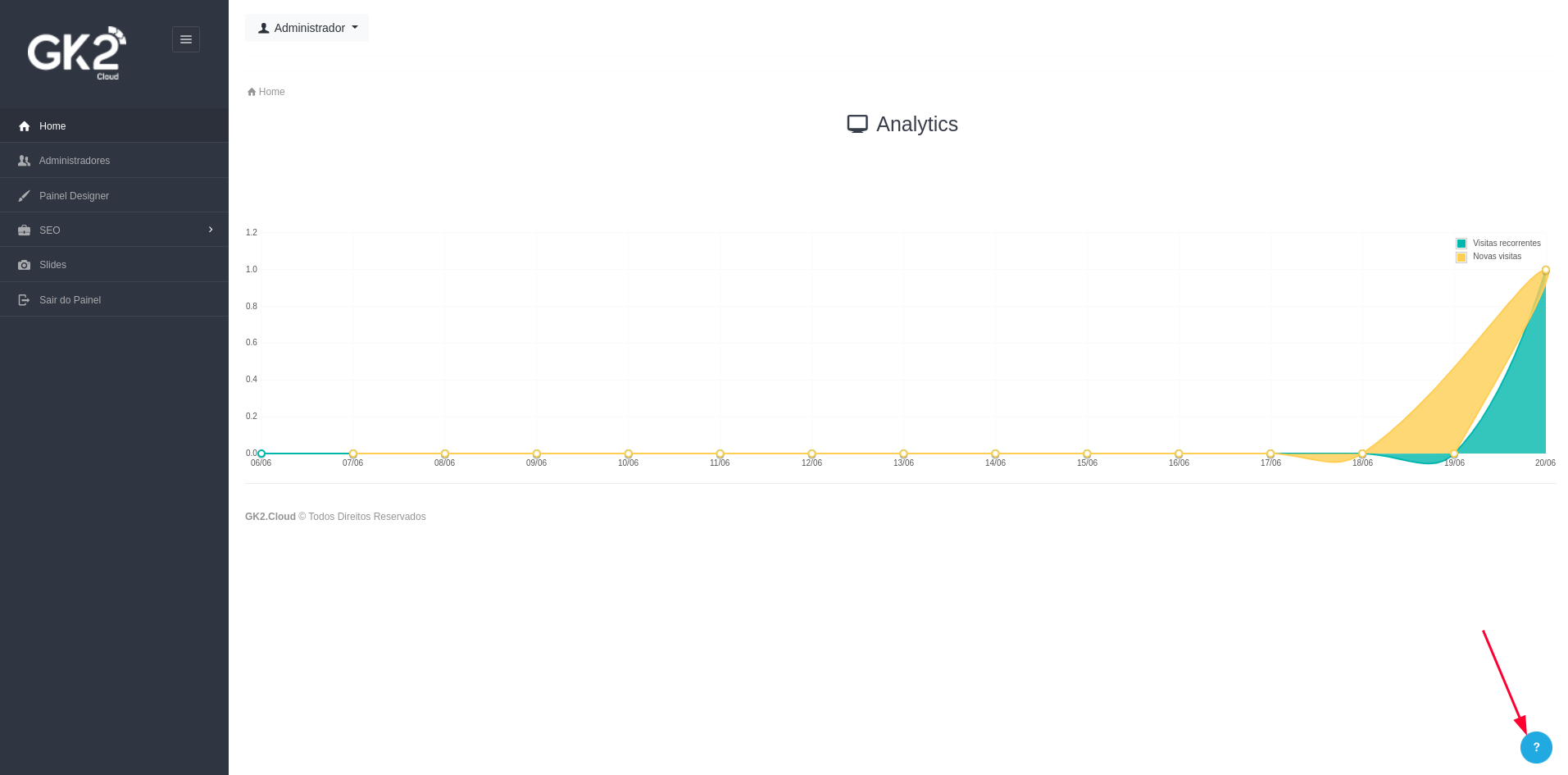
##### Observe que no canto inferior do site um botão com um sinal de interrogação está aparecendo.
[](https://oraculo.gk2.cloud/uploads/images/gallery/2024-06/iYfimage.png)
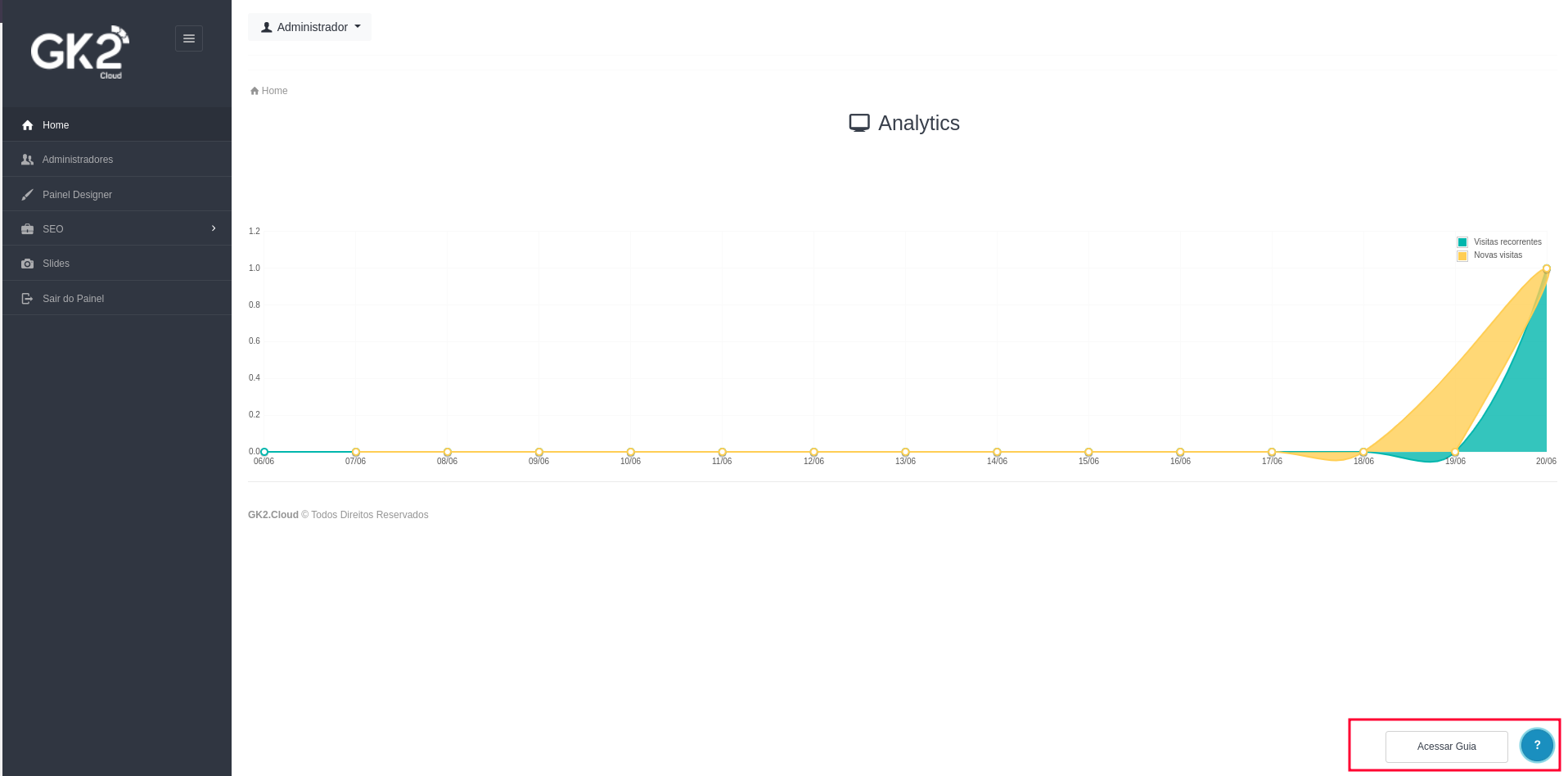
##### Ao clica-lo, um link para esse guia será disponibilizado.
[](https://oraculo.gk2.cloud/uploads/images/gallery/2024-06/Z7ximage.png)
##### *O botão aparece em todas as páginas do painel!*
##### Próxima aba: [Administradores](https://oraculo.gk2.cloud/books/netcorp/page/painel-admin-administradores)
# Painel Admin - Administradores
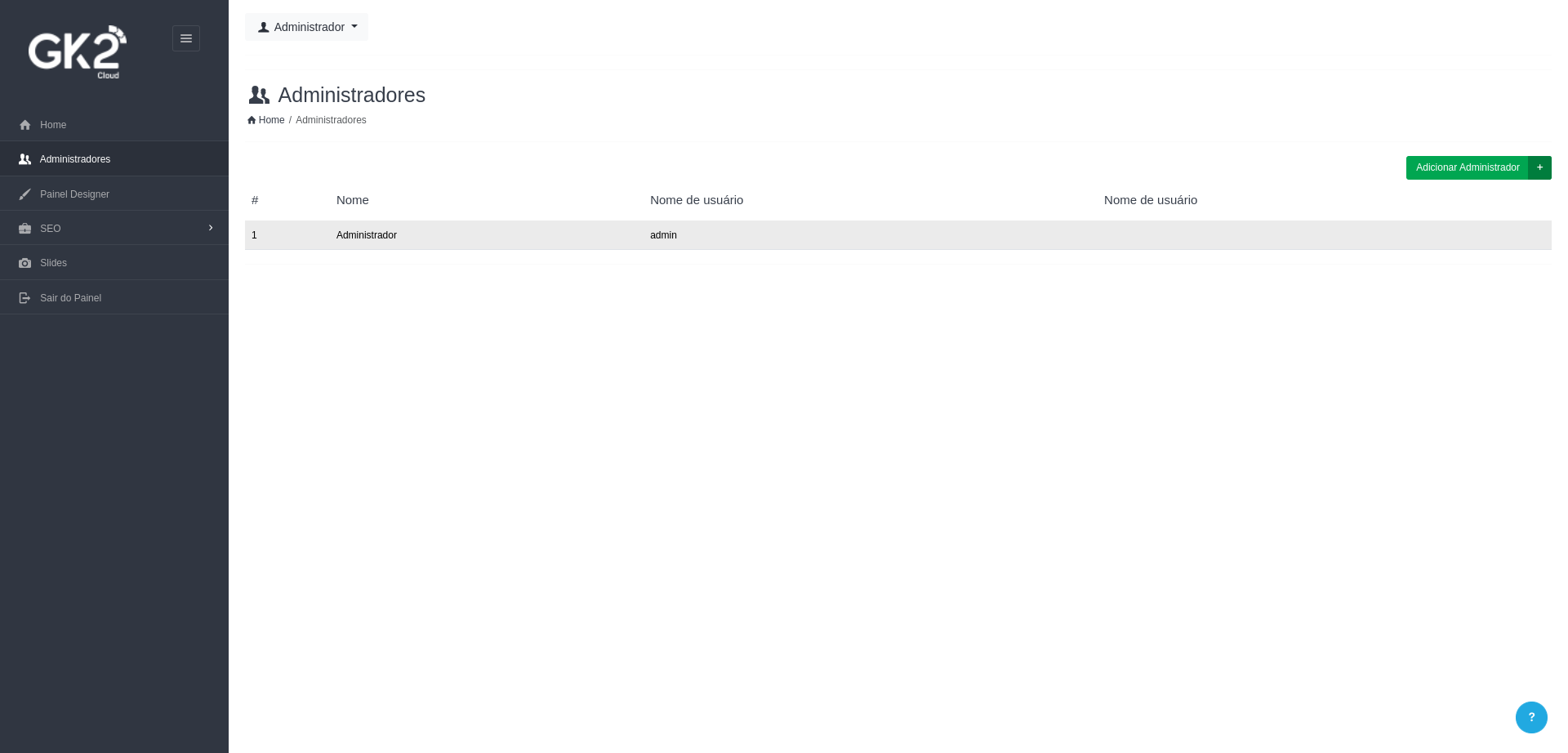
##### Nesta aba serão mostrados os administradores que podem ter o acesso para o painel, inclusive o acesso que você está usando.
[](https://oraculo.gk2.cloud/uploads/images/gallery/2024-06/kidimage.png)
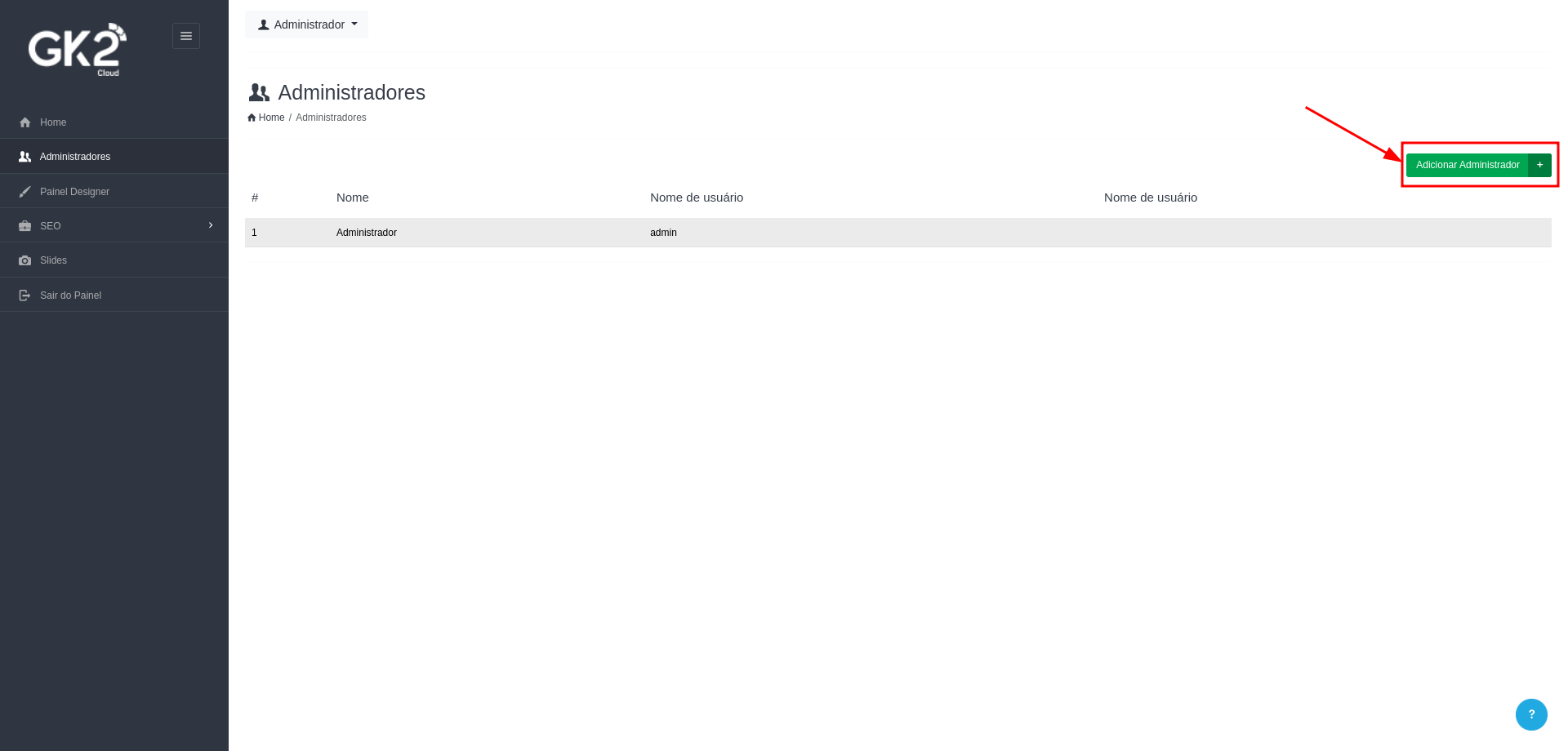
##### Acima dos acessos, temos um botão para adicionar administradores.
[](https://oraculo.gk2.cloud/uploads/images/gallery/2024-06/Luhimage.png)
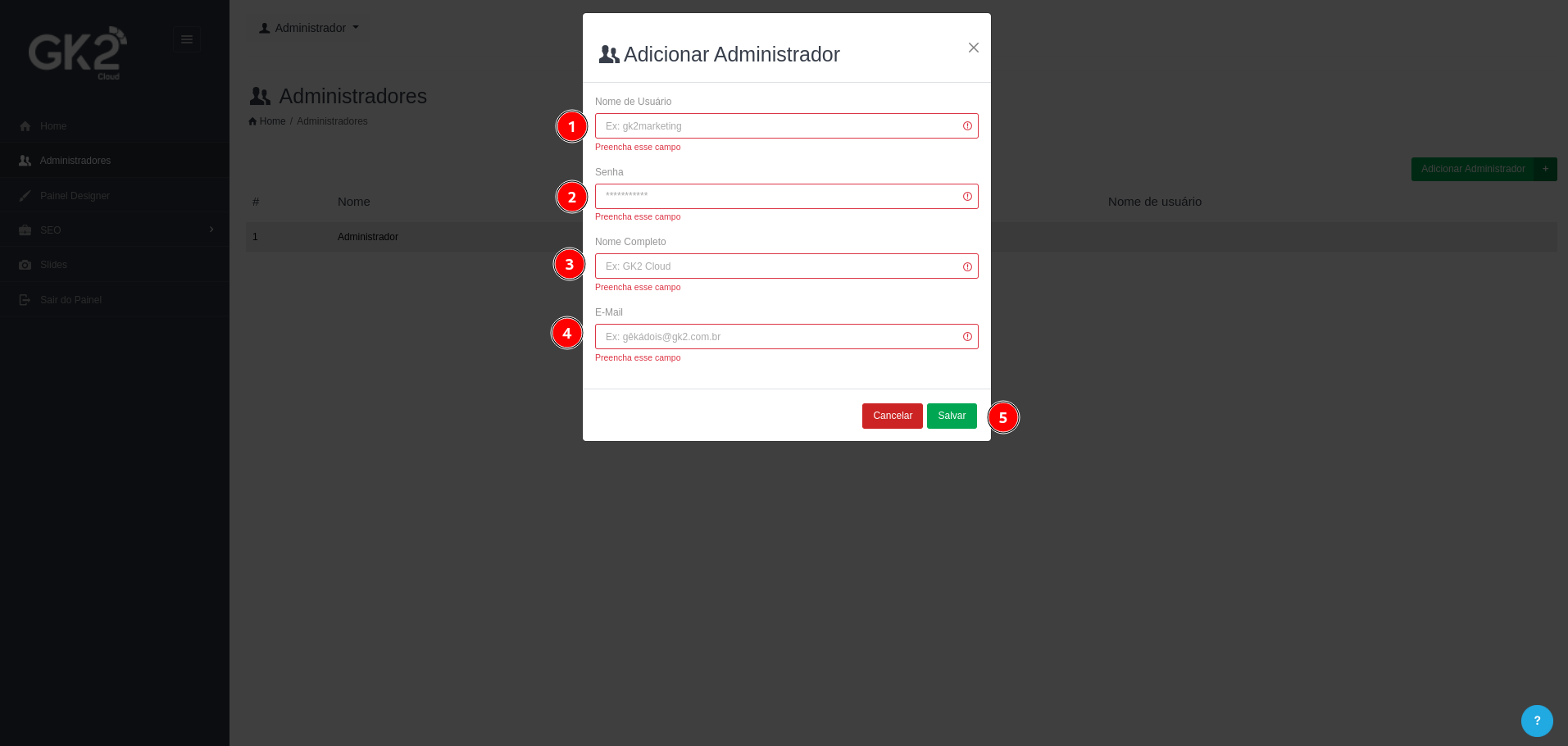
##### Ao clica-lo, um formulário para criar um administrador ficará visível na sua tela. Preencha os campos para realizar o cadastro.
[](https://oraculo.gk2.cloud/uploads/images/gallery/2024-06/nSSimage.png)
1. ##### Nome de usuário
2. ##### Senha
3. ##### Nome completo
4. ##### E-mail
5. ##### Salvar
##### Próxima aba: [Design](https://oraculo.gk2.cloud/books/netcorp/page/painel-admin-design)
# Painel Admin - Design
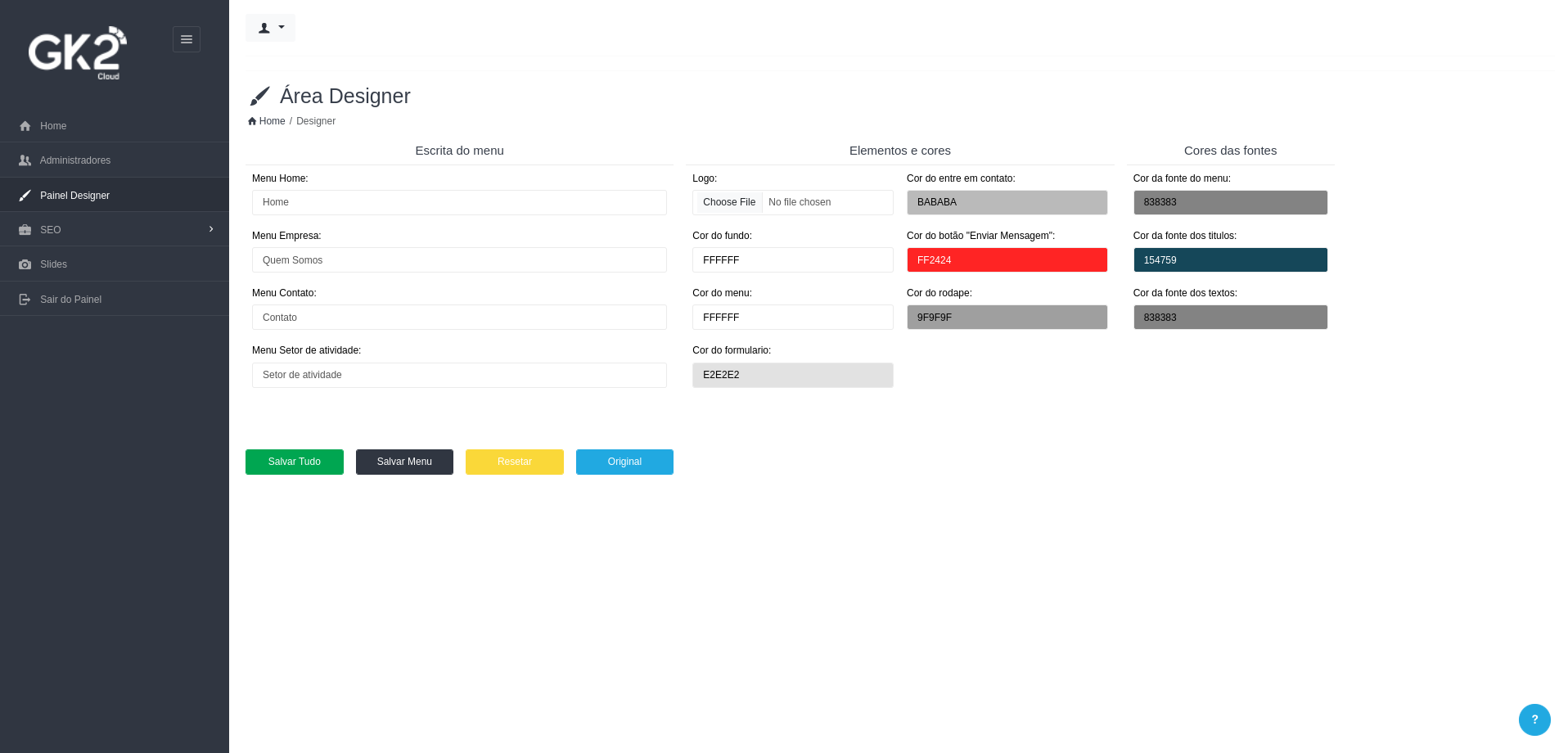
##### Nesta aba do painel será possível alterar informações e o estilo da parte pública do site (public).
[](https://oraculo.gk2.cloud/uploads/images/gallery/2024-06/MaVimage.png)
##### Essa aba está separado em três seções: Escrita do menu, Elementos e cores, Cores das fontes.
- ##### **Escrita do menu**: é possível alterar o que será escrito no menu superior da public.
##### Parte administrativa (designer)[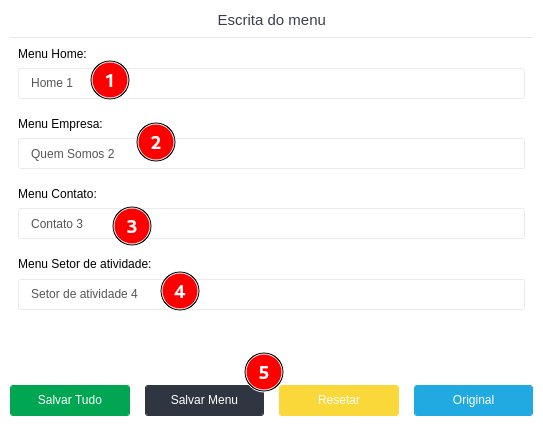](https://oraculo.gk2.cloud/uploads/images/gallery/2024-06/49timage.png)
##### Parte pública 
##### Ao alterar os campos e clicar no botão "Salvar Menu", as mudanças no menu serão salvas. (Ao clicar em "Salvar Tudo" também terá o mesmo resultado).
- ##### **Elementos e cores**: é possível alterar a logo e as cores do site. Neste caso, a logo é a que aparece juntamente com o menu superior.
##### Parte administrativa (designer)[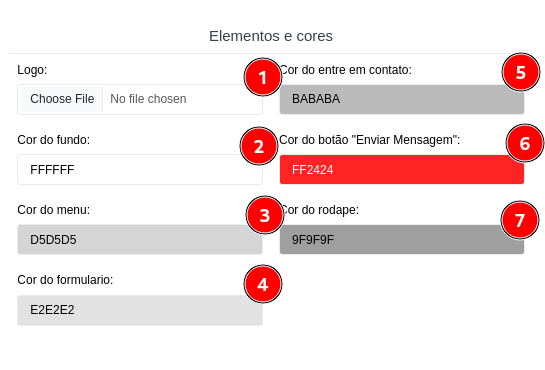](https://oraculo.gk2.cloud/uploads/images/gallery/2024-06/qwOun3image.png)
##### *Para a logo, recomendamos que use o formato .png sem o fundo, apenas a imagem desejada. As dimensões da logo mostrada abaixo é de 300x48 pixels. Os formatos aceitos pelo site são .jpg, .jpeg e .png.*
##### Parte pública (Home e contato)[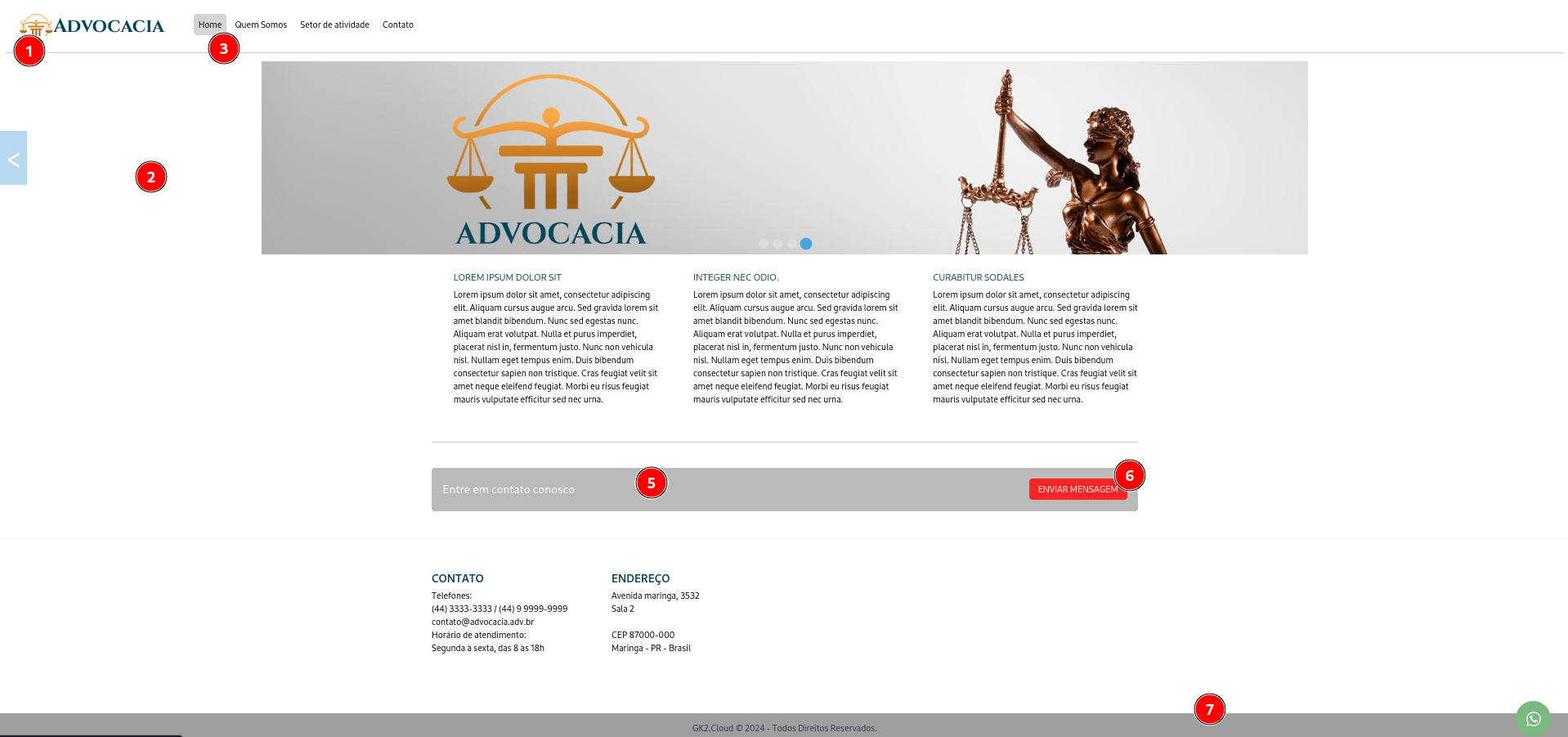](https://oraculo.gk2.cloud/uploads/images/gallery/2024-06/6ojvvfimage.png)[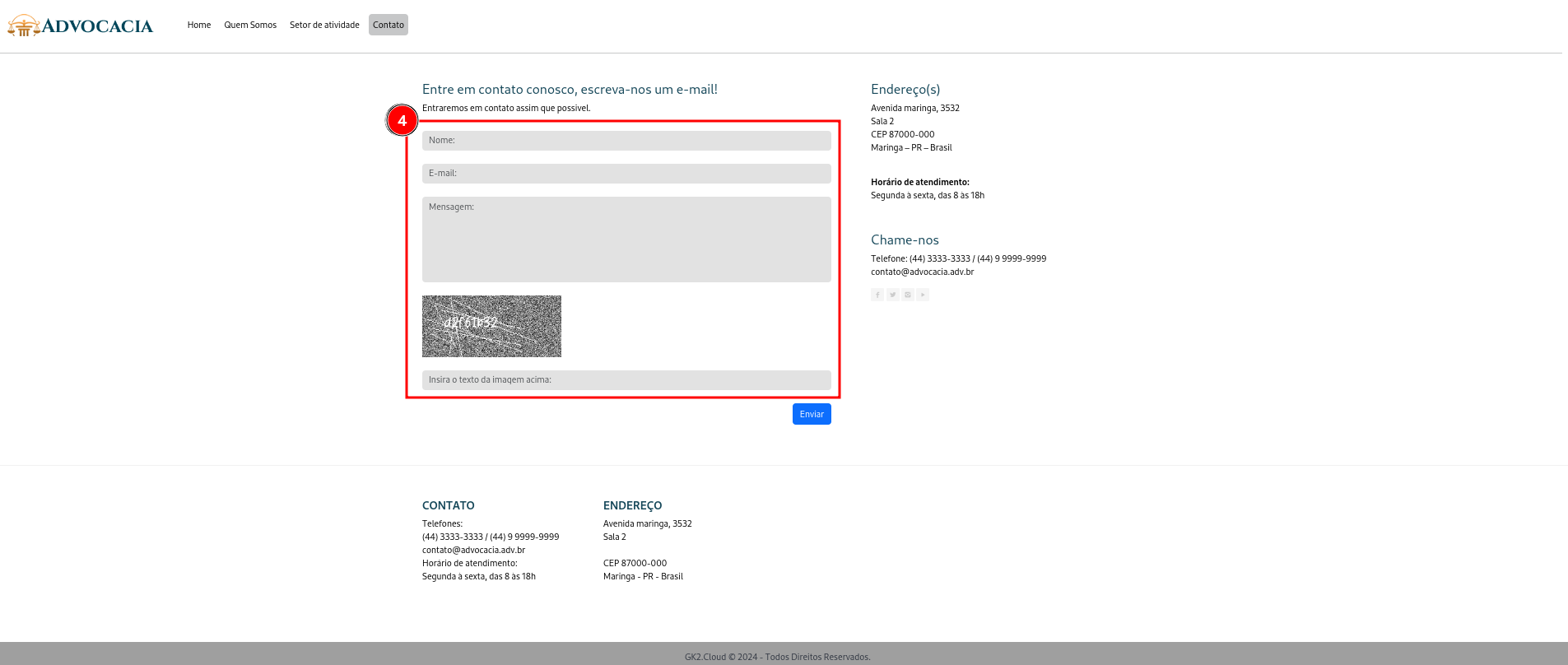](https://oraculo.gk2.cloud/uploads/images/gallery/2024-06/Vijimage.png)
##### Mudar a logo e/ou algum desses elementos e salvar as alterações, ao recarregar a página pública, as mudanças estarão visíveis. Por exemplo:
##### Parte administrativa (designer)[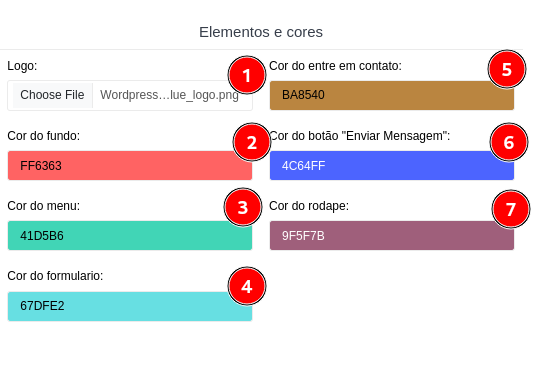](https://oraculo.gk2.cloud/uploads/images/gallery/2024-06/dwximage.png)
##### Parte pública[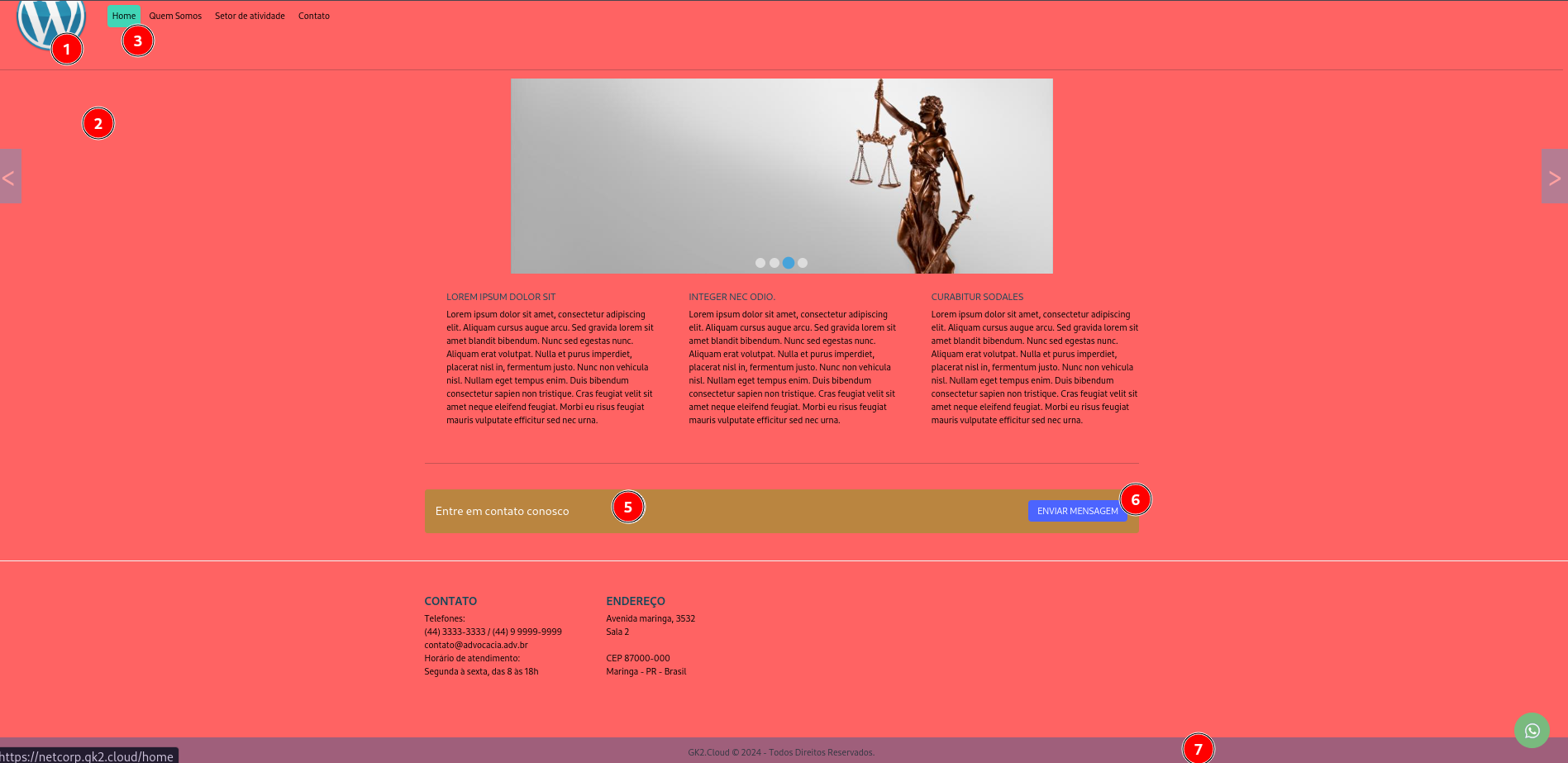](https://oraculo.gk2.cloud/uploads/images/gallery/2024-06/wdqimage.png)[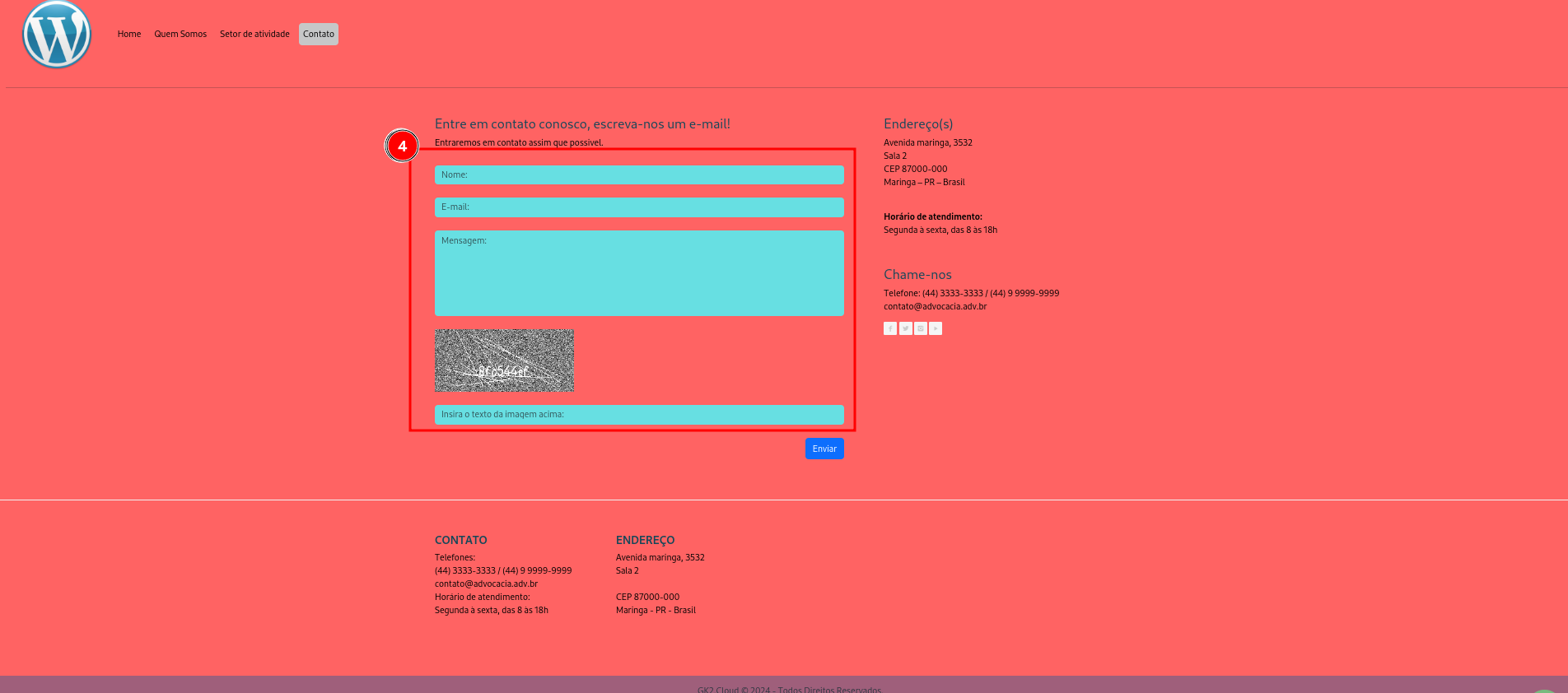](https://oraculo.gk2.cloud/uploads/images/gallery/2024-06/JUbimage.png)
- ##### **Cores das fontes**: Essa seção nos possibilita alterar as cores das fontes que aparecem no site público.
##### Parte administrativa (designer) [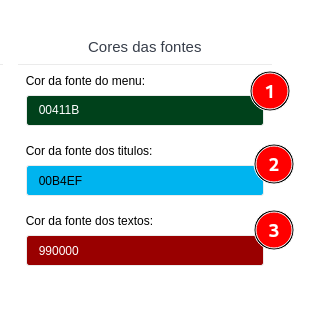](https://oraculo.gk2.cloud/uploads/images/gallery/2024-06/JlPimage.png)
##### Parte pública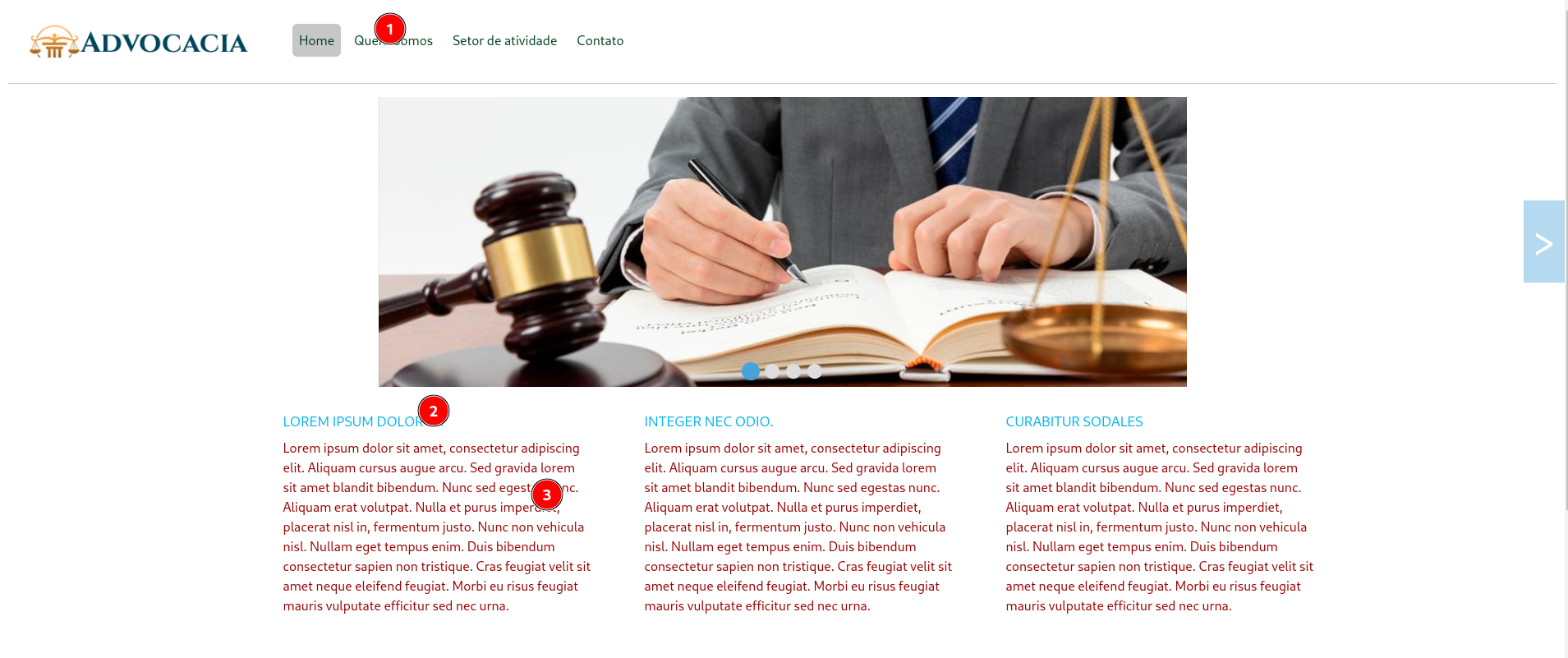
- ##### **Botões**: Temos quatro opções de botões, o "Salvar Tudo", "Salvar Menu", "Resetar" e o "Original".
[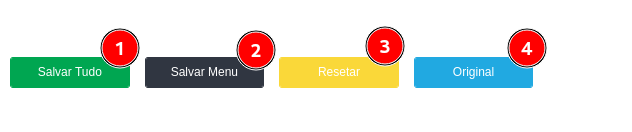](https://oraculo.gk2.cloud/uploads/images/gallery/2024-06/1y0image.png)
1. ##### O primeiro salva todas as configurações que você realizou, incluindo as alterações da escrita do menu.
2. ##### O segundo salva apenas as alterações da escrita do menu.
3. ##### O terceiro reinicia as alterações não salvas.
4. ##### O quarto volta as configurações de estilo (não inclui a escrita do menu) para o padrão.
##### Atenção ao voltar com as configurações padrão, o estilo antigo não poderá ser mais acessado posteriormente.
##### Próxima aba: [SEO -> Empresa](https://oraculo.gk2.cloud/books/netcorp/page/painel-admin-seo-empresa)
# Painel Admin - SEO -> Empresa
##### Nesta aba, será possível mudar informações da aba do site público Menu Empresa ("Quem somos" nesse caso) e as informações que aparecem no rodapé do site. Basicamente são informações gerais da empresa ou do prestador de serviço.
##### Parte administrativa (Empresa)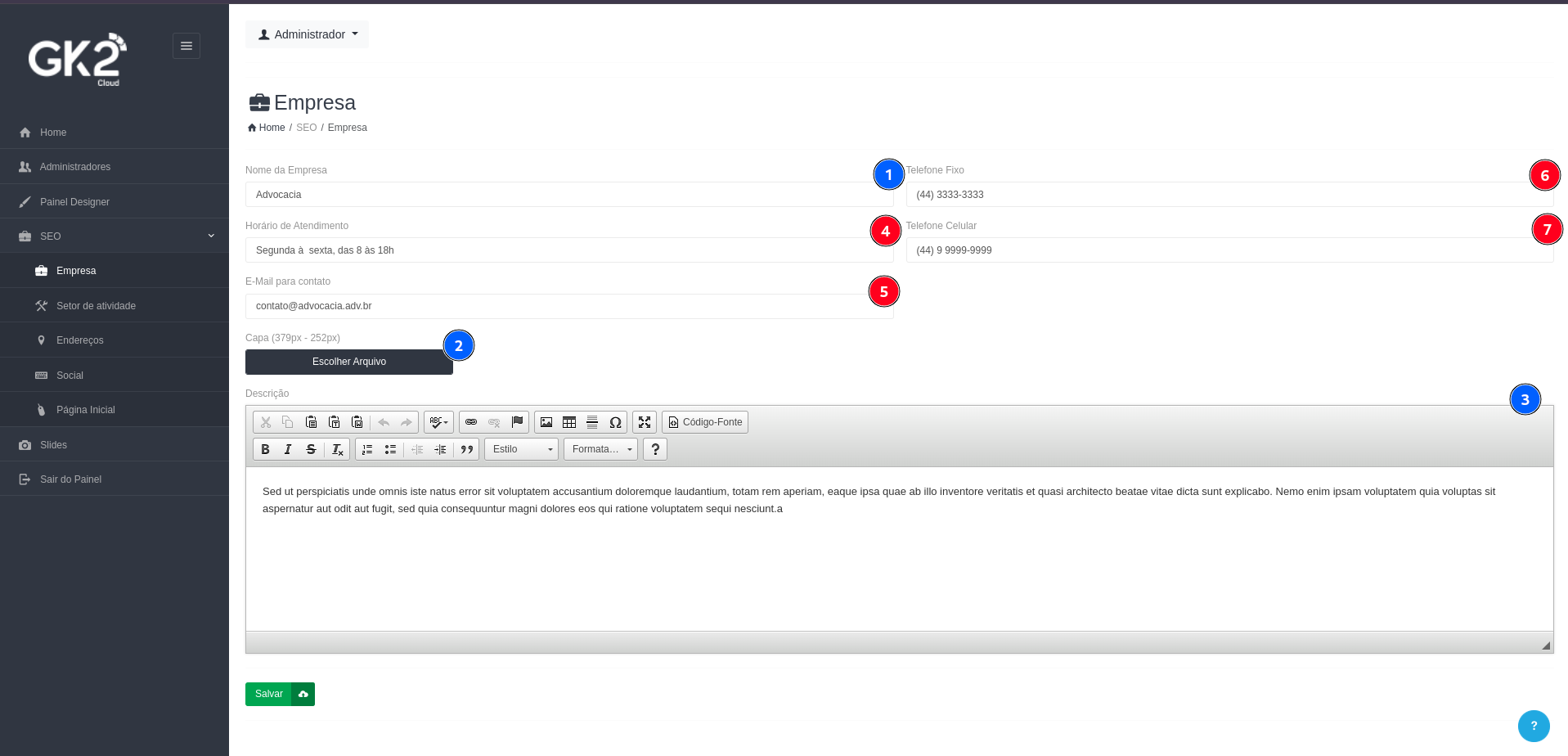
##### O campo de descrição permite que você descreva as atividades que realiza, permitindo a formatação do texto (deixar em negrito, itálico, riscar por cima etc).
##### **Aviso! Tanto o e-mail quanto o número do celular que você preencher nos campos vão servir para que as pessoas entrem em contato com você. Portanto, verifique um e-mail e um número de celular que vão ser apropriados para essa finalidade.**
##### Parte pública[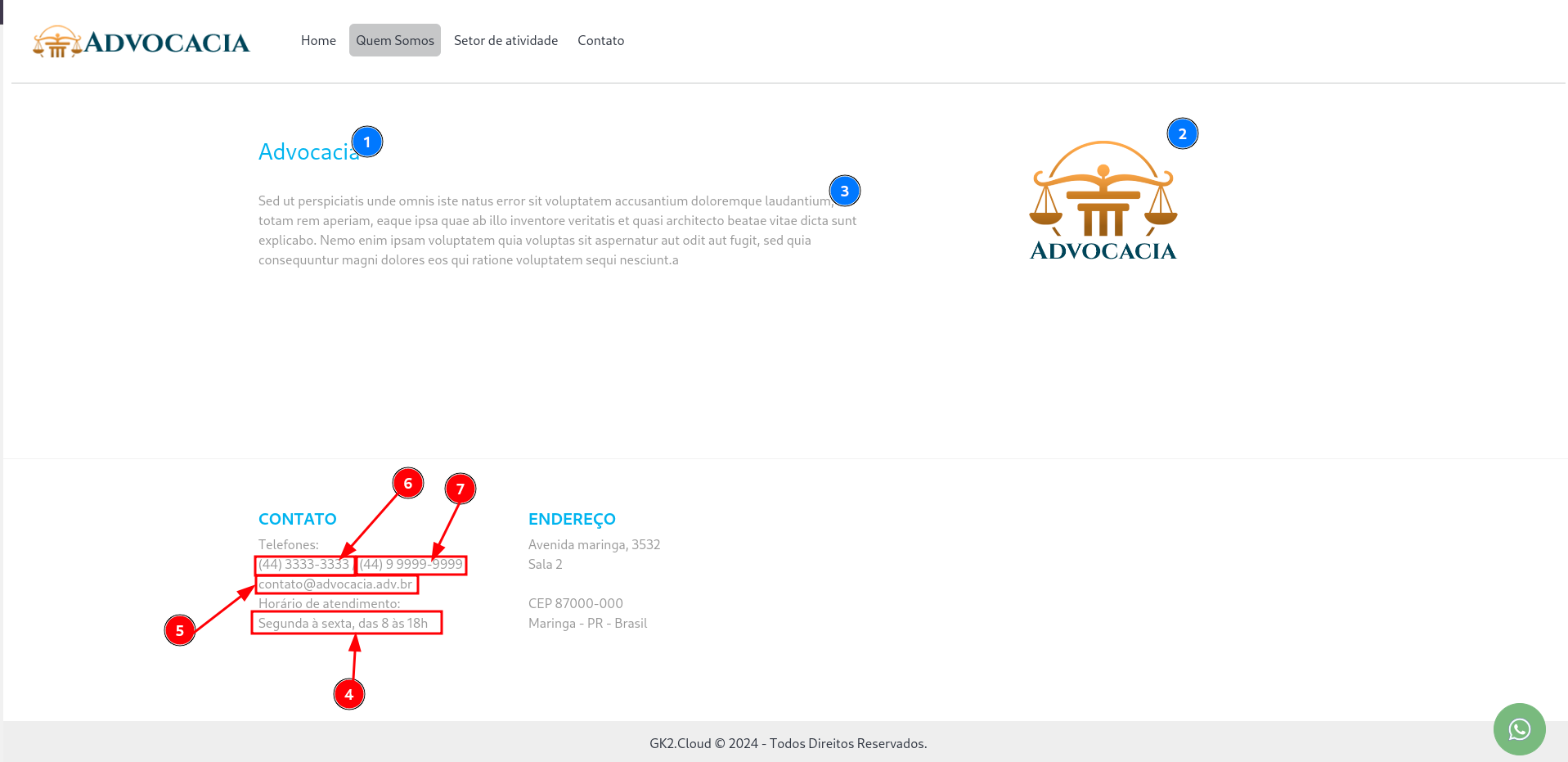](https://oraculo.gk2.cloud/uploads/images/gallery/2024-06/ap6image.png)
##### *A imagem para a capa tem as dimensões 1024x367. Os formatos aceitos pelo site são .jpg, .jpeg e .png.*
##### Próxima aba: [SEO -> Setor de atividade](https://oraculo.gk2.cloud/books/netcorp/page/painel-admin-seo-setor-de-atividade)
# Painel Admin - SEO -> Setor de Atividade
##### Nesta aba, vai ser possível colocar informações sobre a área de atuação do seu serviço/produto. Semelhante à aba Empresa.
##### Parte administrativa (Setor)[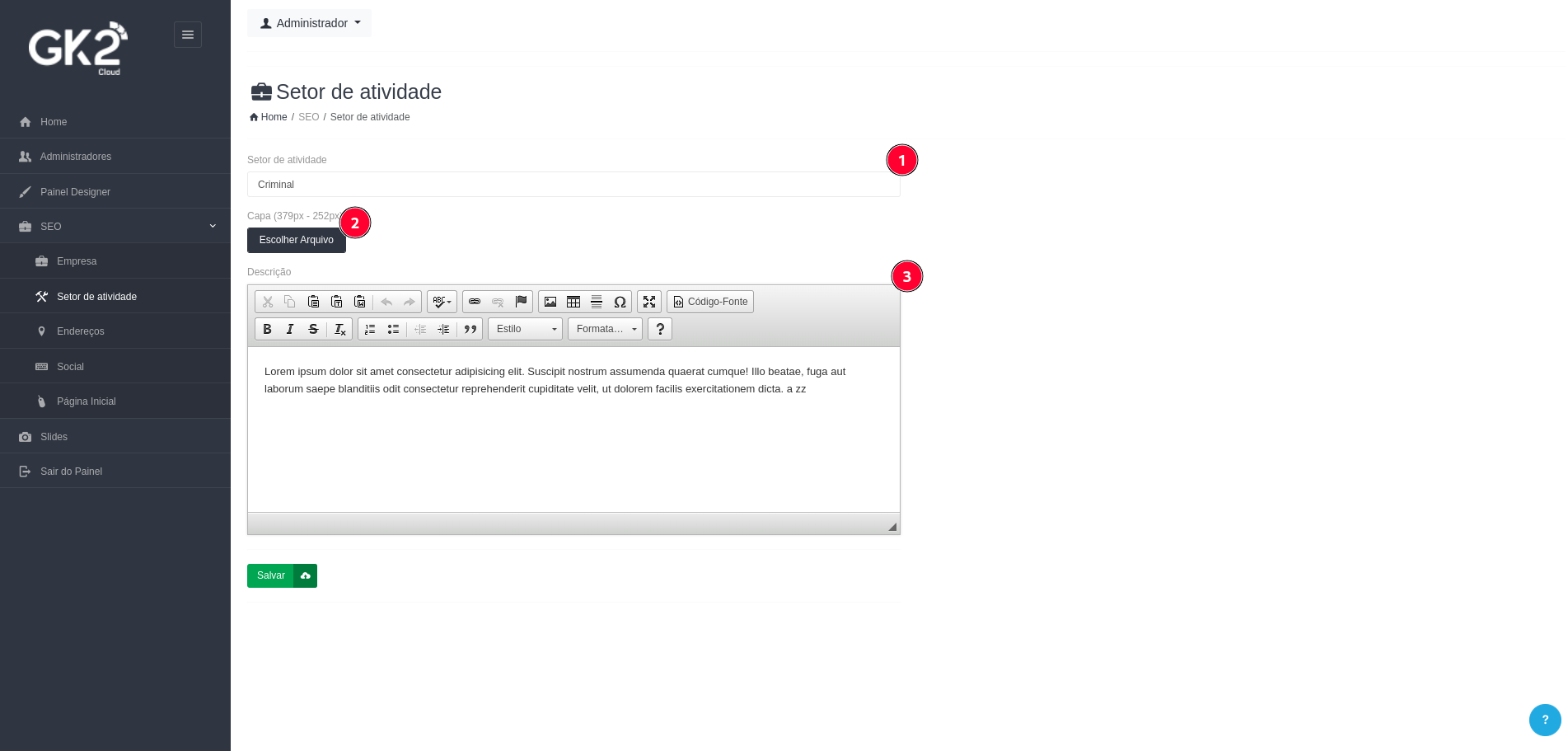](https://oraculo.gk2.cloud/uploads/images/gallery/2024-06/N25image.png)
##### Parte pública (Setor de atividade) [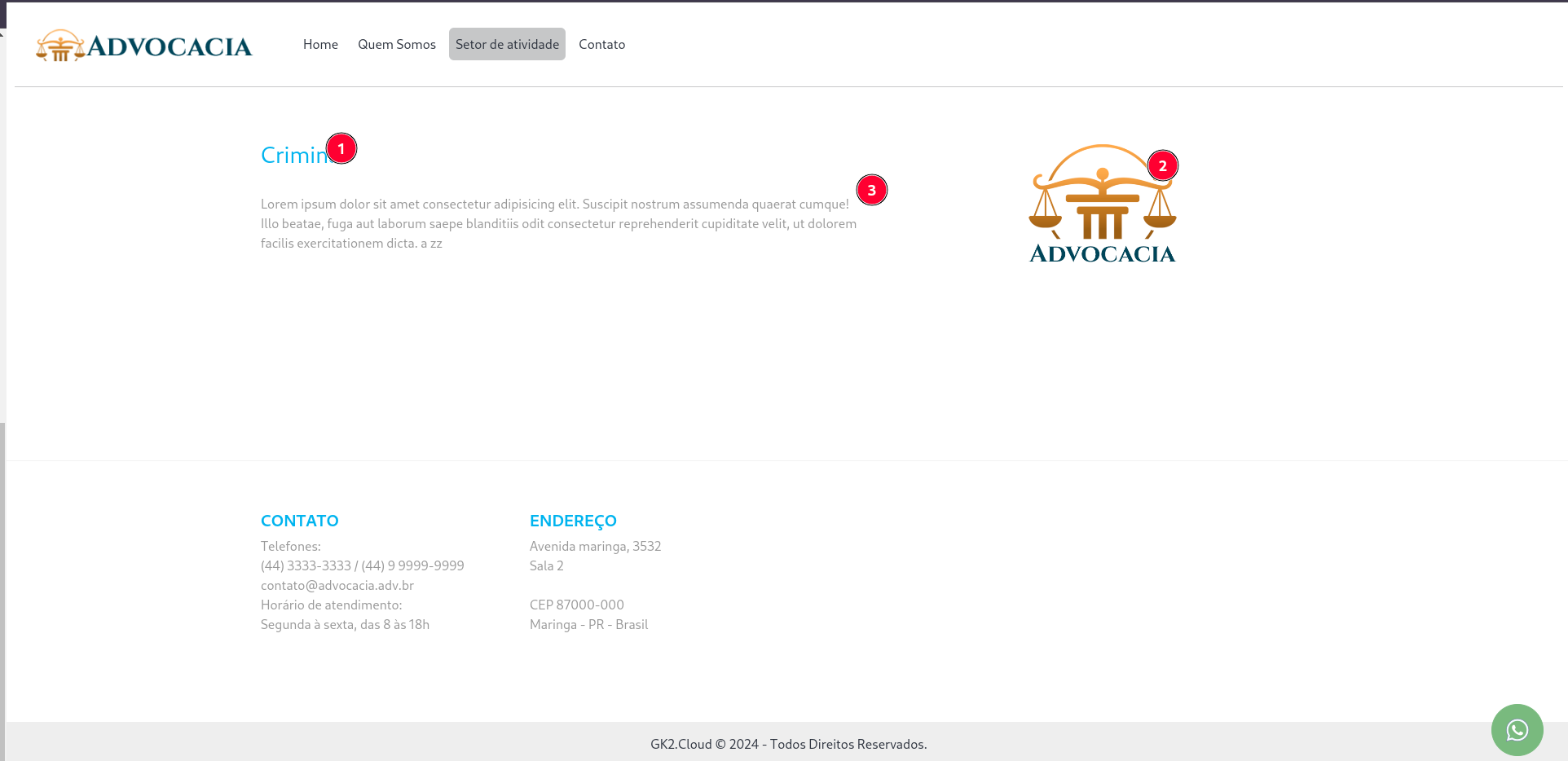](https://oraculo.gk2.cloud/uploads/images/gallery/2024-06/cTNimage.png)
##### *A imagem para a capa tem as dimensões 1024x367. Os formatos aceitos pelo site são .jpg, .jpeg e .png.*
##### Próxima aba: [SEO -> Endereços](https://oraculo.gk2.cloud/books/netcorp/page/painel-admin-seo-enderecos)
# Painel Admin - SEO -> Endereços
##### Nesta aba, você poderá colocar endereços pertinentes ao seu serviço/produto.
##### Parte administrativa (Endereço)[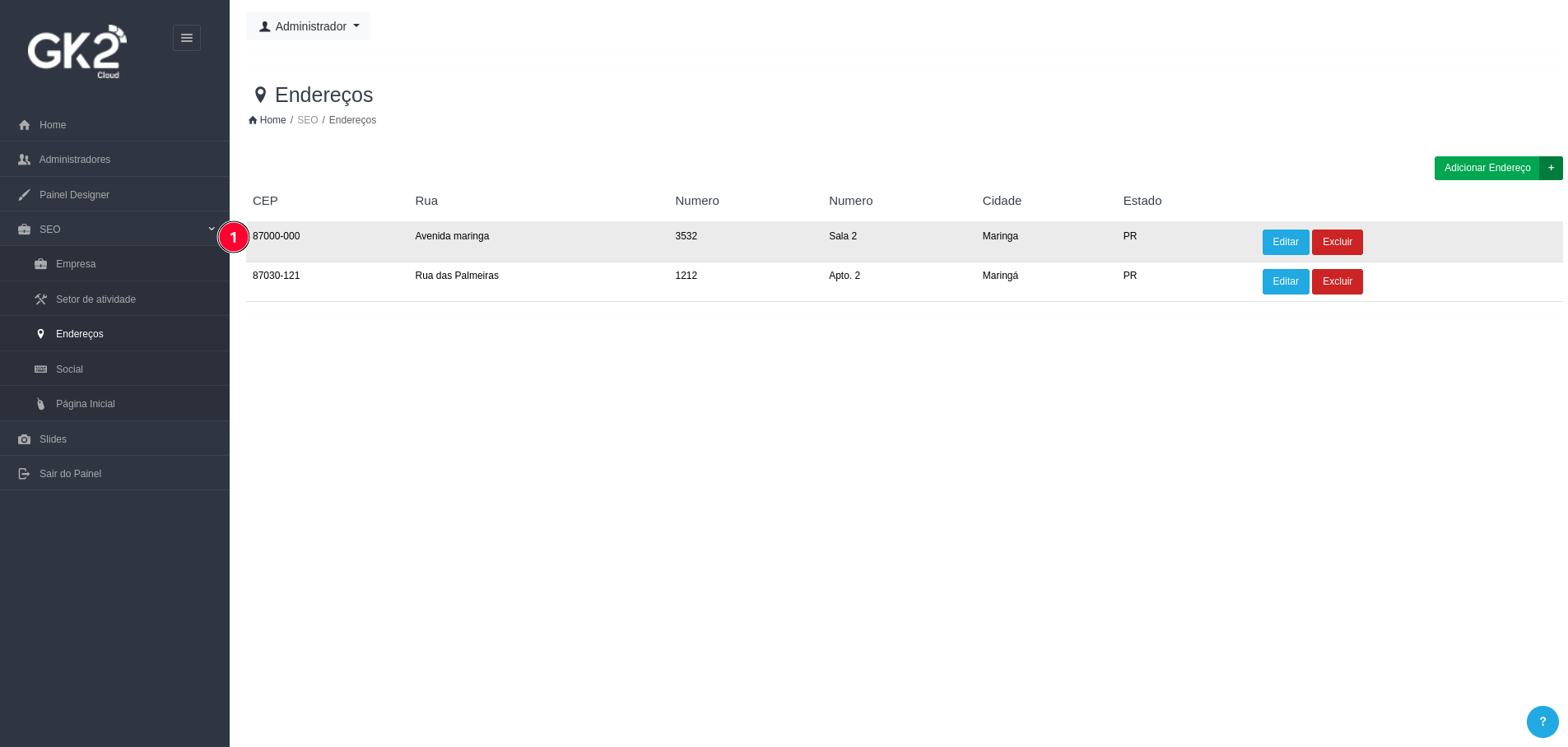](https://oraculo.gk2.cloud/uploads/images/gallery/2024-06/ov1image.png)
##### Parte pública[](https://oraculo.gk2.cloud/uploads/images/gallery/2024-06/I9aimage.png)
##### No rodapé em todas as partes do site que são públicas, sempre o primeiro endereço da lista será mostrado.
##### Parte pública[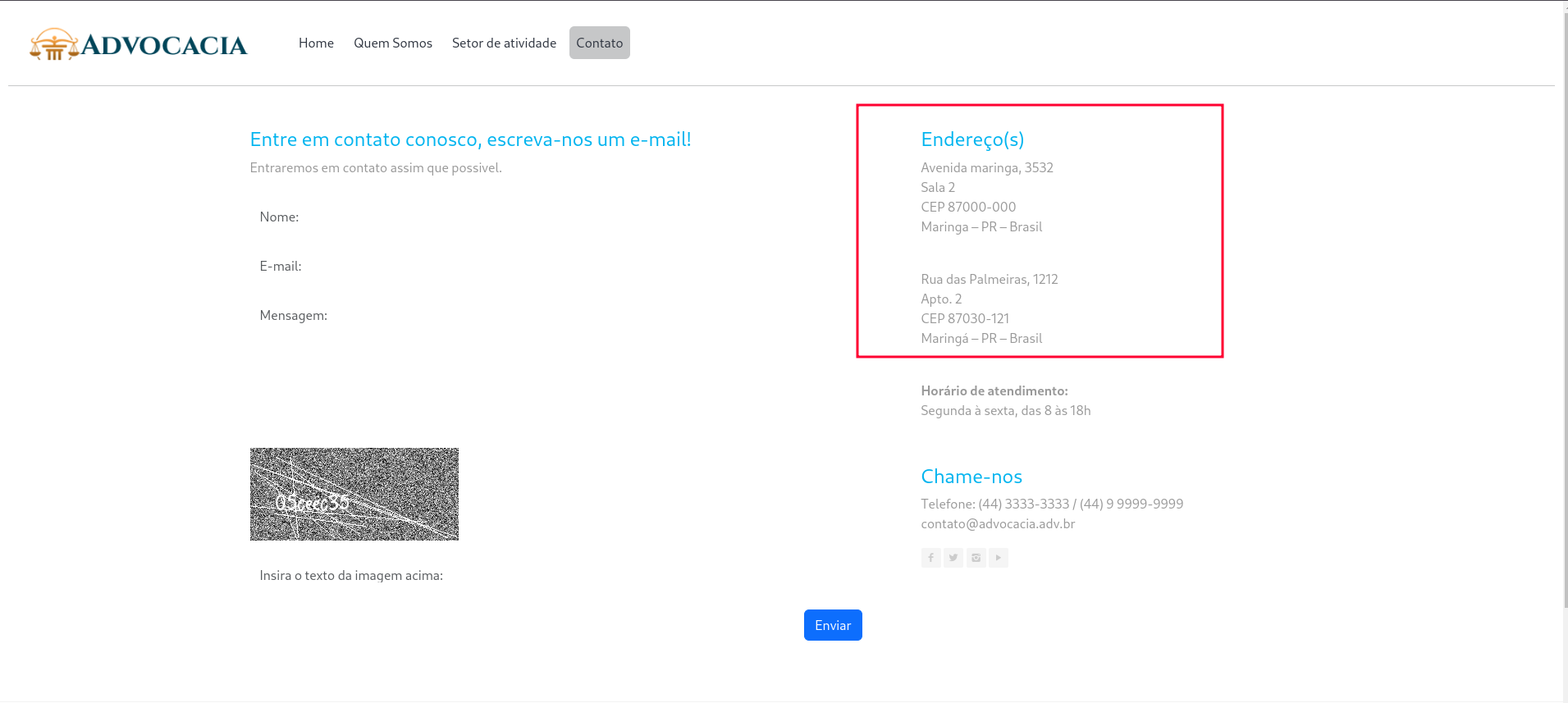](https://oraculo.gk2.cloud/uploads/images/gallery/2024-06/Puuimage.png)
##### Todos os endereços da lista serão mostrados na aba "Contatos" do site público.
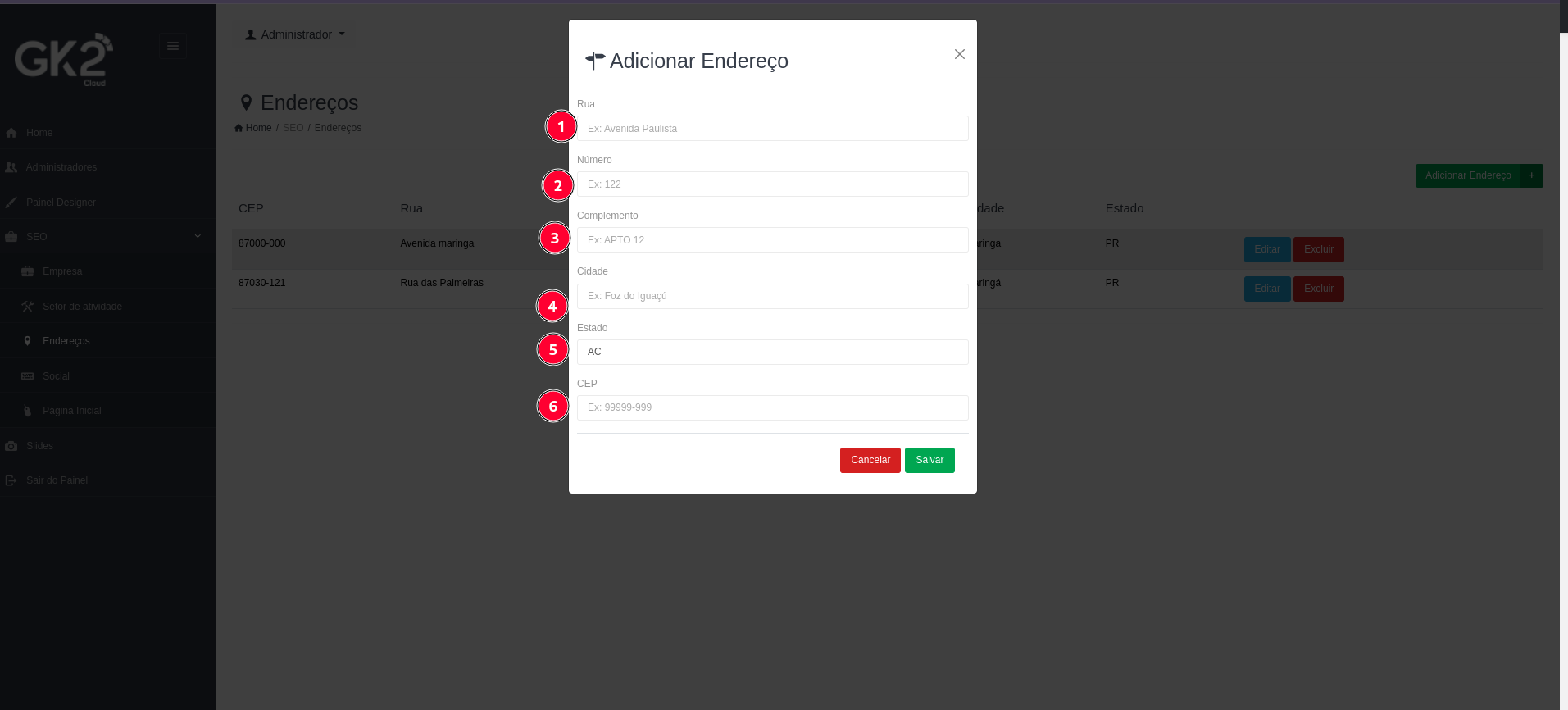
- ##### **Adicionar endereço**: para que você consiga adicionar um endereço, é necessário que clique em "Adicionar Endereço" e informe os campos necessários.
[](https://oraculo.gk2.cloud/uploads/images/gallery/2024-06/l2Bimage.png)
1. ##### Rua
2. ##### Número
3. ##### Complemento
4. ##### Cidade
5. ##### Estado
6. ##### CEP
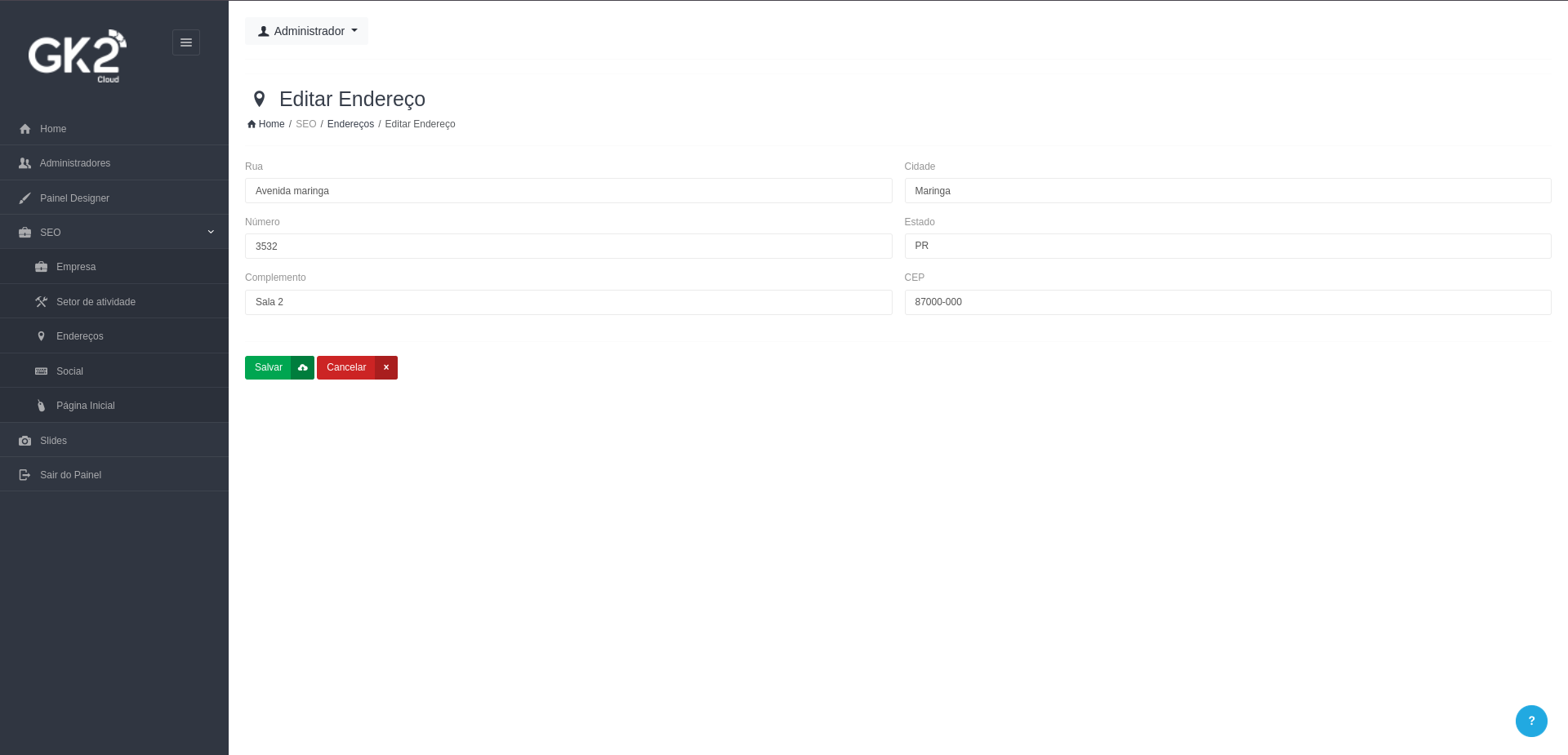
- ##### **Editar Endereço**: se você quiser alterar algum dado de algum endereço salvo, basta clicar no botão "Editar" no endereço desejado.[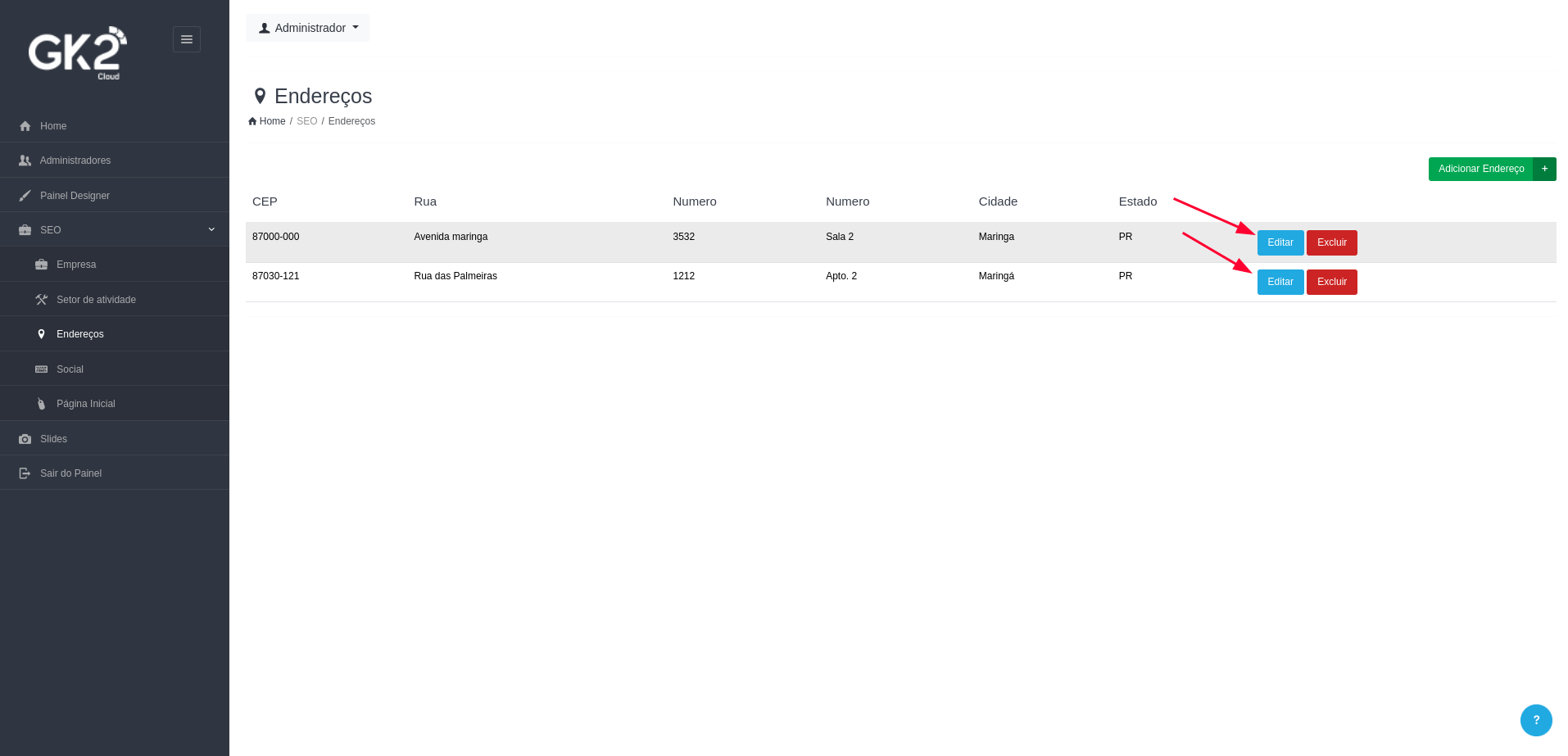](https://oraculo.gk2.cloud/uploads/images/gallery/2024-06/zzjimage.png)
##### Ao clica-lo, você será redirecionado para esta página a seguir:
##### [](https://oraculo.gk2.cloud/uploads/images/gallery/2024-06/ZZ4image.png)
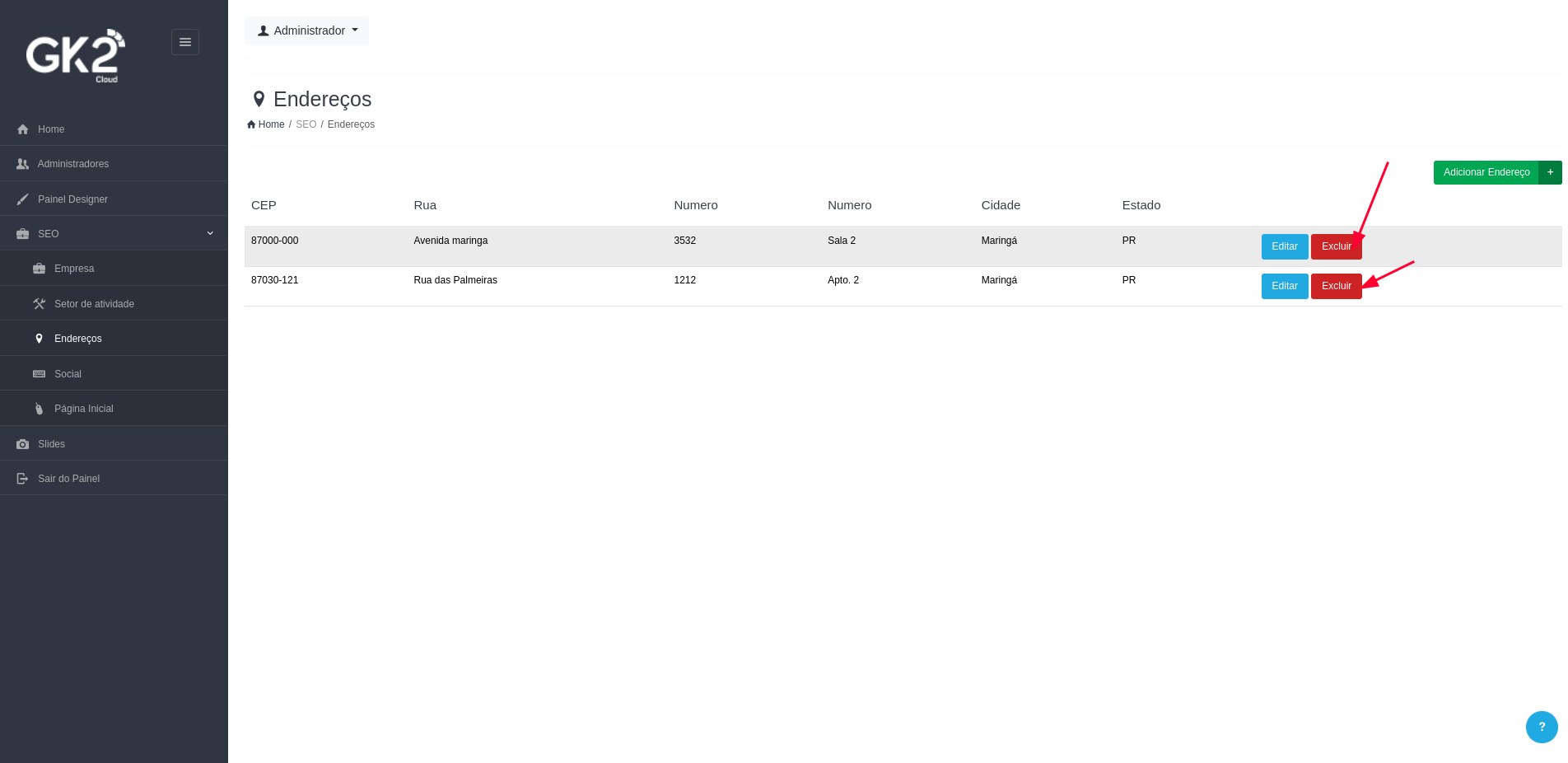
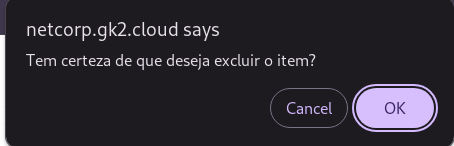
- ##### **Excluir Endereço**: se você quiser excluir um endereço, basta clicar no botão "Excluir" no endereço desejado.
[](https://oraculo.gk2.cloud/uploads/images/gallery/2024-06/Hv9image.png)
##### [](https://oraculo.gk2.cloud/uploads/images/gallery/2024-06/FJoimage.png)
##### Ao clicar em excluir, um alerta irá aparecer para confirmar a sua ação. Faça as exclusões e edições de endereço com bastante cuidado para que não haje confusões futuramente.
##### Próxima aba: [SEO -> Social](https://oraculo.gk2.cloud/books/netcorp/page/painel-admin-seo-social)
# Painel Admin - SEO -> Social
##### Nesta aba, você será possível de informar as suas redes sociais. Os links para esses estarão disponíveis na aba "Contato" da parte pública do site.
##### Parte administrativa (Social) [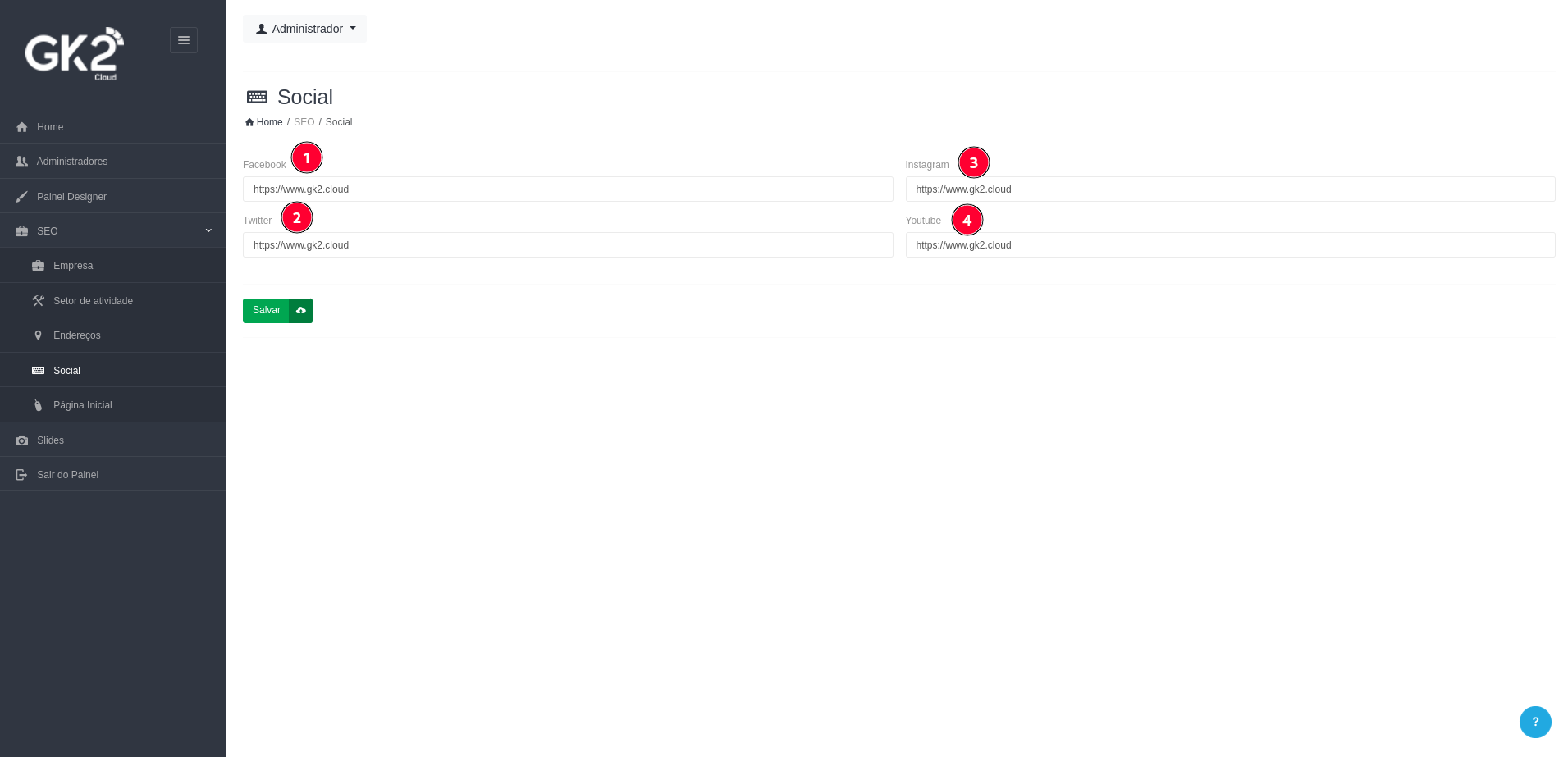](https://oraculo.gk2.cloud/uploads/images/gallery/2024-06/XIlimage.png)
##### Parte pública (Contato) [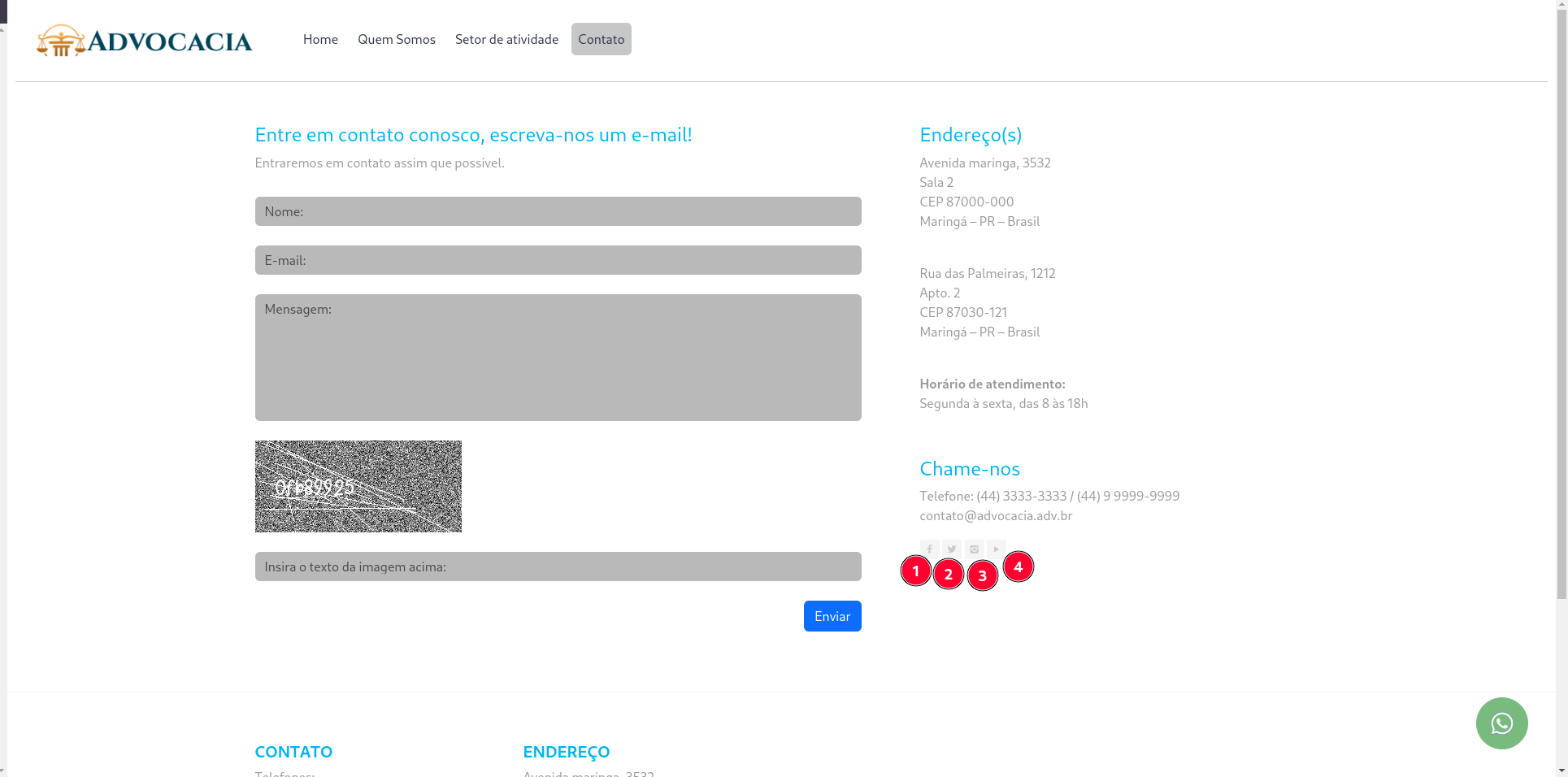](https://oraculo.gk2.cloud/uploads/images/gallery/2024-06/y4Oimage.png)
##### Próxima aba: [SEO -> Página Inicial](https://oraculo.gk2.cloud/books/netcorp/page/painel-admin-seo-pagina-inicial)
# Painel Admin - SEO -> Página inicial
##### Nesta aba, você será capaz de mudar os textos que aparecem logo na aba "Home" do site público.
##### OBS: As três sessões da home foram pensadas para incluir (Missões, Valores e Visão).
##### Parte administrativa (Página inicial) [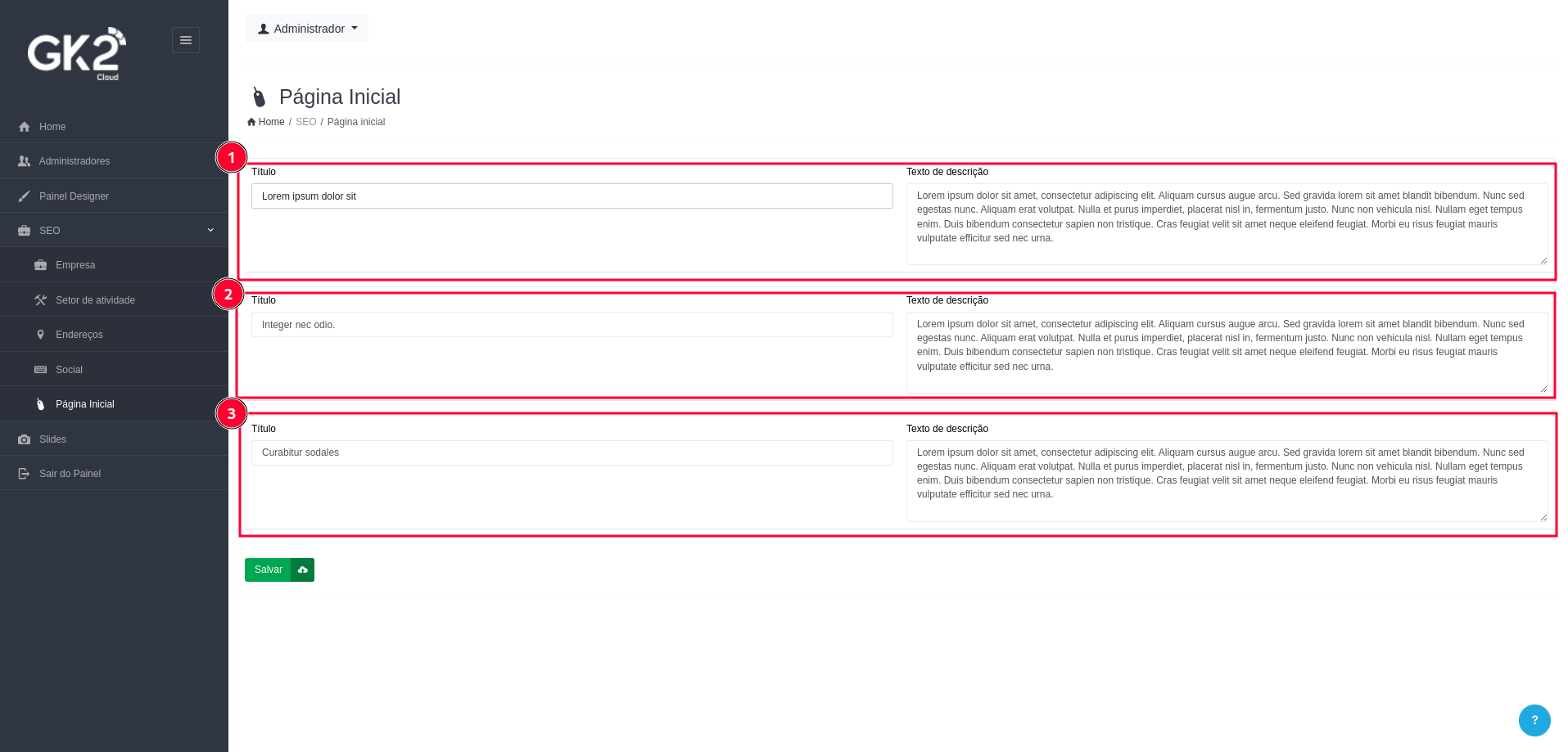](https://oraculo.gk2.cloud/uploads/images/gallery/2024-06/mWRimage.png)
##### Parte pública (Home) [](https://oraculo.gk2.cloud/uploads/images/gallery/2024-06/5ydimage.png)
##### Próxima aba: [SEO -> Slides](https://oraculo.gk2.cloud/books/netcorp/page/painel-admin-slides)
# Painel Admin - Slides
##### Nesta aba, vai ser possível alterar, adicionar ou excluir imagens do slide que se encontra na aba "Home" no site público.
##### Parte administrativa (Slides) [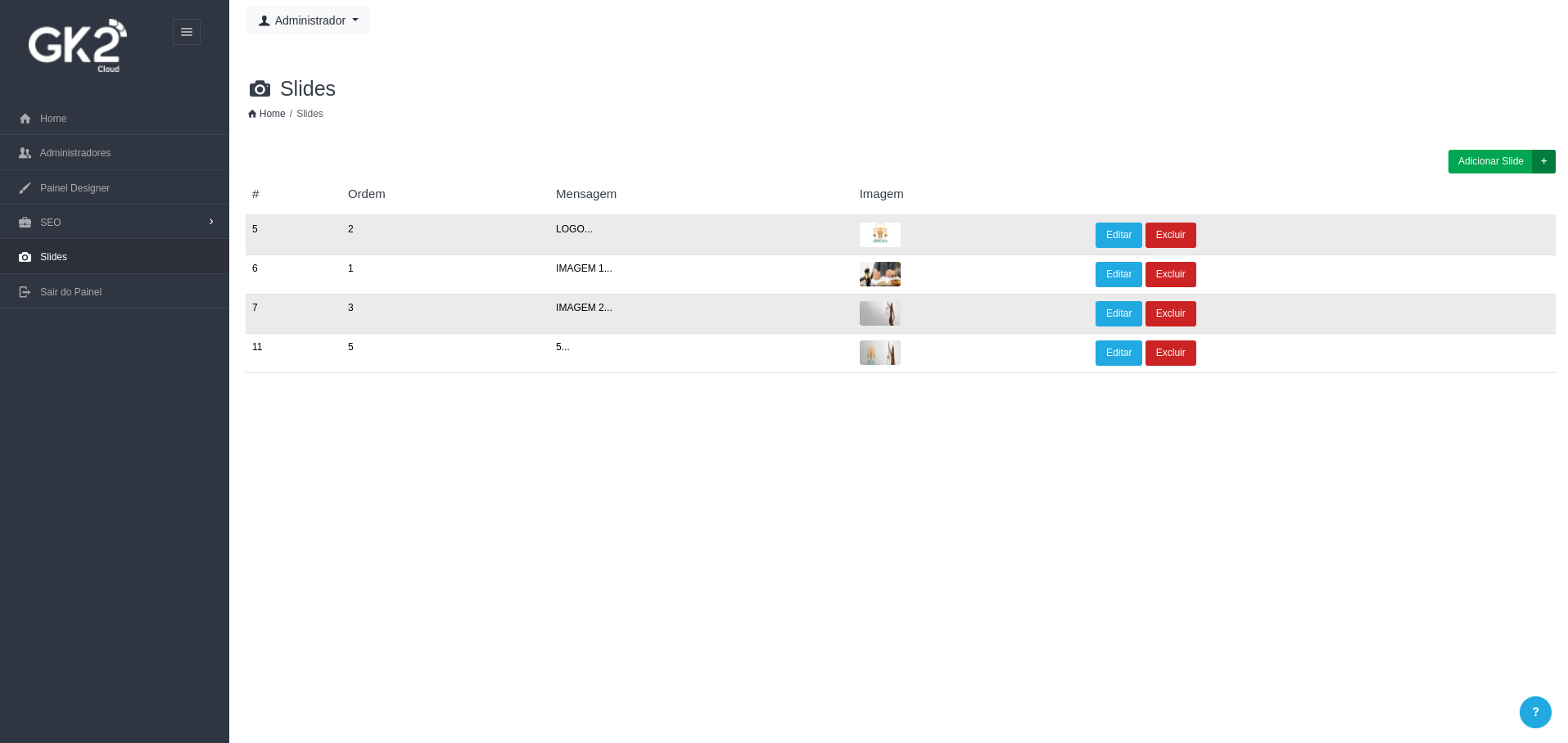](https://oraculo.gk2.cloud/uploads/images/gallery/2024-06/ZMGimage.png)
##### Parte pública (Home) [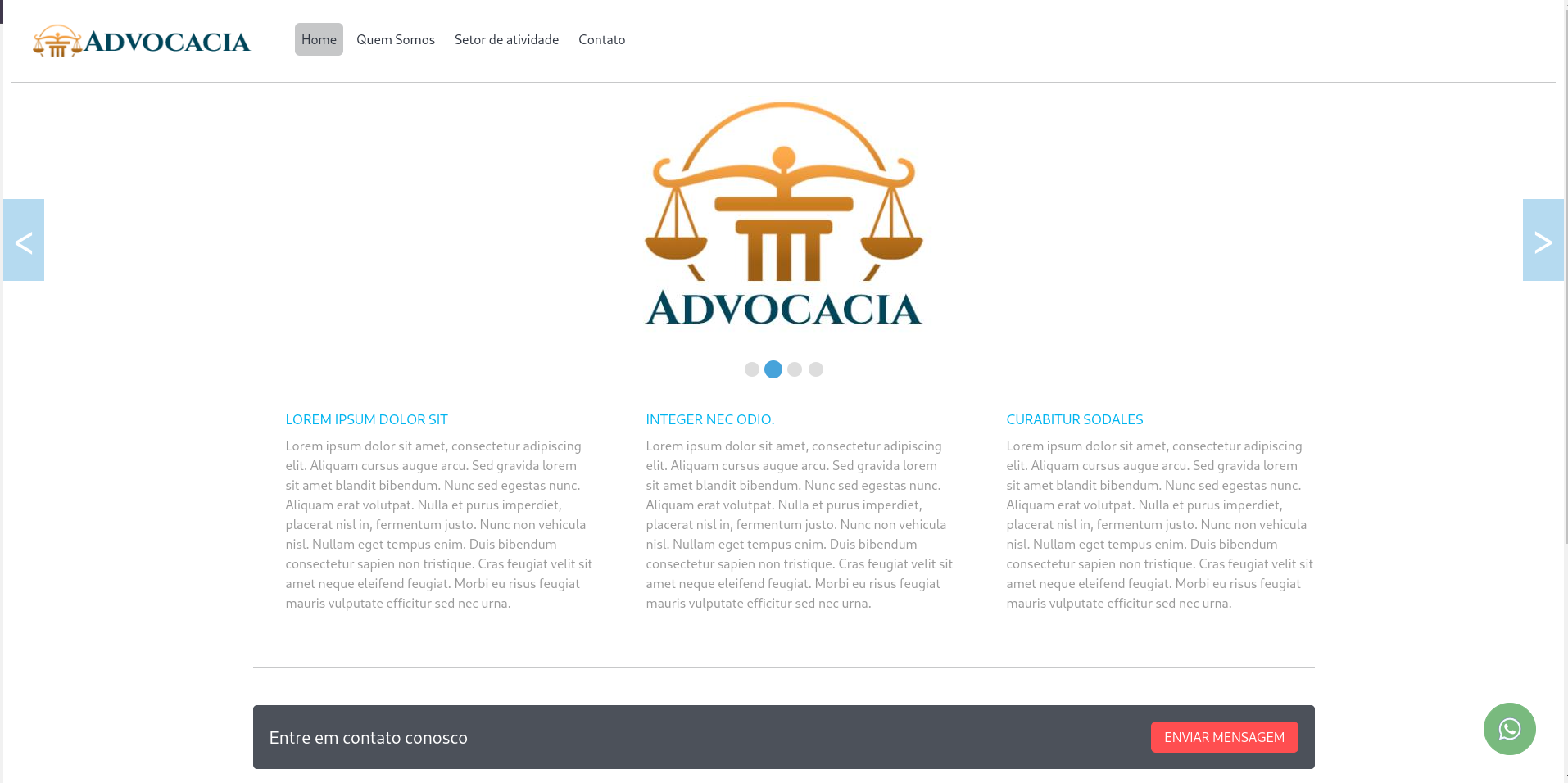](https://oraculo.gk2.cloud/uploads/images/gallery/2024-06/aP5image.png)
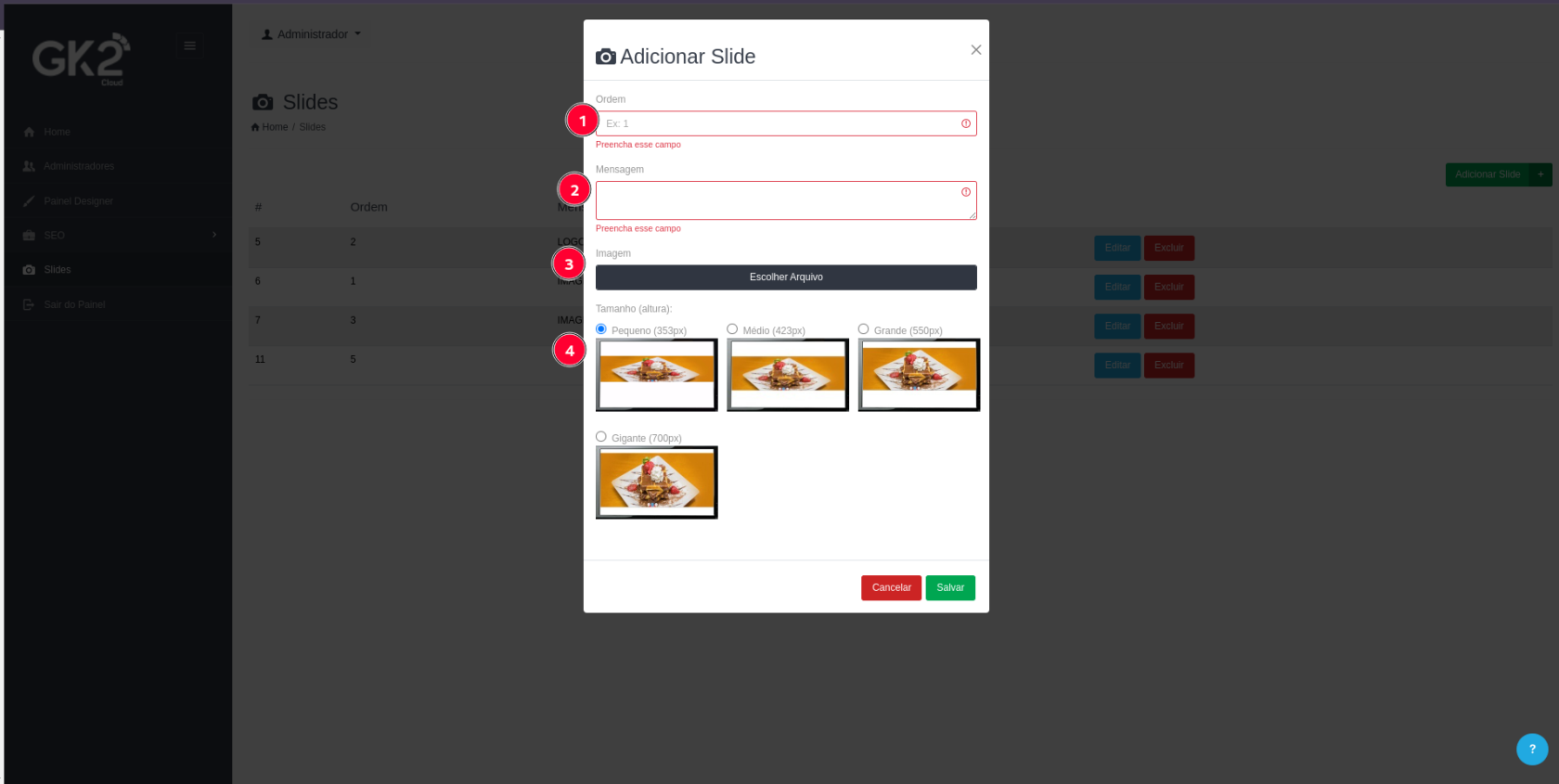
- ##### **Adicionar Slide**: Ao clicar no botão "Adicionar Slide" uma outra tela aparecerá para você, pedindo algumas informações sobre a imagem que vai aparecer nos slides.
[](https://oraculo.gk2.cloud/uploads/images/gallery/2024-06/8PEimage.png)
1. ##### Ordem que a imagem deve aparecer no slide. Caso coloque uma ordem já existente, o site colocará sua imagem após a imagem com a ordem já existente. Por exemplo, caso eu coloque "1" no campo da ordem, ela aparecerá após a imagem de ordem "1" já existente, e a imagem que eu quero colocar vai ficar no lugar da imagem de ordem "2".
2. ##### Mensagem opcional para a imagem desejada.
3. ##### Clique no botão "Escolher Arquivo" e escolha uma imagem para ficar no slide. Os formatos aceitos pelo site vão ser .jpg, .jpeg e .png. Ao escolher uma imagem, recomendamos que seu tamanho seja menor que 600KB, pois tamanhos superiores que esse valor pode causar lentidão no site público.
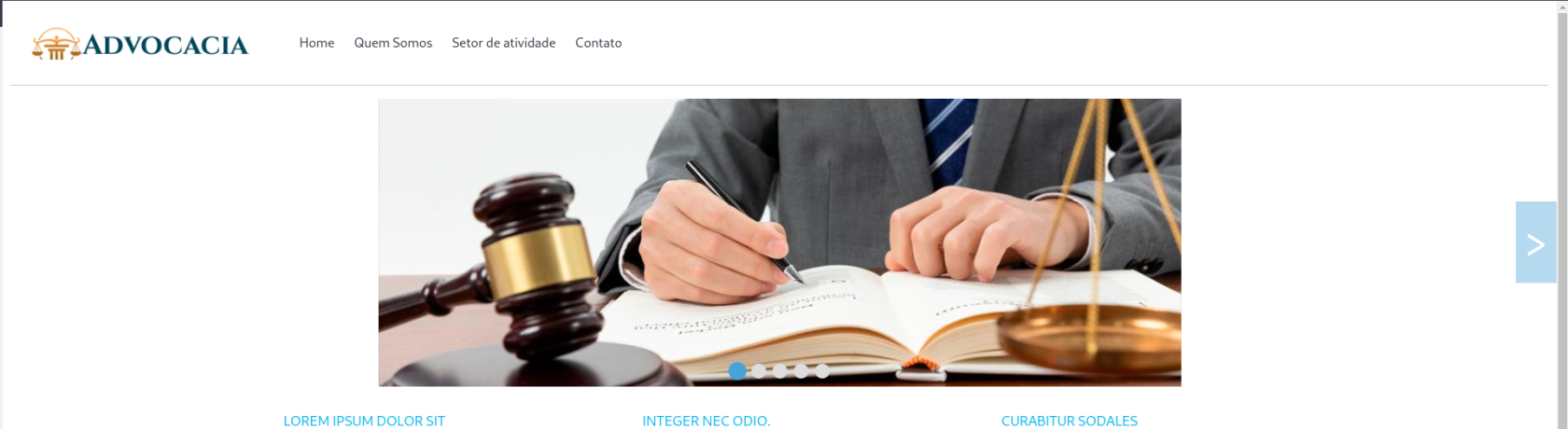
4. ##### Você pode escolher a dimensão (altura) que a imagem irá ter nos slides. Recomendamos que ao escolher uma dimensão, use-a para todas as imagens, pois o resultado traz um slide mais harmonioso (fica ao seu critério!). Caso a altura da imagem não atender a altura mínima, não há como mudar sua altura na hora de escolher a imagem.
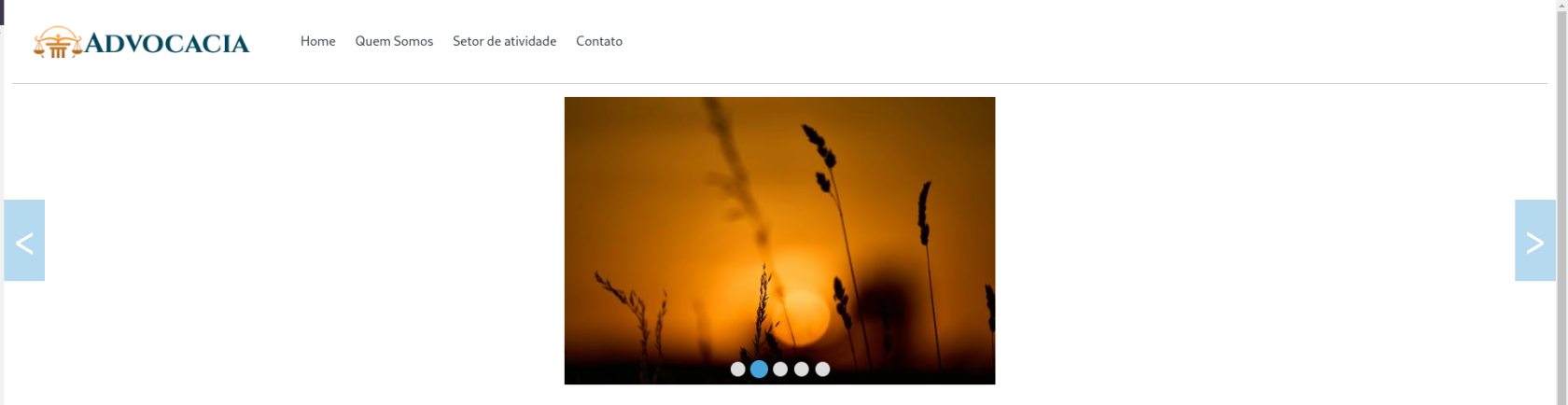
##### Imagem com a altura "pequena":
[](https://oraculo.gk2.cloud/uploads/images/gallery/2024-06/J27image.png)
[](https://oraculo.gk2.cloud/uploads/images/gallery/2024-06/134image.png)
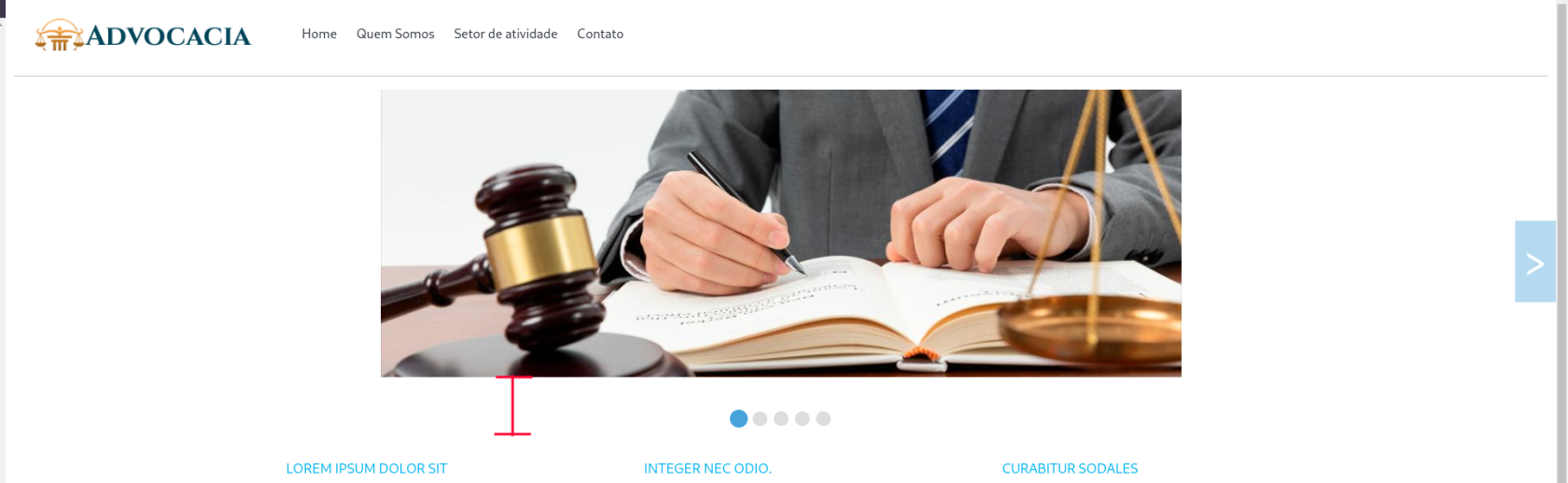
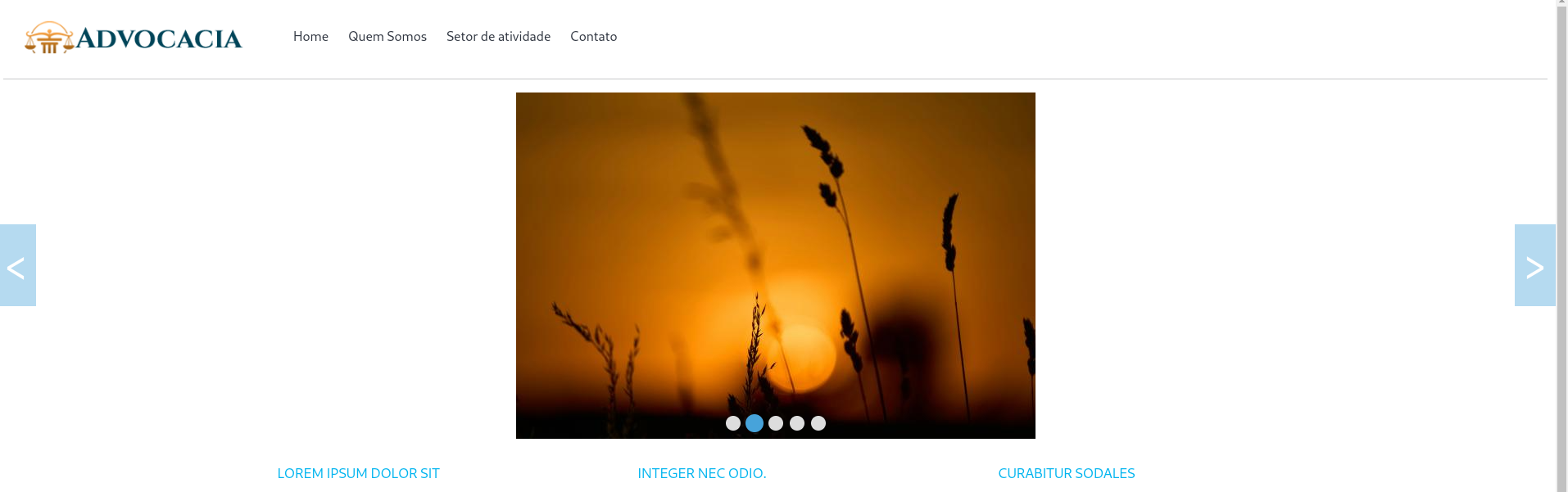
##### Imagem com altura "média":
[](https://oraculo.gk2.cloud/uploads/images/gallery/2024-06/Dt1image.png)
[](https://oraculo.gk2.cloud/uploads/images/gallery/2024-06/lTrimage.png)
##### *Observe que a segunda imagem ocupa mais altura do que a primeira imagem. Isso acontece porque a primeira imagem está configurada para ficar na altura "pequena", e a segunda na altura "média".*
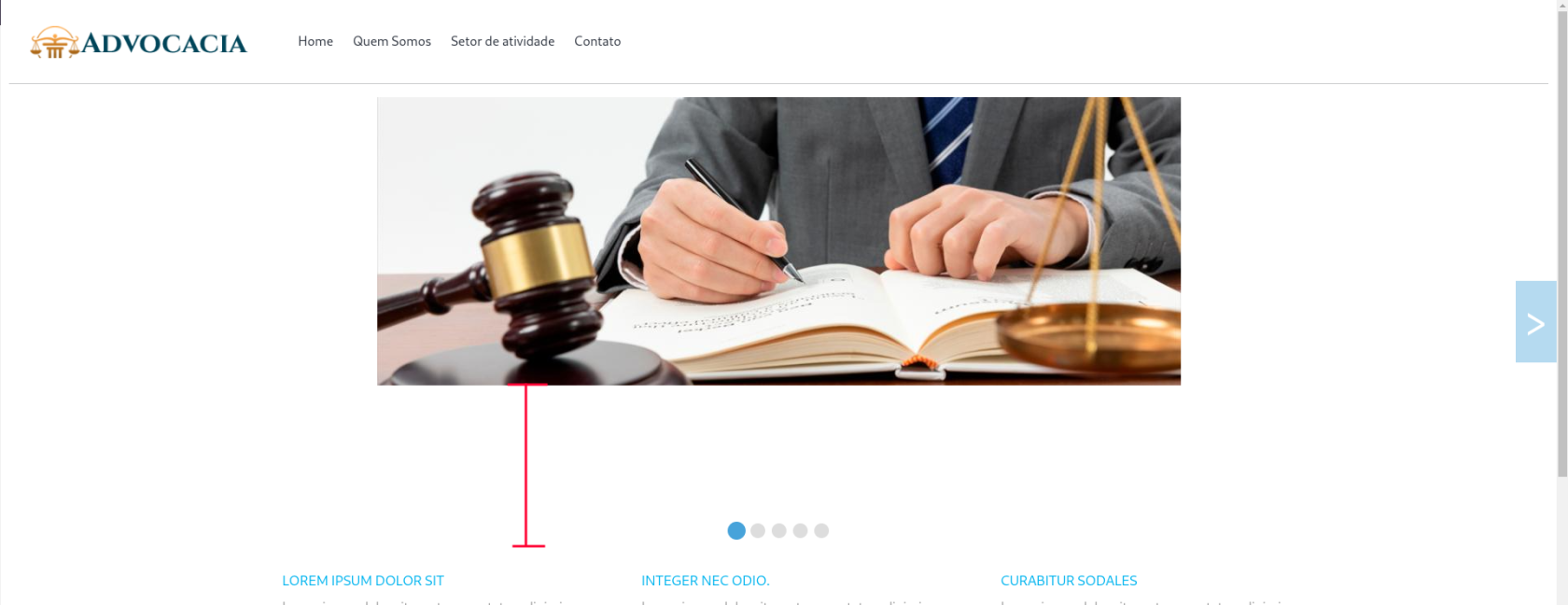
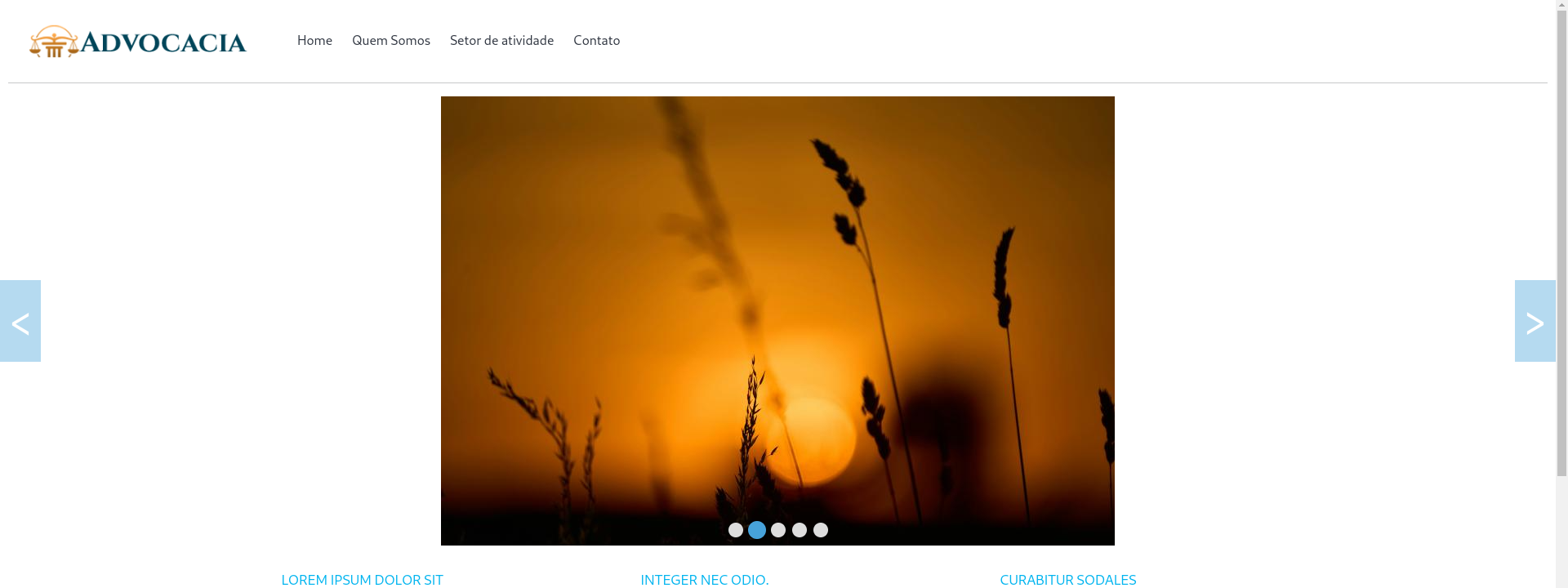
##### Imagem com a altura "grande":
[](https://oraculo.gk2.cloud/uploads/images/gallery/2024-06/Takimage.png)
[](https://oraculo.gk2.cloud/uploads/images/gallery/2024-06/Obgimage.png)
##### *Ao aumentar a altura da segunda imagem, as disposições das imagens que tem uma altura inferior a ela, não vão ficar padronizados.*
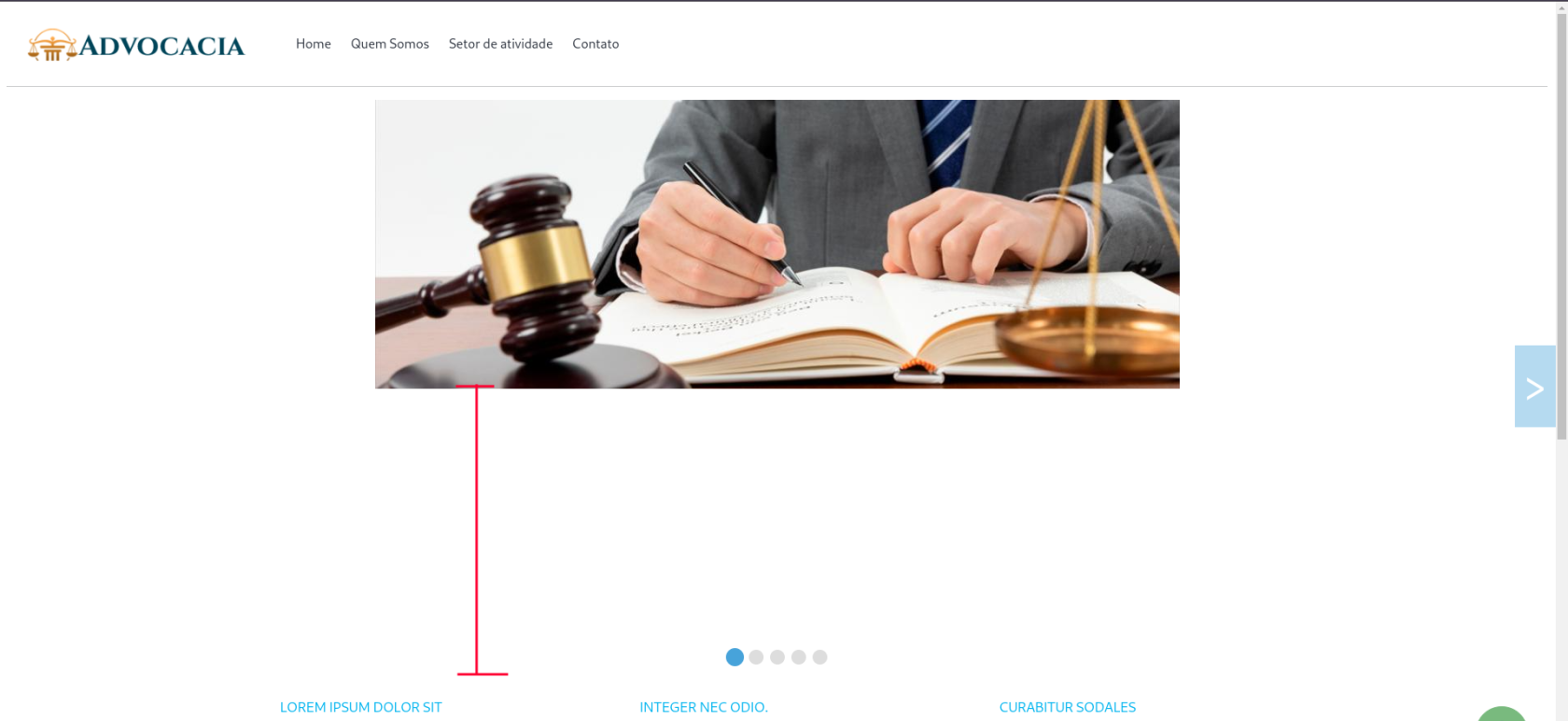
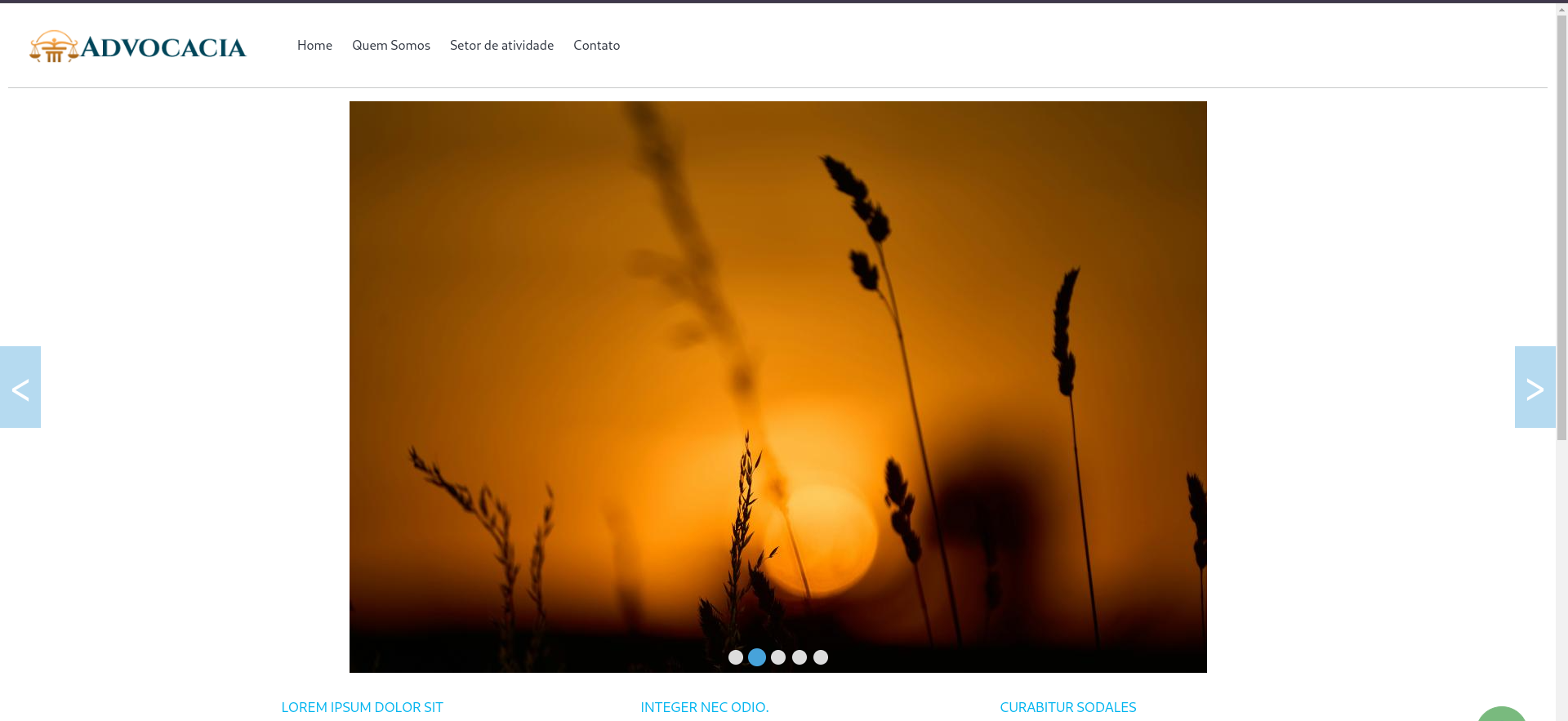
##### Imagem com a altura "gigante":
[](https://oraculo.gk2.cloud/uploads/images/gallery/2024-06/sUnimage.png)
[](https://oraculo.gk2.cloud/uploads/images/gallery/2024-06/LOIimage.png)
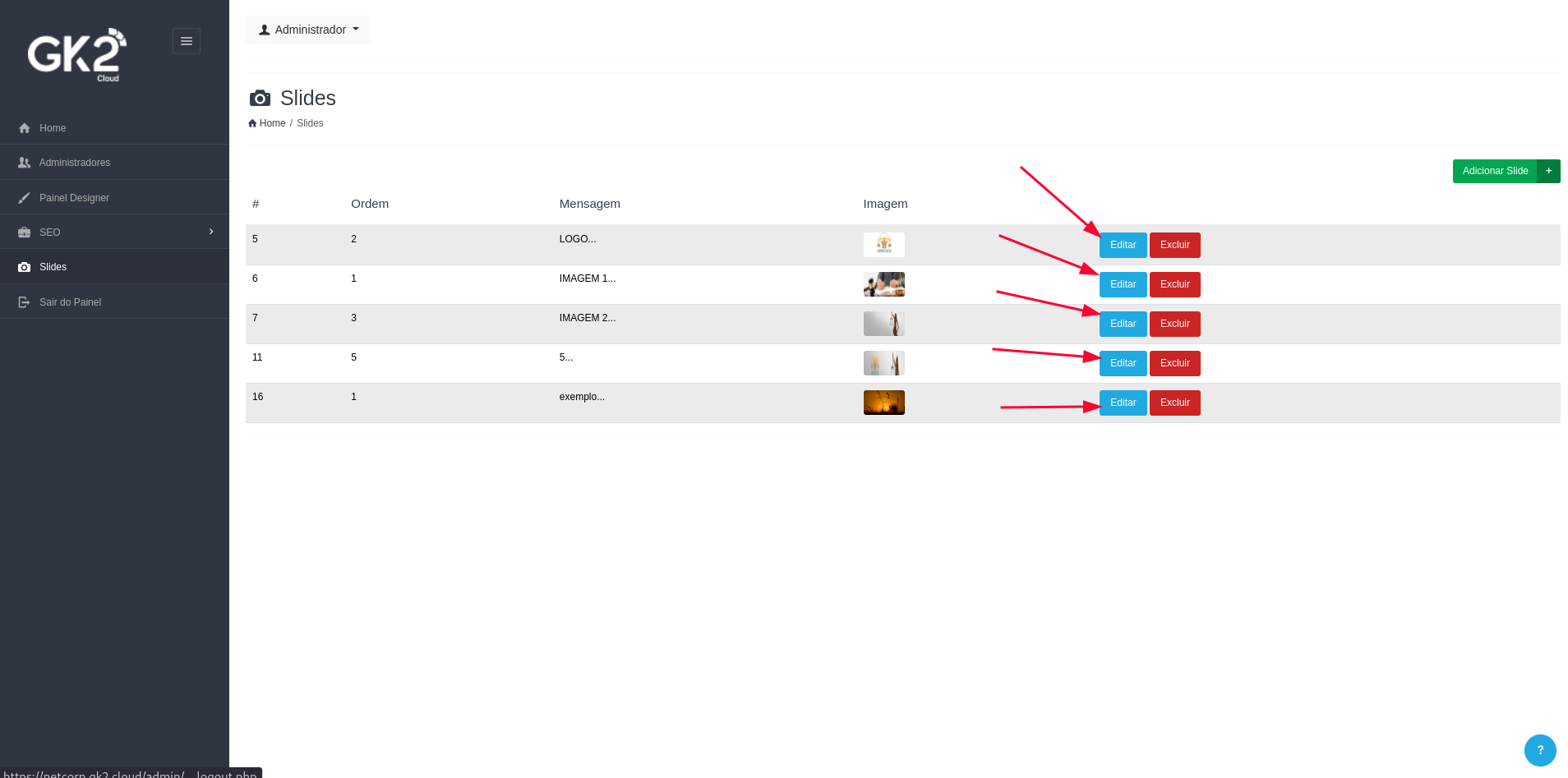
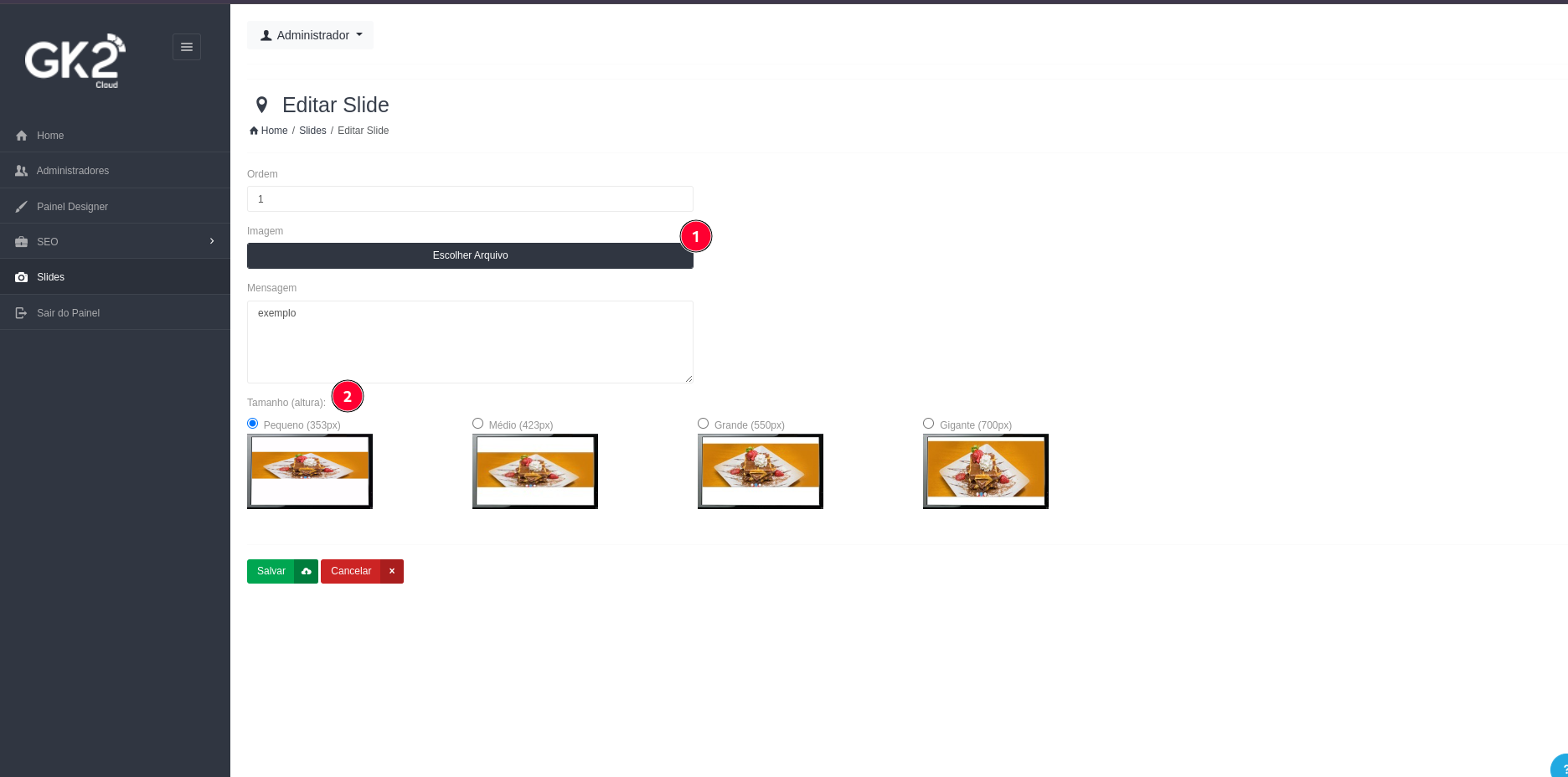
- ##### **Editar Imagem**: nessa página, podemos editar a ordem, mensagem, altura da imagem e a própria imagem.
[](https://oraculo.gk2.cloud/uploads/images/gallery/2024-06/xquimage.png)
[](https://oraculo.gk2.cloud/uploads/images/gallery/2024-06/YU7image.png)
##### Atenção ao mudar o tamanho da imagem! Caso seja do seu interesse mudar a altura da sua imagem, é necessário subir a mesma imagem novamente, escolher a altura desejada e clicar em "Salvar".
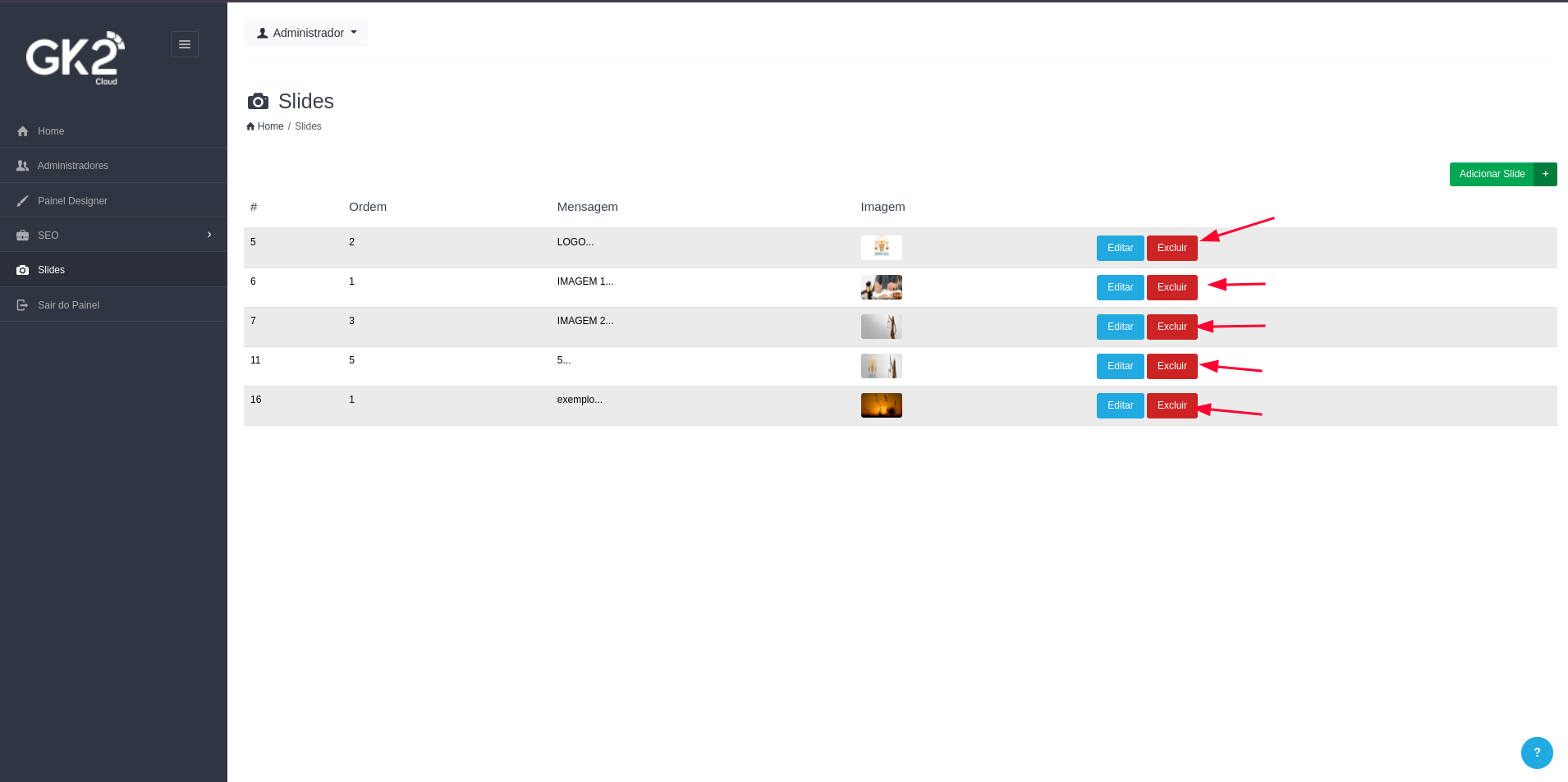
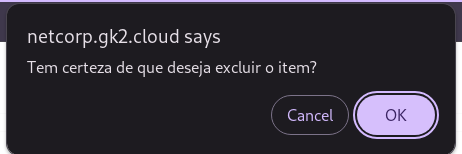
- ##### **Excluir slide**: ao clicar no botão "Excluir" da imagem, é disparado uma mensagem confirmando a ação. Certifique-se de estar de acordo com a exclusão da imagem no slide.
[](https://oraculo.gk2.cloud/uploads/images/gallery/2024-06/Risimage.png)
[](https://oraculo.gk2.cloud/uploads/images/gallery/2024-06/XLQimage.png)
##### Próxima aba: [Trocar Senha](https://oraculo.gk2.cloud/books/netcorp/page/painel-admin-trocar-senha)
# Painel Admin - Trocar Senha
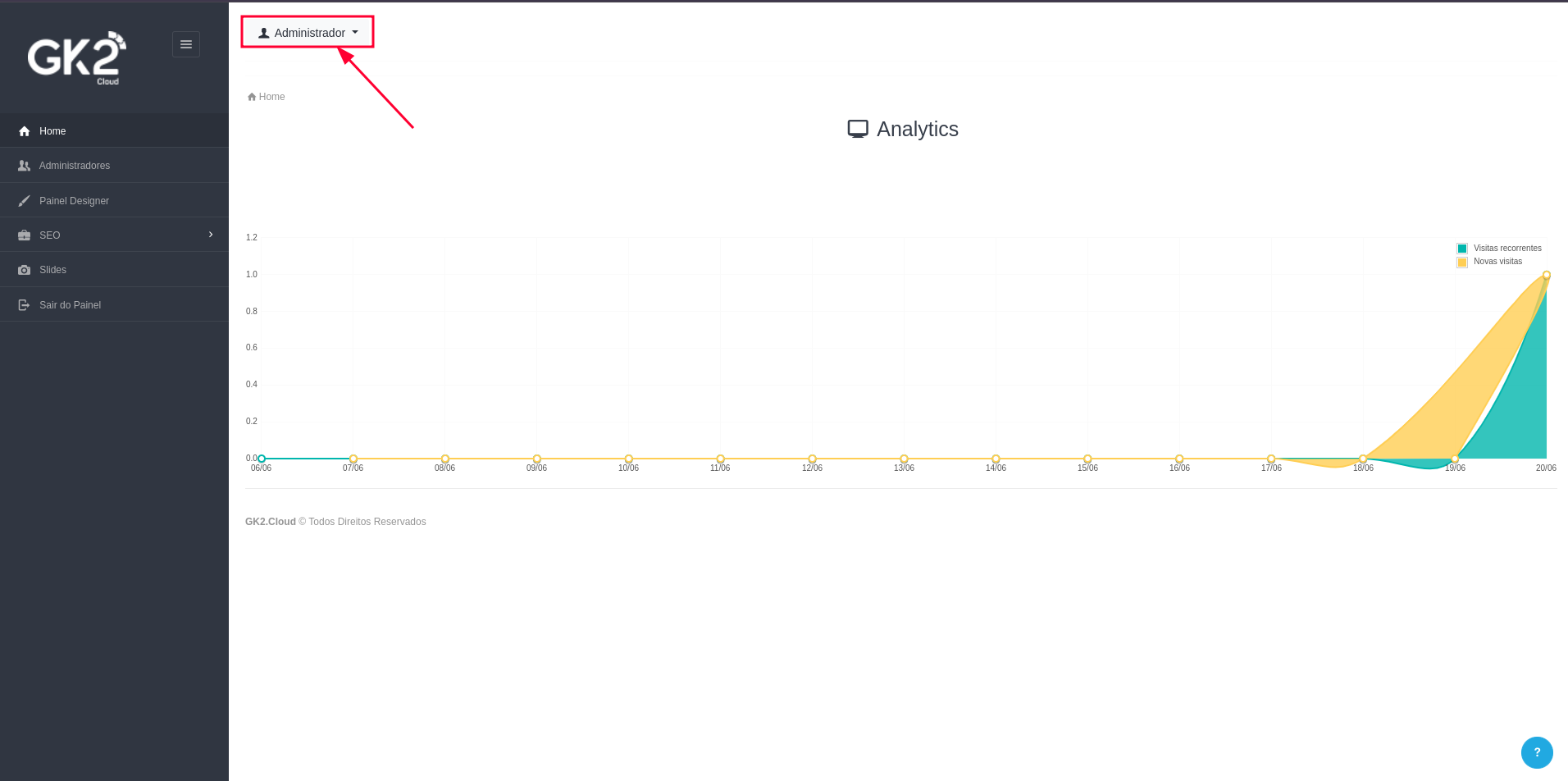
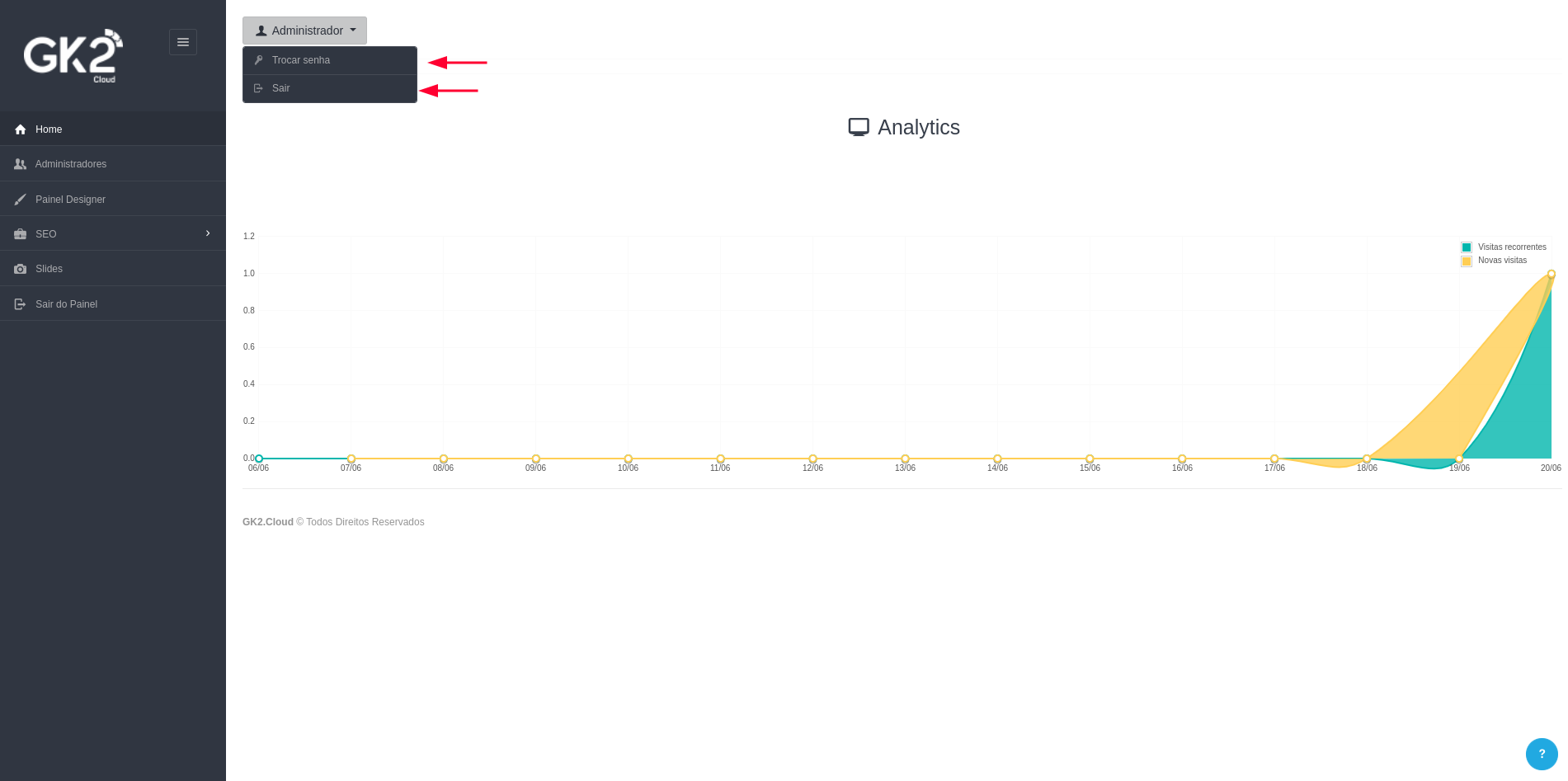
##### Em qualquer página do painel, um botão com o nome do seu usuário irá aparecer no canto superior direito, com as opções de trocar a senha e sair.
[](https://oraculo.gk2.cloud/uploads/images/gallery/2024-06/PSZimage.png)
[](https://oraculo.gk2.cloud/uploads/images/gallery/2024-06/rHtimage.png)
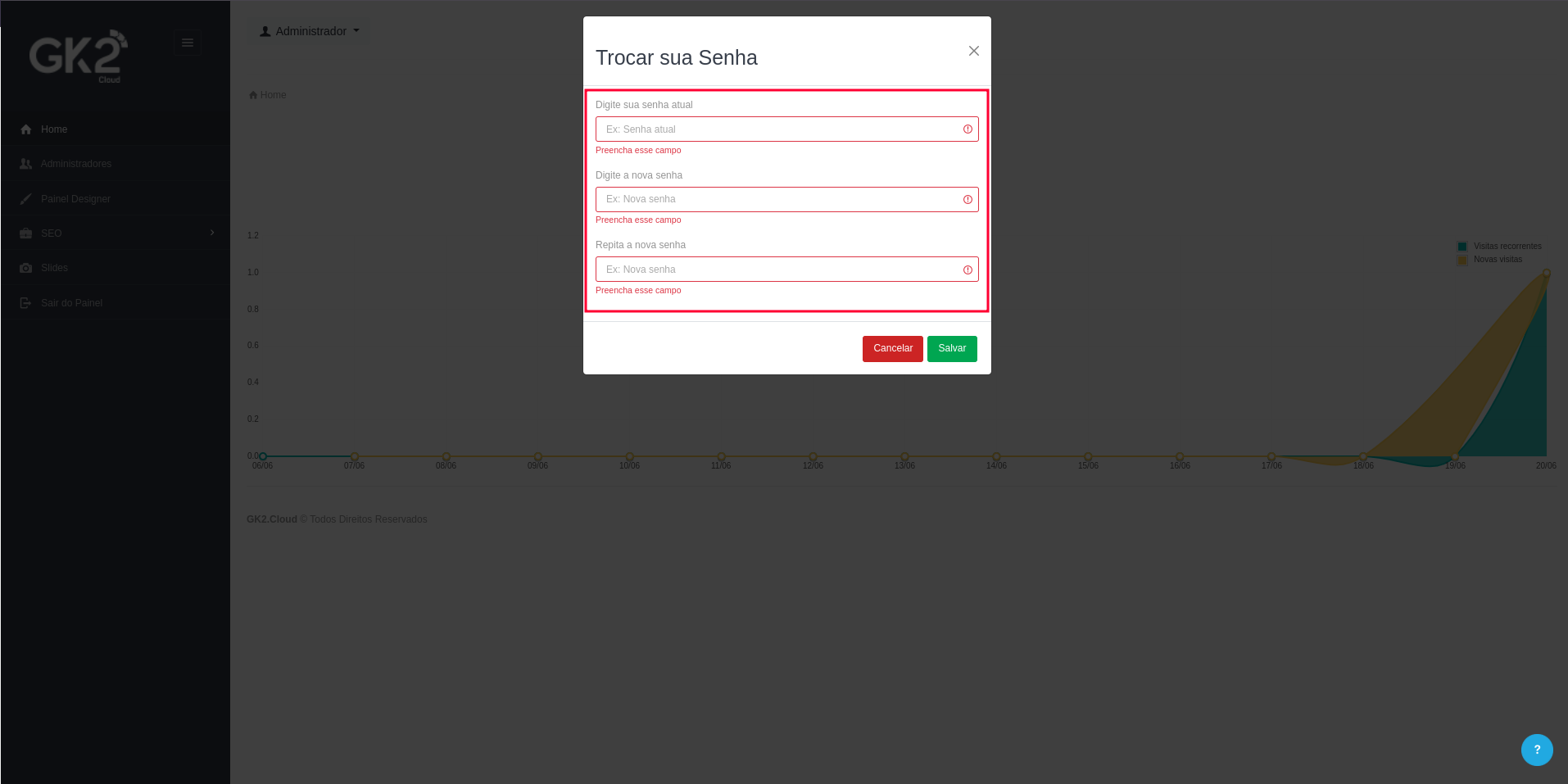
##### Caso você queira trocar a senha, basta preencher os campos necessários corretamente.
[](https://oraculo.gk2.cloud/uploads/images/gallery/2024-06/PREimage.png)
##### Se você está com problemas em trocar a sua senha, entre em contato conosco.