Backup Drive
O aplicativo oficial do Google Drive para Windows permite sincronizar e fazer backup automático de arquivos do seu computador diretamente para sua conta do Google.
1. Baixar e instalar o Google Drive
Baixe o instalador oficial:
👉 Baixar Google Drive para Computador
Após o download:
- Execute o arquivo
GoogleDriveSetup.exe. - Aguarde a instalação.
- Faça login com sua conta Google.
- Conclua a configuração inicial.
2. Escolher o modo de sincronização
Após o login, o Google Drive oferece duas formas de trabalhar:
Streaming de arquivos
- Os arquivos permanecem na nuvem.
- São baixados apenas quando você abre.
- Ocupa pouco espaço no HD.
Espelhamento de arquivos
- Mantém uma cópia completa dos arquivos no computador.
- Consome mais espaço em disco.
- Permite acesso offline total.
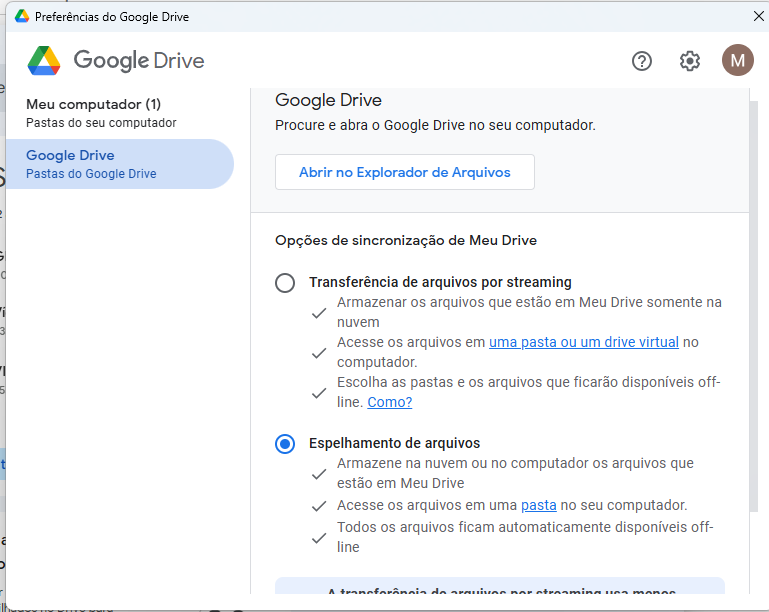
3. Configurar backup das pastas do computador
- Clique no ícone do Google Drive próximo ao relógio do Windows.
- Clique na engrenagem ⚙️.
- Acesse Preferências.
- Clique em Adicionar Pasta.
Agora selecione as pastas que deseja proteger, por exemplo:
- Documentos
- Área de Trabalho
- Downloads
- Imagens
- Projetos
- Arquivos de clientes
4. Escolher o destino do backup
Após selecionar uma pasta, você verá duas opções:
Sincronizar com o Google Drive
Os arquivos serão enviados para:
📁 Meu Drive → Computadores → Nome do Computador
Ideal para backup completo.
Fazer backup apenas de fotos e vídeos
As mídias serão enviadas para o Google Fotos.
Na maioria dos casos, escolha:
✅ Sincronizar com o Google Drive
5. Iniciar o backup
Após salvar a configuração:
- O Google Drive começará o envio automático.
- O andamento pode ser acompanhado pelo ícone do Drive.
- Quanto maior a quantidade de arquivos, mais tempo levará.
6. Verificar se o backup foi concluído
Abra:
Computadores
Você verá algo parecido com:
Computadores
 └── Meu-PC
      ├── Documentos
      ├── Downloads
      ├── Desktop
      └── Imagens
Se as pastas aparecerem, o backup está funcionando corretamente.