Vincular E-mail Corporativo ao Gmail
Objetivo
Orientar o usuário na configuração de uma conta de e-mail corporativa para envio de mensagens através da interface do Gmail, permitindo utilizar o endereço corporativo sem a necessidade de acessar o Webmail.
Escopo e Público
Aplica-se a:
- Configuração de contas de e-mail corporativas no Gmail.
- Utilização do Gmail para envio de mensagens utilizando endereços corporativos.
Público-alvo:
- Clientes.
- Usuários finais.
- Equipes administrativas.
- Colaboradores que utilizam e-mail corporativo.
Pré-requisitos
- Possuir uma conta Gmail ativa.
- Possuir uma conta de e-mail corporativa válida.
- Ter acesso à senha da conta de e-mail corporativa.
- Possuir os dados SMTP fornecidos pela equipe de suporte.
1º Passo:
Acesse sua conta de E-mail do GMAIL: //mail.google.com
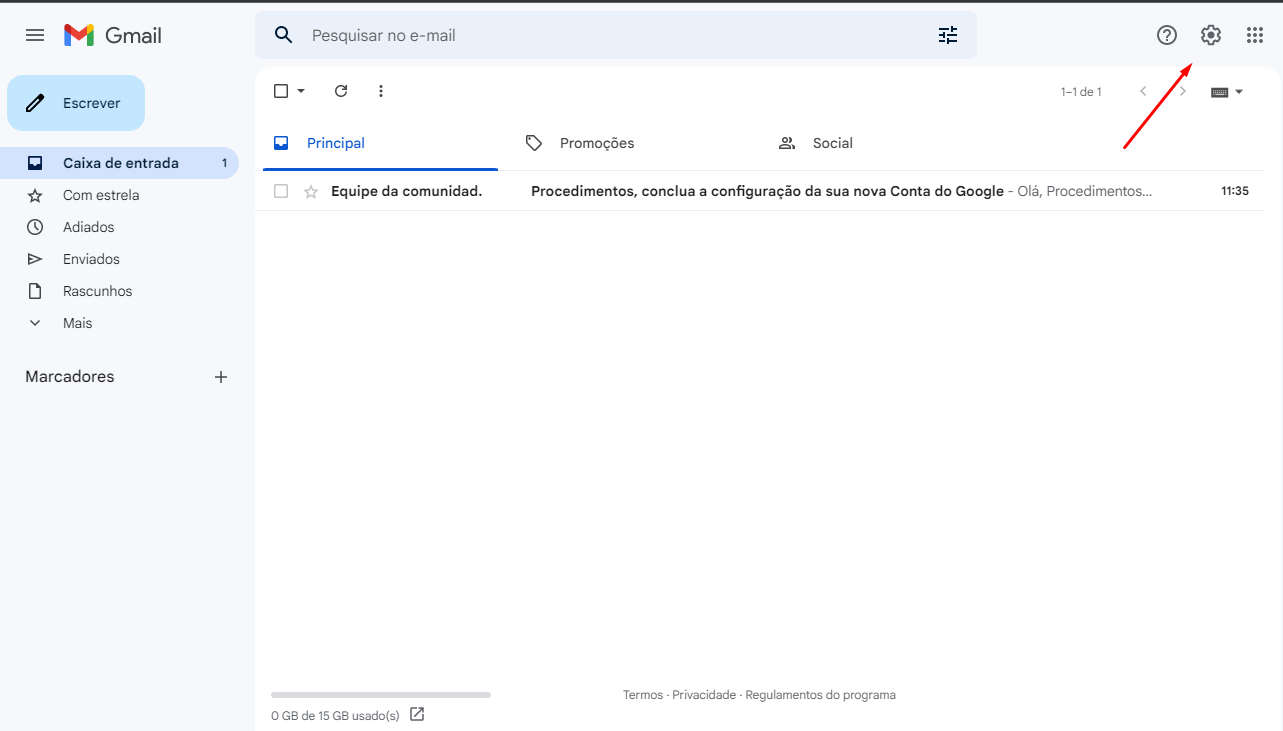
Clique na “Engrenagem” localizada no canto esquerdo.
2º Passo:
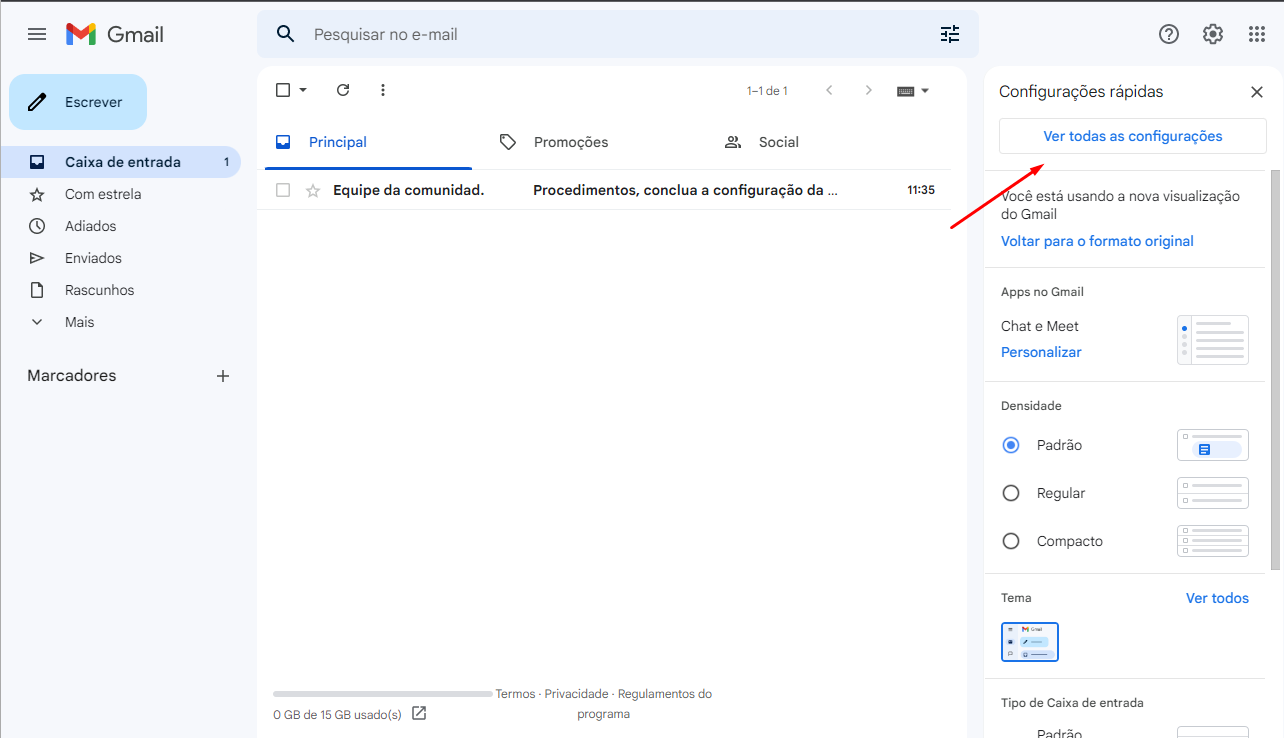
Em seguida, abrirá uma aba, clique em “Ver todas as configurações” como mostra a figura abaixo:
3º Passo:
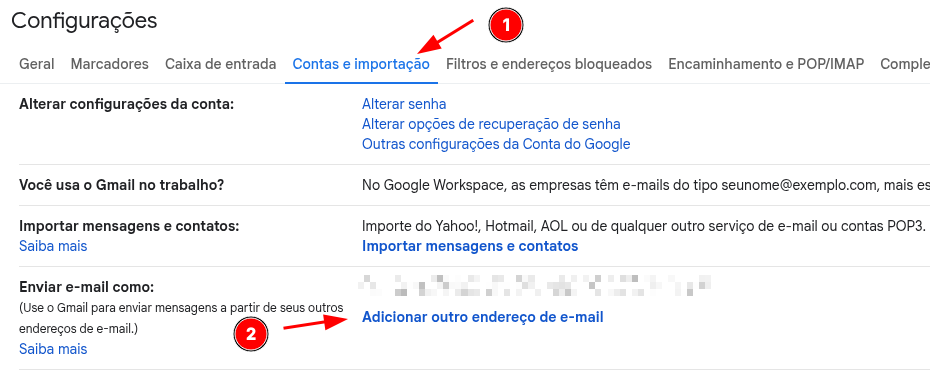
Na tela de configurações clique no menu "Contas e Importação", logo na opção "Enviar e-mail como, clique na opção "Adicionar outro endereço de e-mail", veja abaixo:
4º Passo:
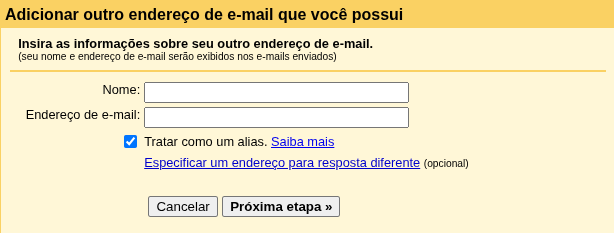
Na janela exibida, preencha os seguintes campos:
• Nome: informe o nome que será exibido aos destinatários.
• Endereço de e-mail: informe o endereço de e-mail corporativo que deseja configurar.
Após preencher as informações, clique em: "Próxima etapa"
5º Passo:
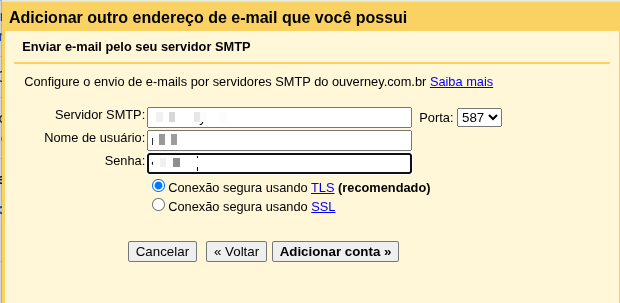
Agora configure as informações de envio de e-mails.
Preencha os campos:
• Servidor SMTP: informe o servidor de envio de e-mails.
• Nome de usuário: informe o endereço de e-mail completo.
• Senha: informe a senha da conta de e-mail.
• Porta: utilize a porta recomendada (587).
• Segurança da conexão: mantenha selecionada a opção TLS.
Após preencher todas as informações, clique em: "Adicionar conta"
Caso os dados estejam corretos, o Gmail validará as informações e prosseguirá para a etapa de confirmação.
6º Passo:
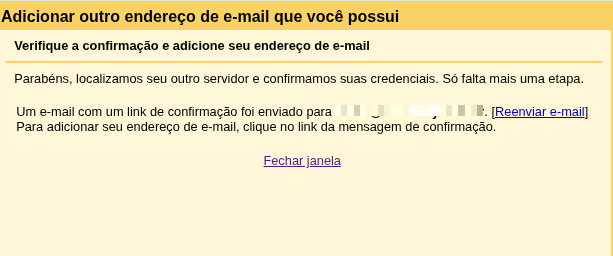
Após concluir a configuração do recebimento e envio de e-mails, o Gmail exibirá uma mensagem informando que as credenciais foram validadas com sucesso.
Uma mensagem de confirmação será enviada para o endereço de e-mail configurado.
Acesse a caixa de entrada da conta de e-mail adicionada, localize a mensagem enviada pelo Gmail e clique no link de confirmação.
Após a confirmação, o endereço estará disponível para envio e recebimento de mensagens através da sua conta Gmail.
Caso não localize a mensagem, verifique as pastas Spam, Lixeira ou utilize a opção "Reenviar e-mail".
Validação Final
Após concluir a configuração, realize um teste de envio para confirmar o funcionamento.
Verifique:
• O endereço configurado aparece no campo "De".
• O envio de mensagens ocorre normalmente.
• O destinatário recebe o e-mail corretamente.
• Nenhuma mensagem de erro é exibida durante o envio.