# Criar e-mail CPanel

##### <span class="ez-toc-section" id="bkmrk-">**Criando e-mail pelo cPanel**  
  
</span>**1 – Acessando o painel de controle cPanel**

- Para saber como criar uma conta de email no cPanel, primeiro você precisa acessar o painel de controle. Você pode fazer isso acessando:
- ***[http://cpanel.seudominio.com.br](http://cpanel.seudominio.com.br)***

<p class="callout info">**Para visualizar a guia de como Acessar o cPanel, clique no botão abaixo**</p>

<div id="bkmrk-%C2%A0-contatar-suporte" style="display: block; width: 300px; font-family: Helvetica, Arial, sans-serif; font-weight: bold; margin: 0 auto; font-size: 16px; line-height: 24px; background-color: #126de5; border-radius: 4px;">[Acesso cPanel](https://oraculo.gk2.cloud/books/area-do-cliente/page/acesso-direto-cpanel)</div>##### <span class="ez-toc-section" id="bkmrk--1"></span>**2 – Localizando a seção Contas de Email**

- Já dentro do painel de controle, você precisa localizar a seção **Email** e, então, clicar no ícone **Contas de Email**.

[![image.png](https://oraculo.gk2.cloud/uploads/images/gallery/2024-02/scaled-1680-/kbQimage.png)](https://oraculo.gk2.cloud/uploads/images/gallery/2024-02/kbQimage.png)

##### <span class="ez-toc-section" id="bkmrk--3"></span>**3 – Criando conta de Email**

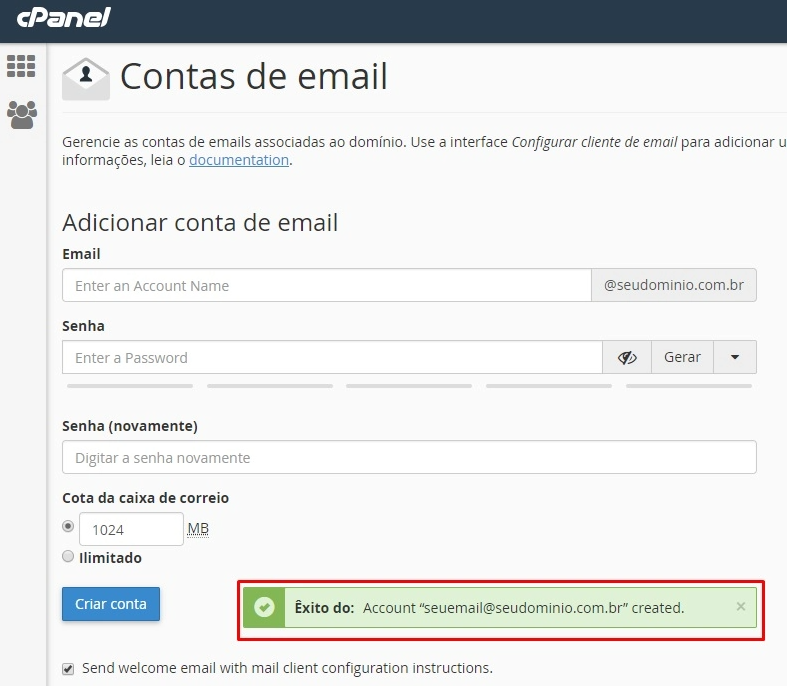
- Agora você já pode criar a sua própria conta de email. Tudo o que você precisa fazer é especificar um nome de usuário que você quer usar com o seu domínio. Por exemplo, você pode fazer desse jeito: ***seuemail@seudominio.com.br***.
- Você vai precisar também usar uma senha de acesso para sua nova conta de email.

<p class="callout warning">Nós recomendamos gerar uma senha aleatória! Porém caso queira utilizar uma senha especifica se atente as letras Maiúsculas, números e símbolos. </p>

[![image.png](https://oraculo.gk2.cloud/uploads/images/gallery/2024-02/scaled-1680-/6N2image.png)](https://oraculo.gk2.cloud/uploads/images/gallery/2024-02/6N2image.png)

A partir daqui, você pode configurar a **Cota da Caixa de Correio** (imagem acima). Ela delimita o espaço disponível para usar na sua nova conta de email.

- A Cota da Caixa de Correio dá a você duas opções. A primeira opção, por padrão, oferece 1024MB de armazenamento. A segunda oferece armazenamento ilimitado.
- Se você configurar a Cota da Caixa de Correio para 1024MB, tome cuidado. Quando esse limite for alcançado, não será mais possível receber emails, pois a caixa estará cheia.
- Se você configurar a Cota da Caixa de Correio para ilimitado, ela nunca vai ficar cheia. Se essa for a sua única conta de email criada, então nem se preocupe e apenas selecione **Ilimitado**.

##### <span class="ez-toc-section" id="bkmrk--5"></span>**4 – Finalizando a criação da sua conta de email no cPanel**

- Depois de preencher todos os detalhes, basta você clicar em **Criar Conta**. Se tudo o que você preencheu estiver correto, você verá uma mensagem de que seu email foi criado com sucesso. Essa é a prova de que você acabou de aprender como criar uma conta de email no cPanel.

[![image.png](https://oraculo.gk2.cloud/uploads/images/gallery/2024-02/scaled-1680-/n9dimage.png)](https://oraculo.gk2.cloud/uploads/images/gallery/2024-02/n9dimage.png)
##### **5 - Como acessar sua conta de Email** 

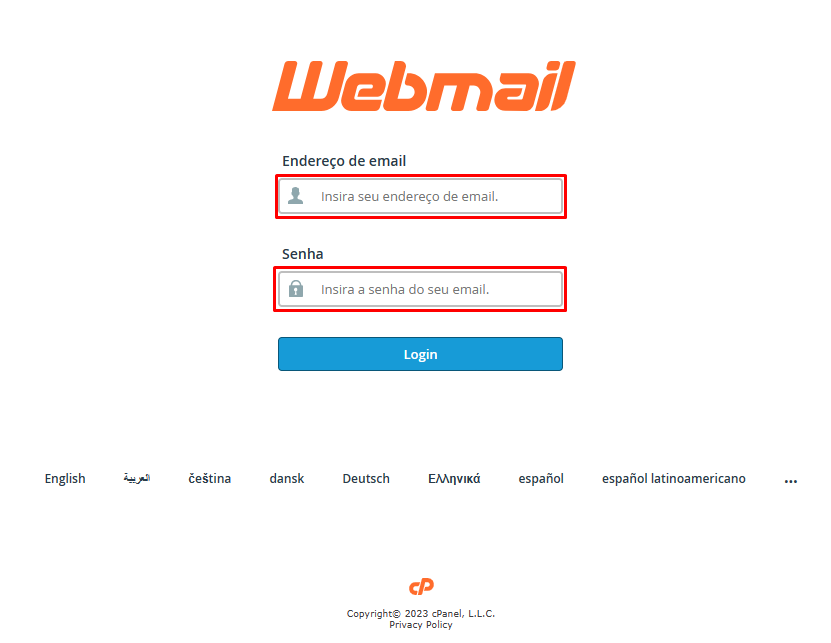
Pode estar efetuando ao acesso ao e-mail pela plataforma **web,** esse acesso é realizado como

- **http://webmail.dominio.com**
- **http://dominio.com/webmail**

Para realizar o login basta informar o e-mail e a senha cadastrada e clicar em **login**

[![image.png](https://oraculo.gk2.cloud/uploads/images/gallery/2023-06/scaled-1680-/image.png)](https://oraculo.gk2.cloud/uploads/images/gallery/2023-06/image.png)
<p class="callout info">**Caso tenha duvidas de como utilizar o webmail, clique no botão abaixo.**</p>

<div id="bkmrk-como-usar-e-mail-rou" style="display: block; width: 300px; font-family: Helvetica, Arial, sans-serif; font-weight: bold; margin: 0 auto; font-size: 16px; line-height: 24px; background-color: #126de5; border-radius: 4px;">[Utilizar Webmail Roundcube](https://oraculo.gk2.cloud/books/e-mails/page/como-utilizar-webmail)</div>- Pode estar realizando a configuração do e-mail via POP ou IMAP em um gerenciador de e-mail como Outlook, Gmail, Thunderbird etc..

**Configurações de e-mail POP IMAP**

<table class="table manual_settings_table" id="bkmrk-nome-de-usu%C3%A1rio%3A-seu" style="width: 100%;"><tbody><tr><td id="bkmrk-nome-de-usu%C3%A1rio%3A" style="width: 50.0618%;">Nome de usuário:</td><td class="data wrap-text" id="bkmrk-seuemail%40dominio.com" style="width: 50.0618%;">seuemail@dominio.com</td></tr><tr><td id="bkmrk-senha%3A" style="width: 50.0618%;">Senha:</td><td class="escape-note" id="bkmrk-use-a-senha-da-conta" style="width: 50.0618%;">Use a senha da conta de email.</td></tr><tr><td id="bkmrk-servidor-de-entrada%3A" style="width: 50.0618%;">Servidor de entrada:</td><td class="data" id="bkmrk-mail.dominio.com%C2%A0-im" style="width: 50.0618%;">mail.dominio.com - <abbr class="initialism" title="Internet Message Access Protocol">IMAP</abbr> Port: 993
- 
- <abbr class="initialism" title="Post Office Protocol 3">POP3</abbr> Port: 995

</td></tr><tr><td id="bkmrk-servidor-de-sa%C3%ADda%3A" style="width: 50.0618%;">Servidor de saída:</td><td class="data" id="bkmrk-mail.dominio.com-smt" style="width: 50.0618%;">mail.dominio.com - <abbr title="Simple Mail Transfer Protocol">SMTP</abbr> Port: 465

</td></tr></tbody></table>

<p class="callout info">**Caso tenha duvidas de como configurar e-mail Outlook, clique no botão abaixo.**</p>

<div id="bkmrk-como-configurar-meu-" style="display: block; width: 300px; font-family: Helvetica, Arial, sans-serif; font-weight: bold; margin: 0 auto; font-size: 16px; line-height: 24px; background-color: #126de5; border-radius: 4px;">[Configurar e-mail Outlook](https://oraculo.gk2.cloud/books/e-mails/page/configuracao-imappop-outlook)</div>