# Configuração IMAP/POP Outlook

### <span style="color: rgb(0, 0, 0);">Como realizar a configuração IMAP/POP Outlook</span>

<div id="bkmrk-" style="text-align: justify;"></div>##### <span style="font-family: tahoma, arial, helvetica, sans-serif; font-size: small; color: rgb(0, 0, 0);">1 - Para realizar a configuração IMAP no Microsoft Outlook siga as seguintes etapas.  
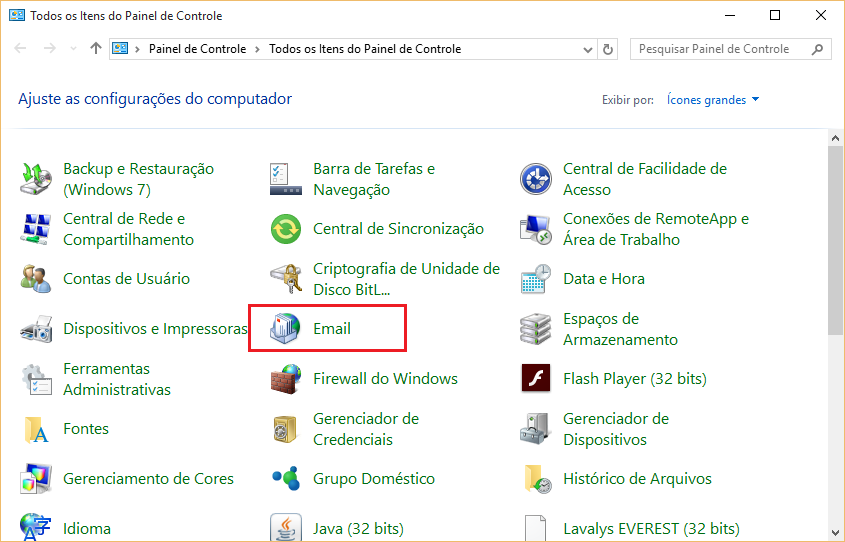
Menu iniciar do Windows, digital control, e abrir o painel de controle.  
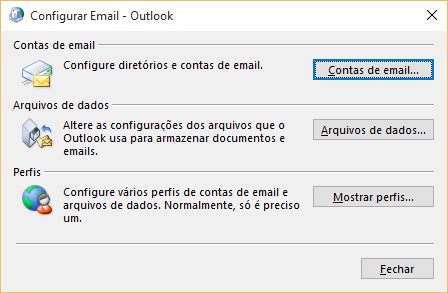
Selecionar a opção **mail** ou **Email**  
  
![](https://gk2.cloud/img/ajuda/email/email01.png "Painel de controle")  
  
A seguinte tela abrirá.</span>

##### <span style="font-family: tahoma, arial, helvetica, sans-serif; font-size: small; color: rgb(0, 0, 0);">Clicar no botão "Contas de email", assim a tela (figura abaixo) irá surgir</span>

##### <span style="font-family: tahoma, arial, helvetica, sans-serif; font-size: small; color: rgb(0, 0, 0);">  
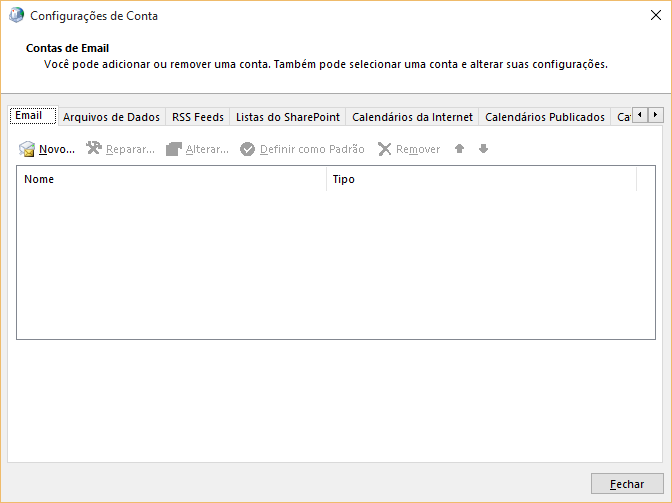
![](https://gk2.cloud/img/ajuda/email/email02.png)</span>

##### <span style="font-family: tahoma, arial, helvetica, sans-serif; font-size: small; color: rgb(0, 0, 0);">  
</span><span style="font-family: tahoma, arial, helvetica, sans-serif; font-size: small; color: rgb(0, 0, 0);">Clique no botão "Novo" para adicionar novo e-mail.</span>

##### <span style="font-family: tahoma, arial, helvetica, sans-serif; font-size: small; color: rgb(0, 0, 0);">  
![](https://gk2.cloud/img/ajuda/email/email03.png)  
  
</span>

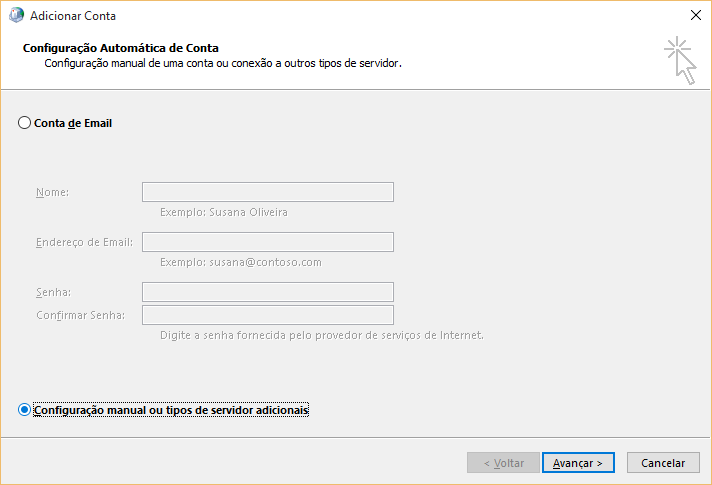
##### <span style="font-family: tahoma, arial, helvetica, sans-serif; font-size: small; color: rgb(0, 0, 0);">Agora escolha a opção "Configuração manual ou tipos de servidores adicionas" e clique em "Avançar &gt;"</span>

##### <span style="font-family: tahoma, arial, helvetica, sans-serif; font-size: small; color: rgb(0, 0, 0);">  
![](https://gk2.cloud/img/ajuda/email/email05.png)  
  
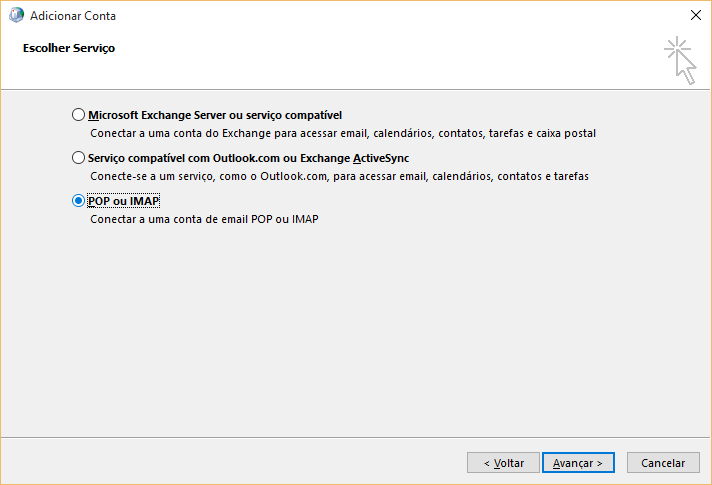
Agora temos algumas opções disponíes, neste pequeno manual vamos utilizar a opção "POP ou IMAP", selecione e depois clique em "Avançar &gt;"  
  
![](https://gk2.cloud/img/ajuda/email/email06.png)  
</span>

<div id="bkmrk-a-proxima-tela%C2%A0%C3%A9-ond" style="text-align: justify;"><span style="font-family: tahoma, arial, helvetica, sans-serif; font-size: small; color: rgb(0, 0, 0);">  
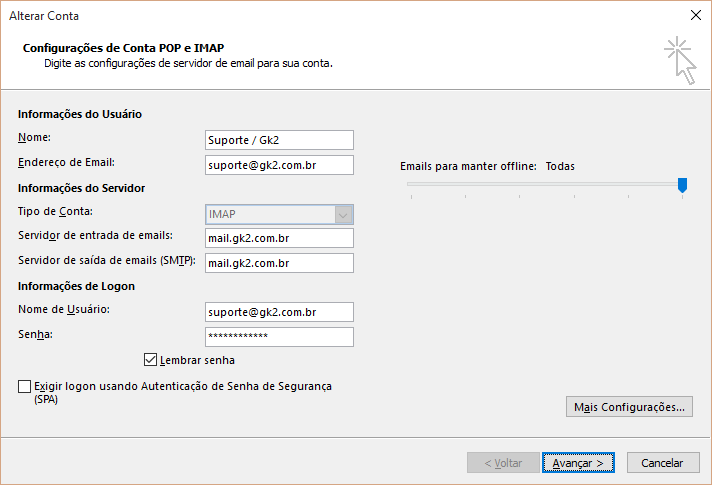
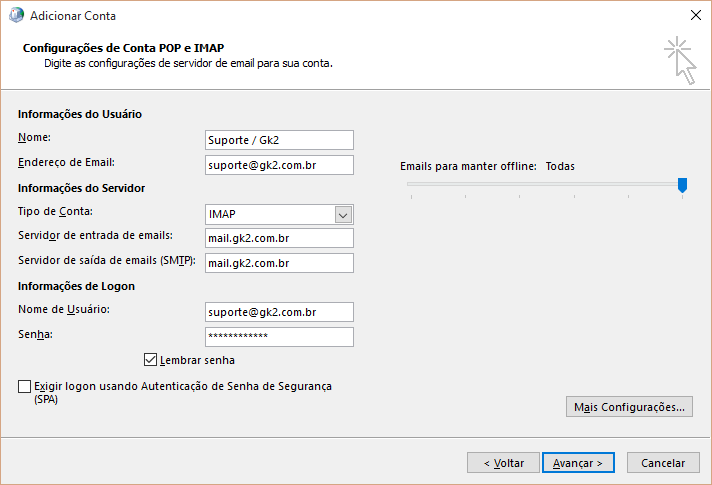
A proxima tela é onde vai o maior número de configurações.</span></div><div id="bkmrk-01---informe-o-nome%2C" style="text-align: justify;"><span style="color: rgb(0, 0, 0);"><span style="font-family: tahoma, arial, helvetica, sans-serif; font-size: small;">01 - Informe o nome, substitua "Suporte / Gk2" por uma configuração de sua preferência  
02 - Informe o endereço de e-mail, substitua "suporte@gk2.com.br"  
03 - </span><span style="font-family: tahoma, arial, helvetica, sans-serif; font-size: small;">No item "Tipo de conta" selecione a opção IMAP  
04 - No item "Servidor de entra de emails" escreva: mail.meudominio.com.br (Seu domínio é o que vem após o @)  
05 - No item "Servidor de saida de emails" repita o passo acima.  
06 - No campo "Nome de Usuário:" informe o e-mail completo.  
07 - No campo "Senha:" Informe a senha escolhida para o e-mail.  
08 - Caso queira que o Outlook grave sua senha marque a opção "Lembrar senha"  
  
![](https://gk2.cloud/img/ajuda/email/imap_outook.png)  
  
Agora clique no botão "Mais Configurações"  
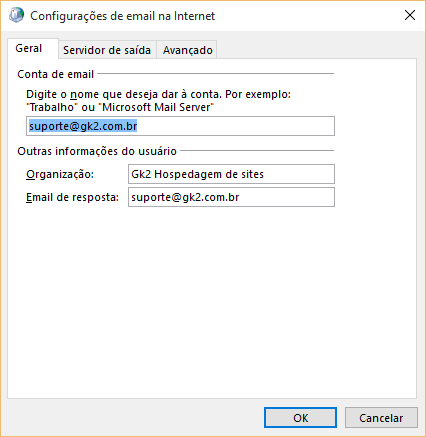
01 - Digite um nome para a conta - Nosso exemplo "suporte@gk2.com.br"  
02 - No campo "Organização" você pode escrever o nome da empresa por extenso  
03 - No campo "Email de resposta" digite novamente seu endereço de email</span></span></div><div id="bkmrk-depois-de-preencher-" style="text-align: justify;"><span style="font-family: tahoma, arial, helvetica, sans-serif; font-size: small; color: rgb(0, 0, 0);">  
![](https://gk2.cloud/img/ajuda/email/email09.png)  
  
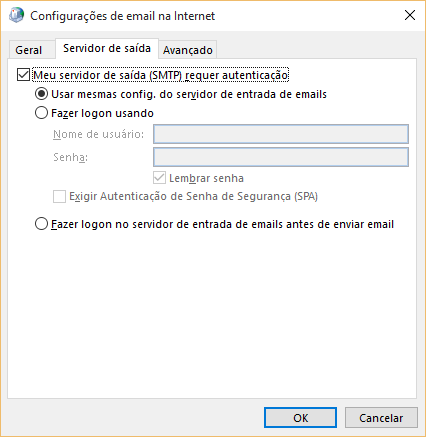
Depois de preencher navegue até a guia "Servidor de Saída"  
**OBRIGATORIAMENTE marque a opção "Meu servidor de saída (SMTP) requer autenticação"**  
  
![](https://gk2.cloud/img/ajuda/email/email10.png)  
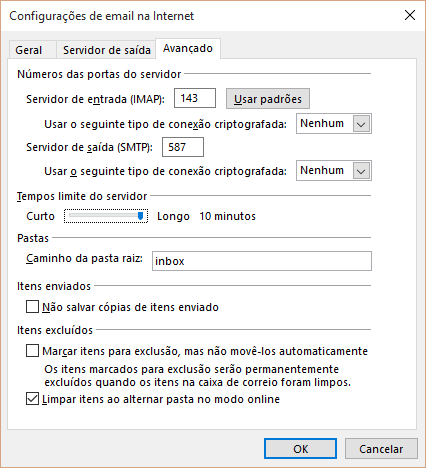
</span></div><div id="bkmrk-agora-navegue-at%C3%A9-a-" style="text-align: justify;"><span style="font-family: tahoma, arial, helvetica, sans-serif; font-size: small; color: rgb(0, 0, 0);">Agora navegue até a guia "Avançado" e altere os seguintes informações  
01 - "Servidor de entrada (IMAP):" 993  
02 - "Servidor de saída (SMTP):" 465  
03 - "Usar o seguinte tipo de conexão criptografada:" Nenhum  
04 - "Tempos limite do servidor" - Longo 10 minutos  
05 - "Caminho da pasta raiz:" **inbox** (Essa opção fará com que sua caixa de itens enviados seja sincronizada corretamente)  
06 - Na opção "Remover do servidor após": informe 143</span></div><div id="bkmrk--3" style="text-align: justify;"><span style="font-family: tahoma, arial, helvetica, sans-serif; font-size: small; color: rgb(0, 0, 0);"><span style="background-color: #339966;"><span style="background-color: #ffffff;">  
![](https://gk2.cloud/img/ajuda/email/imap_outook02.png)  
</span></span></span></div><div id="bkmrk-depois-clique-em-oka" style="text-align: justify;"><span style="font-family: tahoma, arial, helvetica, sans-serif; font-size: small; color: rgb(0, 0, 0);">  
Depois clique em OK  
Agora clique em avançar</span></div><div id="bkmrk-ap%C3%B3s-clicar-em-avan%C3%A7" style="text-align: justify;"><span style="font-family: tahoma, arial, helvetica, sans-serif; font-size: small; color: rgb(0, 0, 0);">  
![](https://gk2.cloud/img/ajuda/email/imap_outook03.png)  
  
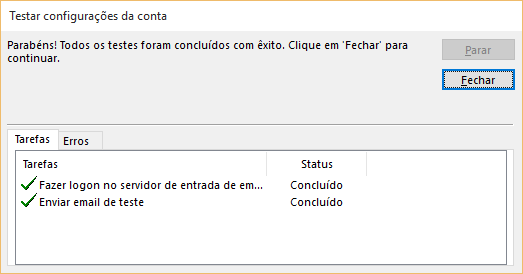
Após clicar em avançar a seguinte tela irá aparecer  
  
![](https://gk2.cloud/img/ajuda/email/email12.png)  
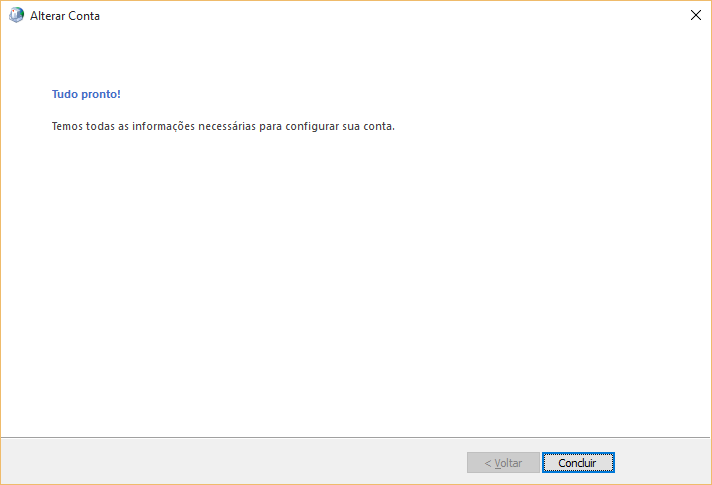
</span></div><div id="bkmrk-%C2%A0" style="text-align: justify;"><span style="color: rgb(0, 0, 0);"> </span></div><div id="bkmrk-tudo-est%C3%A1-pronto-e-v" style="text-align: justify;"><span style="font-family: tahoma, arial, helvetica, sans-serif; font-size: small; color: rgb(0, 0, 0);">Tudo está pronto e você já pode usar seu Outlook  
Clique em "Fechar" e depois "Concluir"</span></div><div id="bkmrk-agora-voc%C3%AA-pode-envi" style="text-align: justify;"><span style="color: #ffffff;"><span style="font-family: tahoma, arial, helvetica, sans-serif; font-size: small; color: rgb(0, 0, 0);">  
![](https://gk2.cloud/img/ajuda/email/email13.png)  
</span><span style="font-family: tahoma, arial, helvetica, sans-serif; font-size: small;">  
<span style="color: rgb(0, 0, 0);">Agora você pode enviar e receber e-mails normalmente por seu Outlook. </span>  
  
  
</span></span></div>