Configuração Exchange Android
Guia – Configuração do PowerCube como Exchange no Android
Objetivo
Descrever, de forma clara e objetiva, o procedimento para configurar uma conta de e-mail que utiliza a interface PowerCube em dispositivos Android através do Exchange, permitindo a utilização da conta e a sincronização dos recursos compatíveis no dispositivo.
Escopo e Público
Aplica-se a:
-
Contas de e-mail de clientes GK2 que utilizam a interface PowerCube.
-
Smartphones e tablets Android.
-
Configuração da conta utilizando Exchange.
Não cobre:
-
Contas que utilizam outras interfaces de webmail.
-
Configuração via IMAP ou POP.
-
Configurações específicas de aplicativos de terceiros.
Público-alvo:
-
Clientes GK2.
-
Usuários de dispositivos Android.
-
Usuários que desejam utilizar os recursos do PowerCube diretamente no dispositivo.
Pré-requisitos
-
Possuir uma conta de e-mail ativa.
-
Possuir a senha da conta de e-mail.
-
Utilizar a interface PowerCube.
-
Estar conectado à internet.
Materiais/Recursos
-
Smartphone ou tablet Android.
-
Endereço de e-mail completo.
-
Senha da conta.
-
Domínio utilizado pelo e-mail.
Passos
Passo 1 – Adicionar uma nova conta
No dispositivo Android, acesse Configurações e procure pela área de Contas.
Dependendo da versão do Android e do fabricante do aparelho, essa opção poderá aparecer como Contas, Contas e backup, Senhas e contas ou semelhante.
Selecione Adicionar conta e escolha:
Exchange
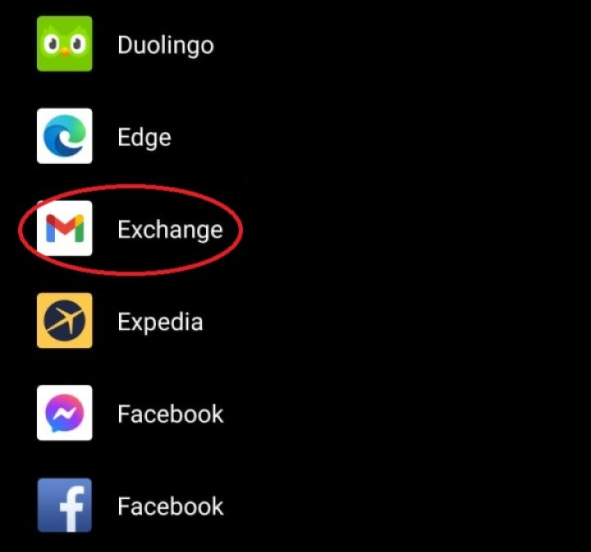
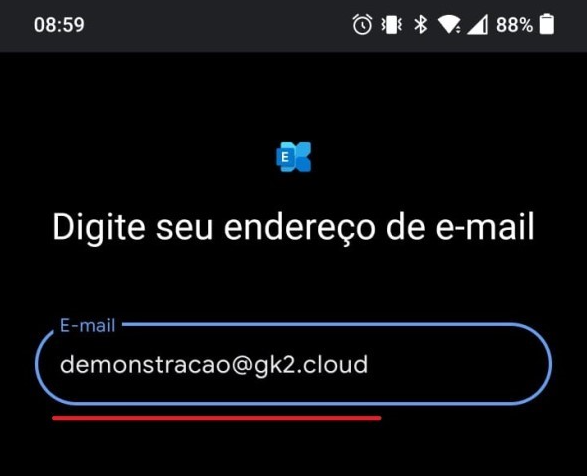
Passo 2 – Informar o endereço de e-mail
Digite o endereço de e-mail completo que deseja configurar.
Exemplo: demonstracao@gk2.cloud
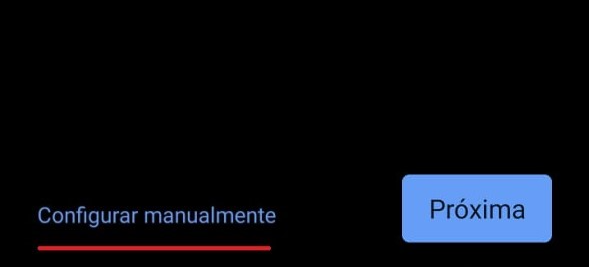
Em seguida, selecione Configurar manualmente.
Passo 3 – Configurar a conta
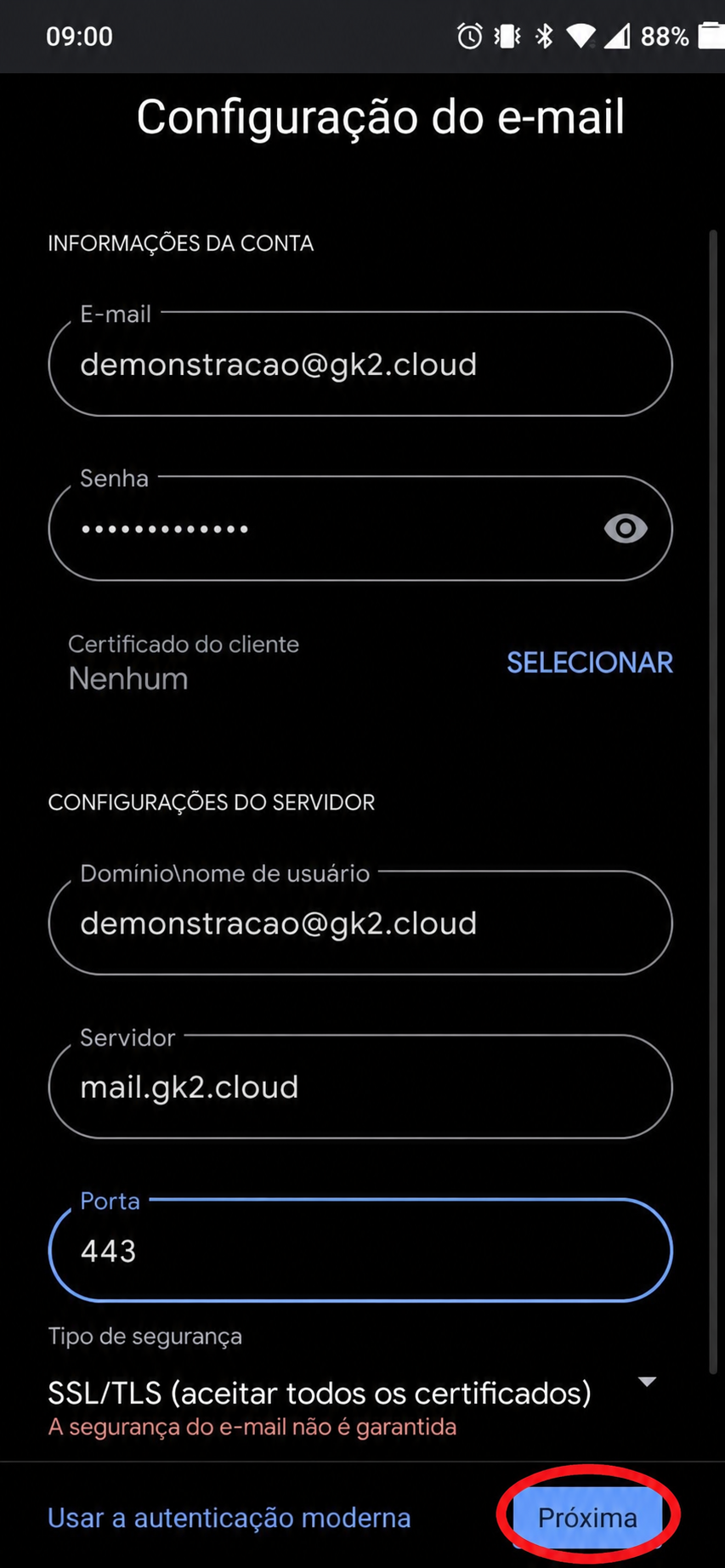
Na tela Configuração do e-mail, informe a senha da conta e confira os dados do servidor.
Utilize as seguintes informações:
| Campo | Informação |
|---|---|
| Endereço de e-mail completo | |
| Senha | Senha da conta de e-mail |
| Domínio/nome de usuário | Endereço de e-mail completo |
| Servidor | mail.seudominio.com.br |
| Porta | 443 |
| Tipo de segurança | SSL/TLS |
Exemplo:
Para o endereço demonstracao@gk2.cloud:
E-mail: demonstracao@gk2.cloud
Domínio/nome de usuário: demonstracao@gk2.cloud
Servidor: mail.gk2.cloud
Porta: 443
O campo Certificado do cliente pode permanecer como Nenhum.
Após conferir as informações, toque em Próxima.
Importante: Não confunda o campo Domínio/nome de usuário com o domínio do site. Nesse campo, utilize o endereço de e-mail completo, conforme demonstrado acima.
Passo 4 – Finalizar a configuração
O Android verificará as informações fornecidas e tentará estabelecer a conexão com o servidor.
Se os dados estiverem corretos, será apresentada a mensagem:
Sua conta está pronta.
Toque em Concluído para finalizar.
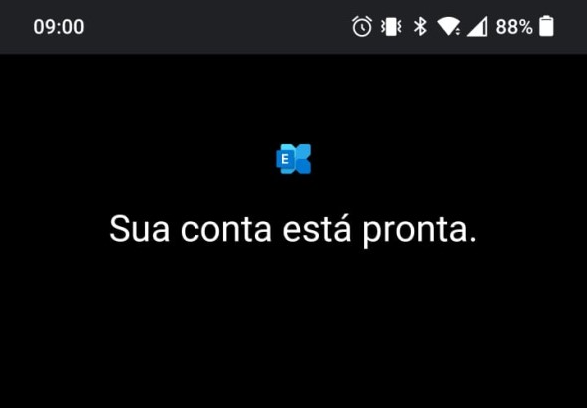
Configuração concluída
Pronto! A conta PowerCube estará configurada no dispositivo Android.
Após a configuração inicial, pode ser necessário aguardar alguns minutos para que os dados sejam sincronizados. O tempo pode variar de acordo com a quantidade de informações existentes na conta e com a conexão do dispositivo.
Importante: A configuração via Exchange apresentada neste guia é destinada exclusivamente aos clientes que utilizam a interface PowerCube. Caso sua conta utilize outra interface de webmail, utilize o método de configuração correspondente.
Critérios de aceitação
-
A opção Exchange foi selecionada.
-
O endereço de e-mail foi informado corretamente.
-
A configuração manual foi realizada.
-
O servidor
mail.dominiofoi informado corretamente. -
A porta
2091foi configurada. -
A autenticação foi concluída sem erros.
-
A mensagem Sua conta está pronta foi apresentada.
-
A conta está disponível no dispositivo Android.
Riscos e Mitigações
| Risco | Probabilidade | Impacto | Mitigação |
|---|---|---|---|
| Informar senha incorreta | Média | Médio | Confirmar a senha acessando previamente o webmail |
| Informar servidor incorreto | Média | Alto | Utilizar mail. seguido do domínio da conta |
| Informar usuário incorreto | Média | Alto | Utilizar o endereço de e-mail completo |
| Utilizar porta incorreta | Média | Alto | Confirmar que a porta configurada é 2091 |
| Selecionar outro tipo de conta | Média | Médio | Selecionar Exchange durante a configuração |
| Configurar conta que não utiliza PowerCube | Baixa | Alto | Confirmar previamente a interface utilizada |
Controle de Mudanças
| Versão | Data | Descrição |
|---|---|---|
| 1.0 | Agosto/2026 | Criação do guia de configuração do PowerCube via Exchange no Android |
Notas adicionais
-
Os nomes e a localização das opções podem variar de acordo com a versão do Android e o fabricante do aparelho.
-
A primeira sincronização pode levar alguns minutos.
-
Caso a senha do e-mail seja alterada posteriormente, poderá ser necessário atualizá-la também no dispositivo.
-
Sempre utilize o endereço de e-mail completo no campo Domínio/nome de usuário.
-
Este procedimento precisa ser realizado apenas uma vez para adicionar a conta ao dispositivo. Uma vez configurada, ela permanecerá disponível normalmente.
Referências
-
Base de Conhecimento GK2 Cloud
-
PowerCube
-
Android
-
Equipe de Suporte GK2 Cloud