# Adicionar assinatura Webmail

#### Nesse guia vamos aprender a como adicionar uma assinatura de e-mail pelo webmail.   
  
**1 - Acessar à Conta de E-mail:** 

- Comece acessando sua conta de e-mail pelo Webmail utilizando o seguinte link: **webmail.dominio.com.br**

#### [![image.png](https://oraculo.gk2.cloud/uploads/images/gallery/2023-11/scaled-1680-/0FJimage.png)](https://oraculo.gk2.cloud/uploads/images/gallery/2023-11/0FJimage.png)  
  
**2 - Configurações da Assinatura:** 

- Após o login, clique no campo esquerdo/meio e vá para **Configurações** -&gt; **Identidades** -&gt; **Nome da sua assinatura.**

[![image.png](https://oraculo.gk2.cloud/uploads/images/gallery/2023-11/scaled-1680-/9U1image.png)](https://oraculo.gk2.cloud/uploads/images/gallery/2023-11/9U1image.png)

####   
**3 - Definindo a Assinatura:** 

- Após selecionar a sua assinatura, definir um **Nome** e adicionar a assinatura que preferir.

<p class="callout info">Pode escrever alguma frase, adicionar uma imagem ou criar uma assinatura em HTML</p>

[![image.png](https://oraculo.gk2.cloud/uploads/images/gallery/2023-11/scaled-1680-/bMgimage.png)](https://oraculo.gk2.cloud/uploads/images/gallery/2023-11/bMgimage.png)

#### **4 - Configurações para Assinaturas em Imagem ou HTML:**

- Caso tenha adicionado uma assinatura em imagem ou HTML, é necessário habilitar algumas configurações adicionais.

#####   
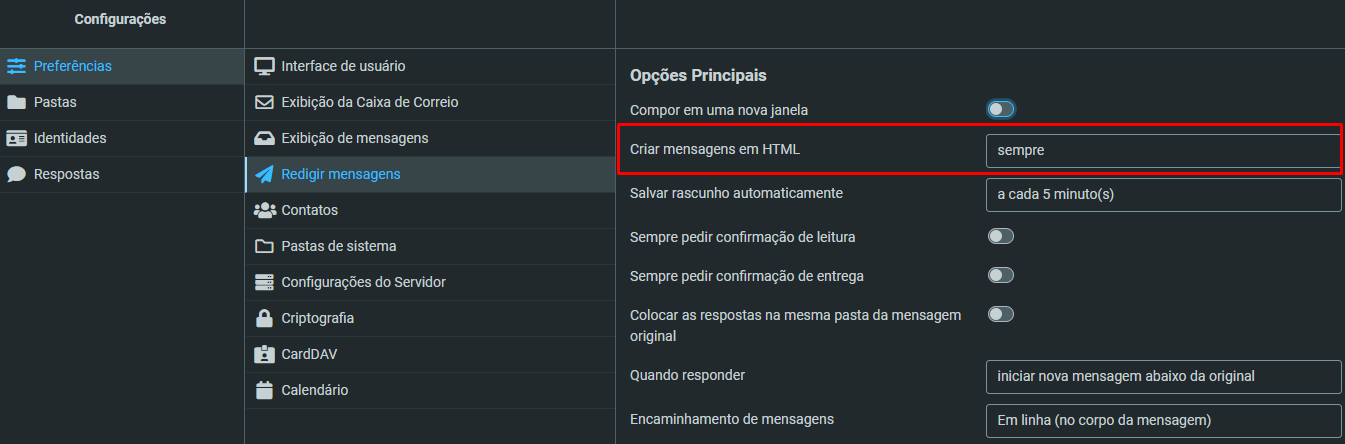
**4.1 - Alterar Configurações para Mensagens em HTML:**

- **Ir em Preferências** -&gt; **Redigir mensagens** -&gt; Alterar Criar mensagens em HTML para **Sempre**

[![image.png](https://oraculo.gk2.cloud/uploads/images/gallery/2023-11/scaled-1680-/Qn6image.png)](https://oraculo.gk2.cloud/uploads/images/gallery/2023-11/Qn6image.png)
##### **4.2 - Ativas Exibição em HTML:**

- **Ir em Preferências** -&gt; **Exibição de mensagens**  -&gt; Habilitar **Exibir em HTML**

[![image.png](https://oraculo.gk2.cloud/uploads/images/gallery/2023-11/scaled-1680-/4j8image.png)](https://oraculo.gk2.cloud/uploads/images/gallery/2023-11/4j8image.png)

#### 5 -Visualização da Assinatura:

- Após isso as assinaturas estarão visíveis ao criar uma nova mensagem.

<p class="callout info">Este guia foi desenvolvido para simplificar o processo de adição de assinaturas no Webmail. Caso precise de suporte adicional ou tenha dúvidas, entre em contato conosco para assistência personalizada.</p>