# Domínios
# Registro.br - Alterar Provedor
### **Administração de Domínio por Provedor de Serviços**
#####
- ##### **Por que cadastrar um Provedor de Serviços para meu domínio?**
##### Um Provedor de Serviços é uma empresa previamente homologada e certificada através de um contrato firmado com o Registro.br. Domínios com Provedor de Serviços repassam a responsabilidade de administração destes para o Provedor, esse por sua vez mantém o cliente informado sobre atividades necessárias no domínio, exemplo; Envio de fatura de renovação. A Gk2 Cloud além de ser uma empresa de hospedagem é um Provedor de Serviços oficial do Registro.br. Cadastrando-nos como sendo seu Provedor, você não irá pagar nada a mais por isso e ainda vai contar com o conforto de uma empresa certificada para administrar seu domínio.
- ##### **Qual será o custo do registro/renovação/gerenciamento do domínio quando estiver associado a um Provedor de Serviços?**
##### Atualmente a Gk2 Cloud cobra R$ 49,90/ano para domínios terminados em .br
- ##### **Posso alterar o Provedor de Serviços a qualquer momento?**
##### Você pode alterar o provedor de serviço quando quiser.
- ##### **Como posso alterar o provedor do meu domínio?**
##### O titular deverá logar-se no sistema do Registro.br, clicar no nome do titular que deseja alterar e, em seguida, clicar no link "**Selecionar outro provedor**" e escolher o Provedor de Serviços desejado.
- ##### **A Gk2 Cloud é o Provedor com código 113.**
##### **Abaixo um passo a passo bem fácil**
##### Faça login no sistema do Registro.br [https://registro.br/login/](https://registro.br/login/)
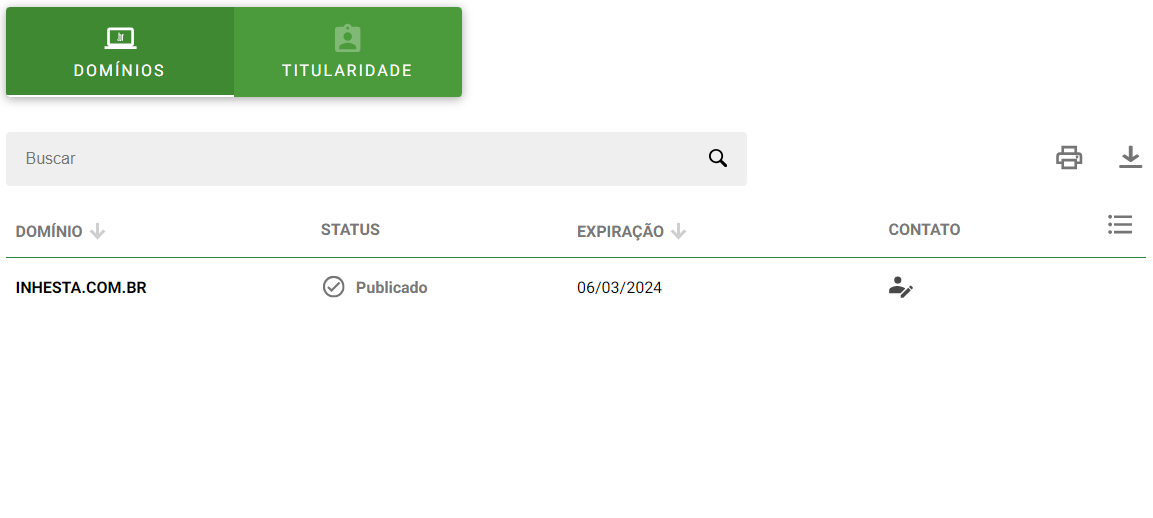
[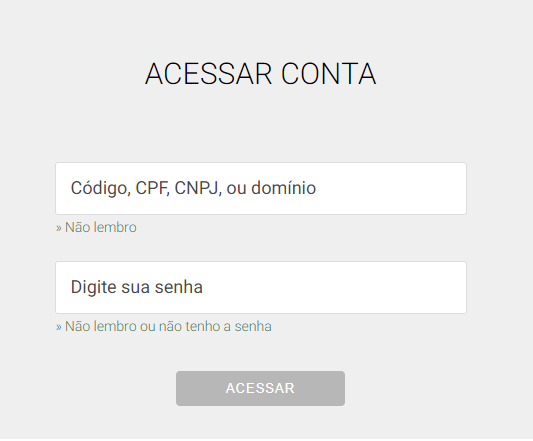Clique na opção domínios](https://oraculo.gk2.cloud/uploads/images/gallery/2022-03/image-1648742278616.png)
[](https://oraculo.gk2.cloud/uploads/images/gallery/2023-07/SdTimage.png)
Clicar no nome do domínio que precisa alterar
[](https://oraculo.gk2.cloud/uploads/images/gallery/2023-07/aeZimage.png)
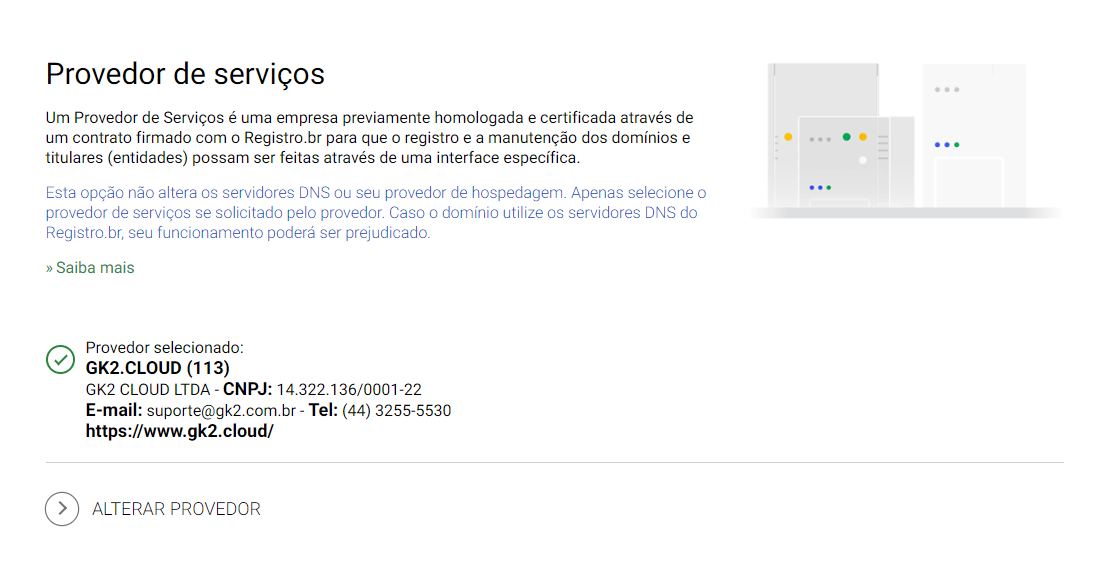
Localize o campo ALTERAR PROVEDOR
Selecione GK2.CLOUD como provedor de serviço
[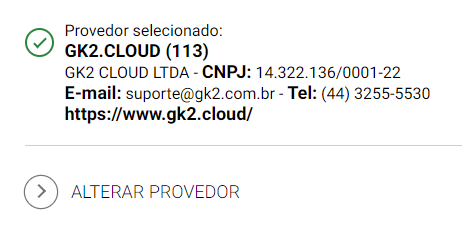](https://oraculo.gk2.cloud/uploads/images/gallery/2023-07/ORvimage.png)
Após a conclusão do processo, por favor, informe nossa equipe, dessa forma podemos checar as configurações e ter certeza de que tudo está ok.
# DNS - Como Funciona
Um resolvedor, também chamado de servidor de nomes de resolução, é apenas um servidor que responde a solicitações de DNS para nomes de domínio que não são autoritativos.
Então, o que se qualifica como autoritário? Quando alguém se refere a um servidor de nomes como autoritário para um domínio, significa que o servidor de nomes ao qual está se referindo é o melhor lugar para encontrar as informações atuais desse domínio; a fonte "oficial", por assim dizer.
Um resolvedor lida com as coisas de duas maneiras.
1
Se for um domínio para o qual o servidor viu a solicitação anteriormente, talvez ele já tenha suas informações salvas (ou armazenadas em cache), o que permite acelerar o tempo necessário para responder apenas olhando seus próprios arquivos.
Usando o que é chamado de número TTL (Time-To-Live), que define a quantidade de tempo em segundos que uma zona em cache deve ser confiável antes de procurar alterações, ele determina se é hora de verificar a Internet para uma zona mais recente.
Se o TTL expirou, o servidor determina rapidamente se uma zona foi atualizada entrando em contato com os servidores de nomes fornecidos nessa zona e procurando especificamente um valor chamado número de série para ver se esse arquivo ainda está atualizado.
Se o número de série nos servidores de nomes desse domínio mudou, é hora de baixar uma nova cópia para o cache. Caso contrário, a cópia em cache local ainda é boa e o servidor está pronto para responder imediatamente (sem muito barulho).
2
No entanto, se for um domínio que o servidor não viu antes, ele executa o que é chamado de consulta recursiva.
Esses tipos de consultas são um pouco difíceis de executar constantemente, e é por isso que nem todo servidor de nomes é um resolvedor e por que seu ISP ou data center geralmente são os que fornecem os endereços IP do resolvedor que eles sugerem que você use.
As consultas recursivas são um pouco mais exigentes porque vão até o topo para encontrar a resposta. Aqui está um resumo do caminho:
O caminho para ir de um domínio para um servidor web é:
Servidores de nomes raiz > Servidores de nomes TLD > Servidores de nomes autoritativos > Servidor Web.
O que é um TLD?
TLD significa domínio de primeiro nível. Isso não ajuda muito se você não estiver familiarizado com o DNS, então vou explicar. Para simplificar - quando você ouve as pessoas falarem sobre TLDs, elas geralmente estão se referindo à última parte de um domínio: .com, .net, .org, .gov, .ninja, .,tv, .anything; eles são gerenciados por servidores de nomes de TLDs, com a ajuda de organizações de padrões para determinar quem pode usar quais TLDs e onde. Portanto, se nosso domínio terminar em .com, o servidor de nomes raiz nos informará onde encontrar os servidores de nomes de TLD que tratam de todos os domínios .com.
O que é uma zona DNS?
Para todos os efeitos, uma zona geralmente é simplesmente a representação primária de um domínio na Internet. Em seu servidor, ele fica como um arquivo de texto contendo vários registros que possuem um domínio e um endereço IP correspondente.
É importante entender a estrutura dessas zonas, tanto para lê-las, alterá-las ou simplesmente consultá-las. Em última análise, o principal componente do arquivo de zona de um domínio são seus registros.
Registros
Há uma variedade de registros diferentes que você pode encontrar na zona DNS de um domínio, mas há alguns que você encontrará em praticamente todas as zonas de um servidor cPanel:
1 A
2 CNAME
3 MX
4 NS
Quando escritos em uma zona DNS, a maioria dos registros aparece na sintaxe mostrada abaixo.
name IN RECRODTYPE destination
1A
Um registro A instrui o nome a ir para um endereço IP. A intenção é que, quando você procurar por esse nome específico, saiba o endereço IP correto para encontrar o conteúdo. Pode ser um nome de domínio completo ou pode ser parte de um. Vejamos um exemplo:
[cpanel.com](http://cpanel.com). IN A 208.74.123.68
ftp IN A 208.74.123.58
2 CNAME
Um registro CNAME, por outro lado, está instruindo um nome a ir para outro nome. Se você interagiu com sistemas ou aplicativos que utilizam "aliases", a premissa é familiar (Sempre que esse nome for solicitado, faça a mesma coisa que esse outro nome faz").
Um exemplo comum está no tratamento da parte www de um domínio. As pessoas procuram domínios de todas as formas diferentes. Os navegadores hoje em dia sabem como lidar com isso, independentemente de como você digita, mas em um momento era comum exigir o [www.domain.com](http://www.domain.com) completo para encontrar determinados sites. Esse não é mais o caso, mas ainda é importante incluir o www para compatibilidade.
www IN CNAME [cpanel.com](http://cpanel.com).
3 MX
Outro tipo de registro notável que você verá é o registro MX. O MX aqui significa Mail Exchanger e, como você pode esperar, está relacionado à forma como o email é tratado no seu domínio.
Por mais que os métodos de comunicação online tenham sido inovados e desenvolvidos ao longo dos anos, o e-mail continua sendo um velho modo de espera que ainda é tão prevalente hoje quanto há 10 ou 15 anos, o que significa que esse tipo de registro ainda desempenha um papel muito importante .
Anteriormente, discutimos que a resolução de DNS ocorre sempre que um domínio é usado em qualquer aplicativo; Afinal, o DNS é a única maneira de fazer um domínio realmente significar alguma coisa. O mesmo vale para os domínios que você encontra em um endereço de e-mail.
Pegue nosso endereço de e-mail de atendimento ao cliente, por exemplo: .
Esse domínio precisa ser resolvido usando o DNS para que ele realmente chegue onde precisa ir. Os servidores de e-mail que enviam ou recebem e-mail usarão o registro MX desse domínio para determinar para onde ele deve ir, para que possa se comunicar com o servidor de e-mail correto para esse domínio.
Isso ocorre porque o correio nem sempre é tratado no mesmo servidor que lida com outras coisas para esse domínio, como conteúdo da Web ou bancos de dados. Portanto, em vez de depender de um dos registros já existentes, precisamos de um registro específico para correspondência.
cpanel.com. IN MX 0 mx1.cpanel.com.
mx1.cpanel.com. IN A 208.74.121.68
Vamos dar outra olhada no registro MX. Observe o 0 diretamente após o MX no registro? Isso é conhecido como a prioridade desse registro Mx específico. Isso significa que você pode ter mais de um registro MX para um único domínio.
O registro com o número de prioridade mais baixo é usado primeiro, seguido pelo próximo mais baixo e assim por diante. Isso cria um sistema de redundância baseado em DNS para servidores de correio, o que significa que, se o primeiro servidor de correio não funcionar, ele passará para o próximo, até encontrar um servidor em funcionamento.
Se, por algum motivo, uma zona estiver totalmente sem um registro Mx, o padrão é usar automaticamente o registro A para o domínio base.
4 NS
Por último, mas não menos importante, temos o NS Record. Este tipo de registro muito importante pode fazer ou quebrar sua zona.
Os registros NS desempenham um papel fundamental, embora simples, em uma zona DNS. É aqui que podemos definir o que a Internet deve considerar como o servidor de nomes autorizado para esse domínio específico. Padrões gerais estabelecem que dois registros NS são altamente recomendados para maior acessibilidade.
Afinal, se a internet não consegue descobrir qual é o servidor de nomes autorizado para o seu domínio, então, no que diz respeito a todos os outros, seu domínio não está mais na internet. Não será acessível a menos que a internet saiba onde procurar. Isso significa que esses registros são um componente essencial e, de fato, obrigatório de uma zona DNS.
Novamente, como nos registros CNAME e MX mencionados anteriormente, os registros NS apontam para outro domínio, em vez de apontar para um endereço IP. Você notará que tudo termina em um registro A porque esse é o tipo de registro que realmente resulta em um endereço IP de destino. O mesmo é verdade aqui, como podemos ver neste exemplo de consulta DNS para cpanel.com:
QUERY:
cpanel.com IN NS ?
ANSWER?
cpanel.com. IN NS c.cpanel.net.
cpanel.com. IN NS hg.cpanel.net.
c.cpanel.net IN A 208.74.121.52
hg.cpanel.net. IN A 208.74.121.57
c.cpanel.net, hg.cpanel.net são os dois registros NS retornados. O DNS escolherá um aleatoriamente para usar como a resposta oficial para esse domínio. Se esse servidor falhar, ele tentará o próximo e assim por diante. Semelhante à maneira como os registros MX são tratados, embora os registros NS não tenham um número de prioridade como os registros MX.
# Apontamento de Host Local
1- Devemos abrir o bloco de notas como administrador.
[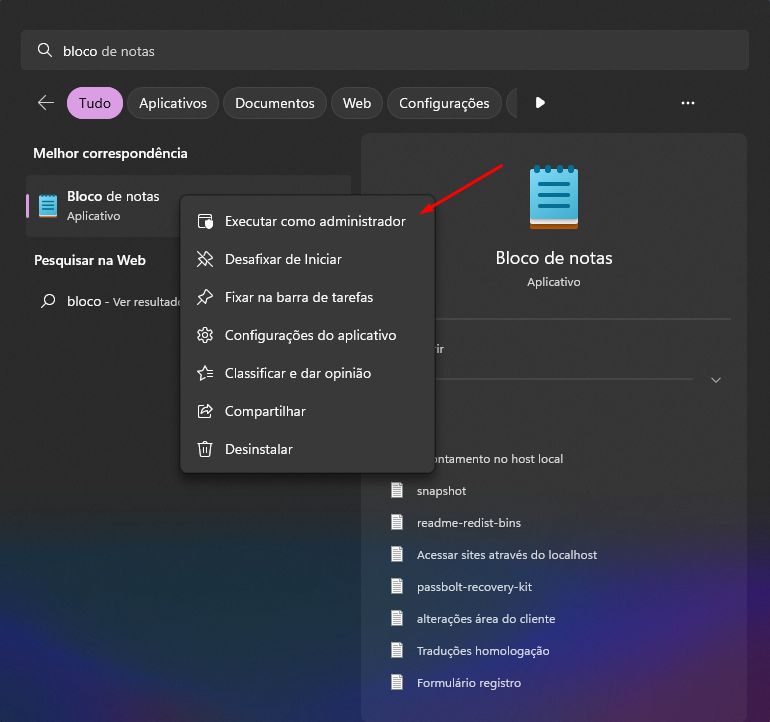](https://oraculo.gk2.cloud/uploads/images/gallery/2022-12/w5Qimage.png)
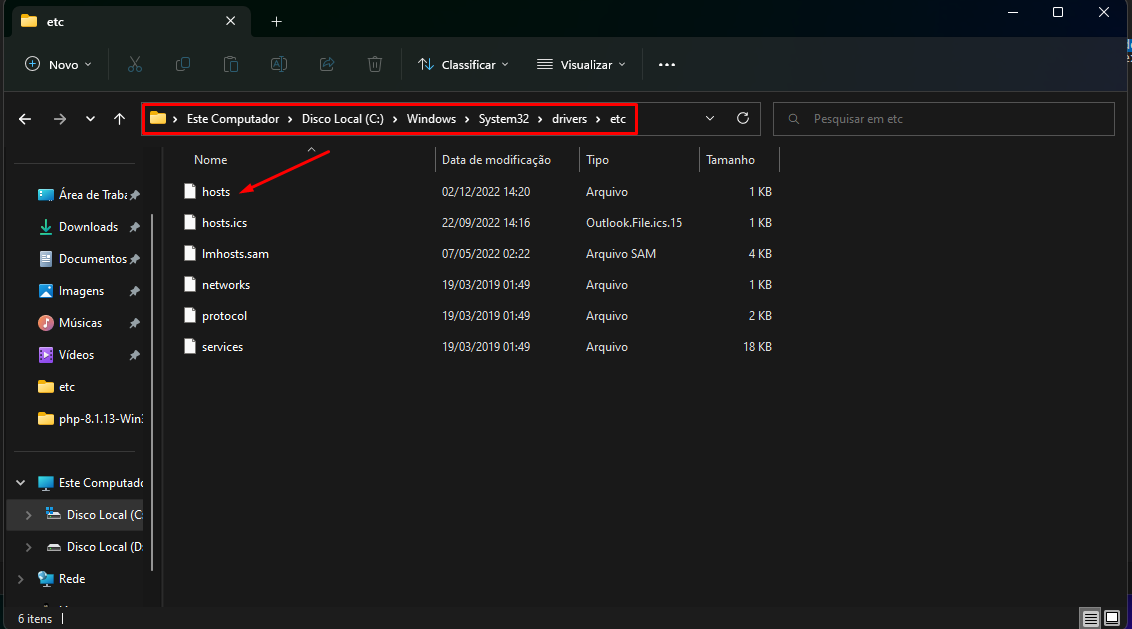
2- Após executarmos o bloco de notas como administrador abrimos o arquivo hosts localizado em C:/Windows/System32/drivers/etc/ (nessa pasta, alterar a visualização de arquivos para todos).
[](https://oraculo.gk2.cloud/uploads/images/gallery/2022-12/XnJimage.png)
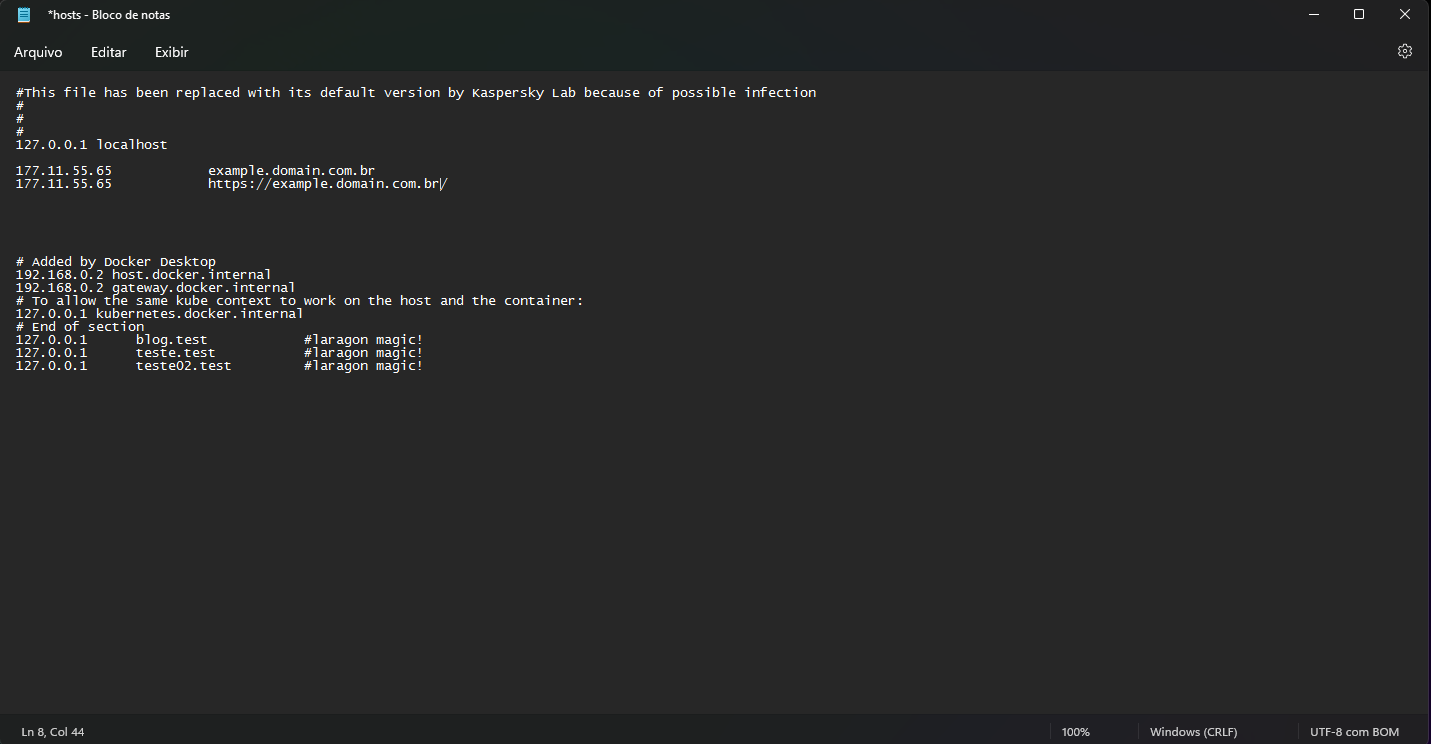
3- Em seguida devemos colocar o Shared IP Address que fica localizado dentro do Cpanel do cliente na lateral direita, dar dois tab para identação e colocar o domínio do cliente como mostrado na imagem abaixo.
[](https://oraculo.gk2.cloud/uploads/images/gallery/2022-12/screenshot-1.png)
# Redirecionamento
# Redirecionando um domínio para outro
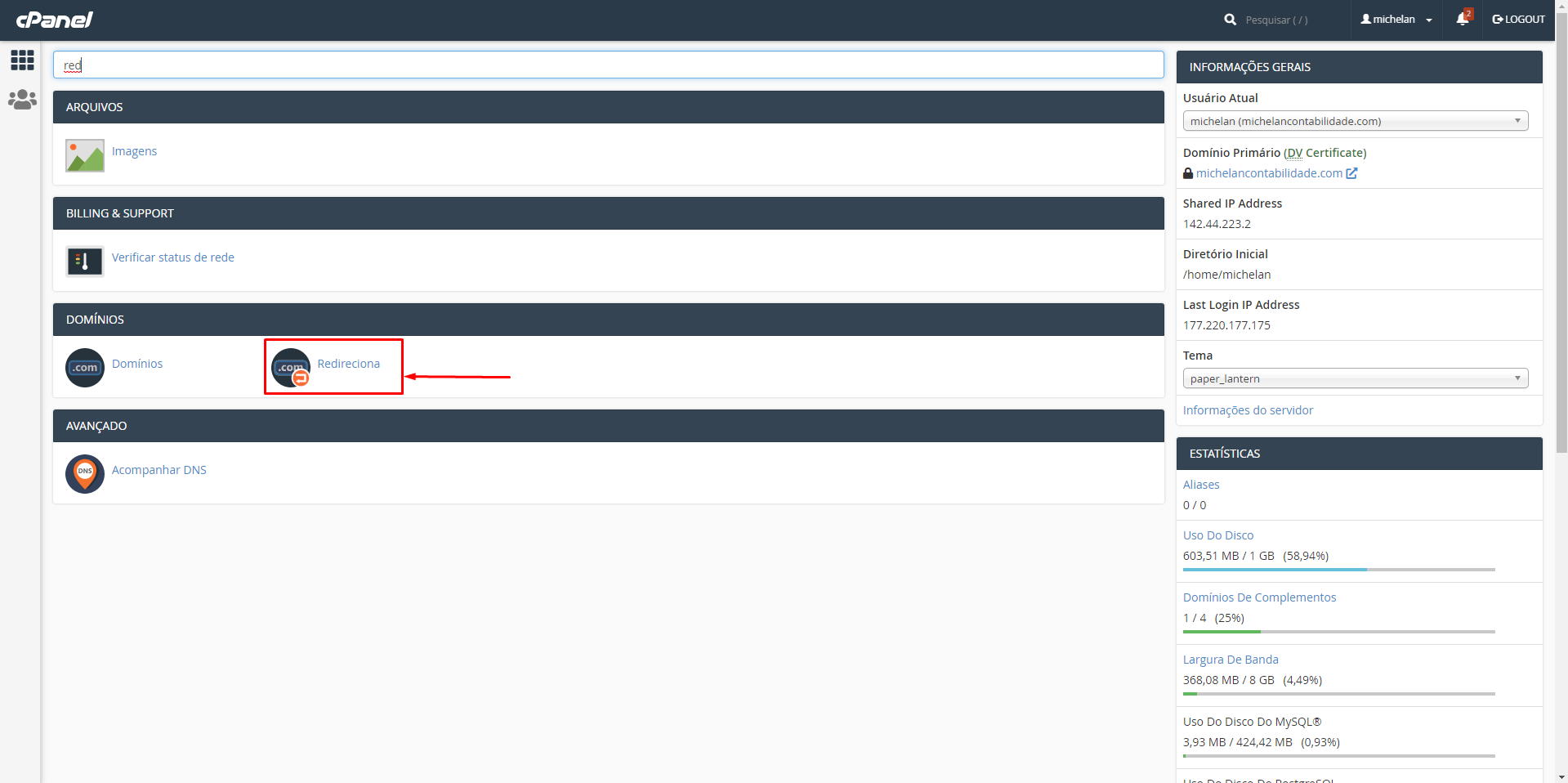
Para realizar o redirect é simples, basta acessar o painel do cliente e selecionar a opção "Redireciona":
[](https://oraculo.gk2.cloud/uploads/images/gallery/2022-08/image-1661261695761.png)
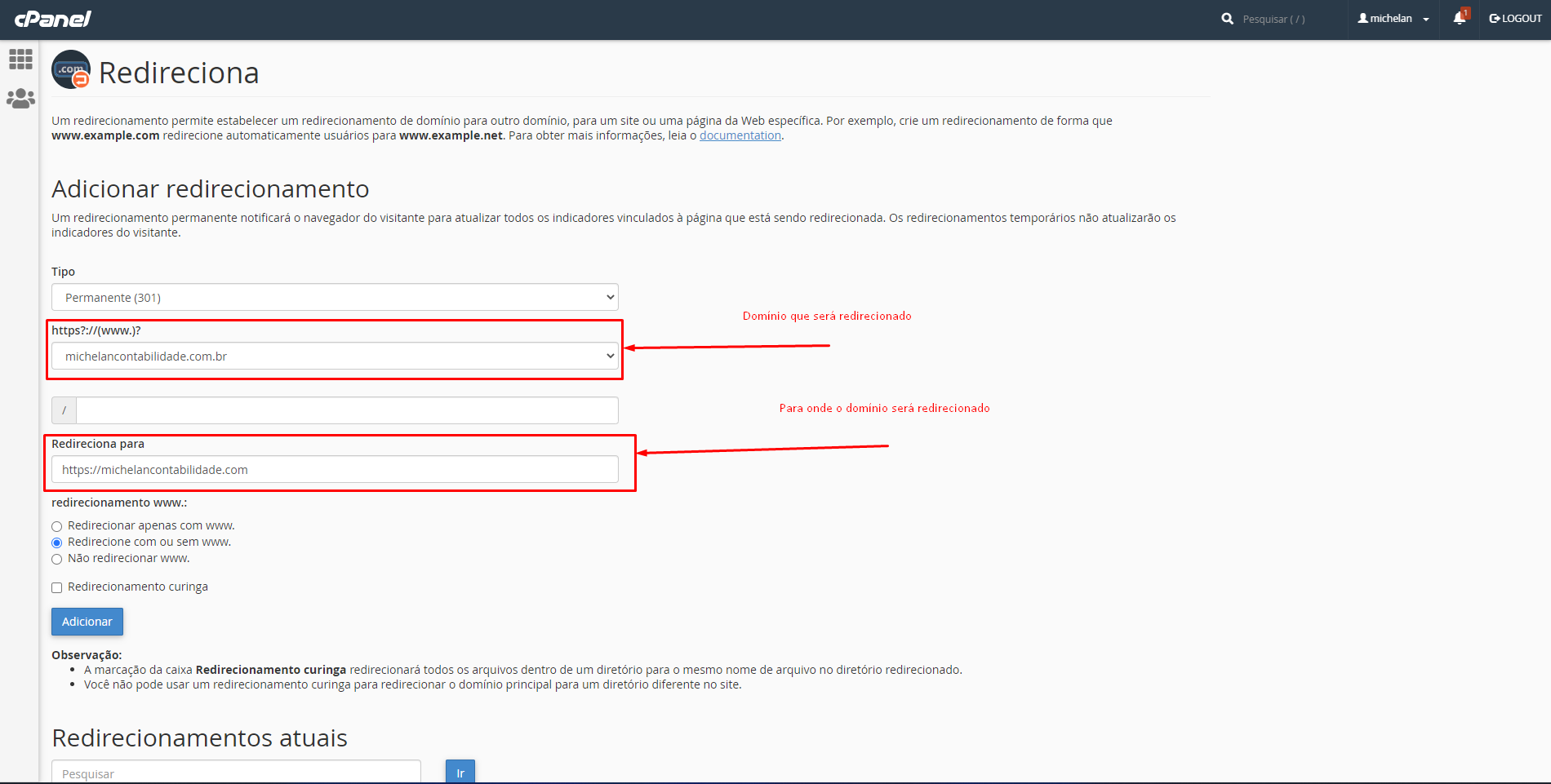
Após isso iremos adicionar um novo redirecionamento:
[](https://oraculo.gk2.cloud/uploads/images/gallery/2022-08/image-1661261951592.png)
Basta então clicar em Adicionar e finalizar o procedimento, ficando da seguinte maneira:
[](https://oraculo.gk2.cloud/uploads/images/gallery/2022-08/image-1661261994847.png)
# Registrando novamente o domínio
# Exclusão e Registro novo do mesmo domínio (Não principal)
Este procedimento é apenas para um domínio adicional, não principal.
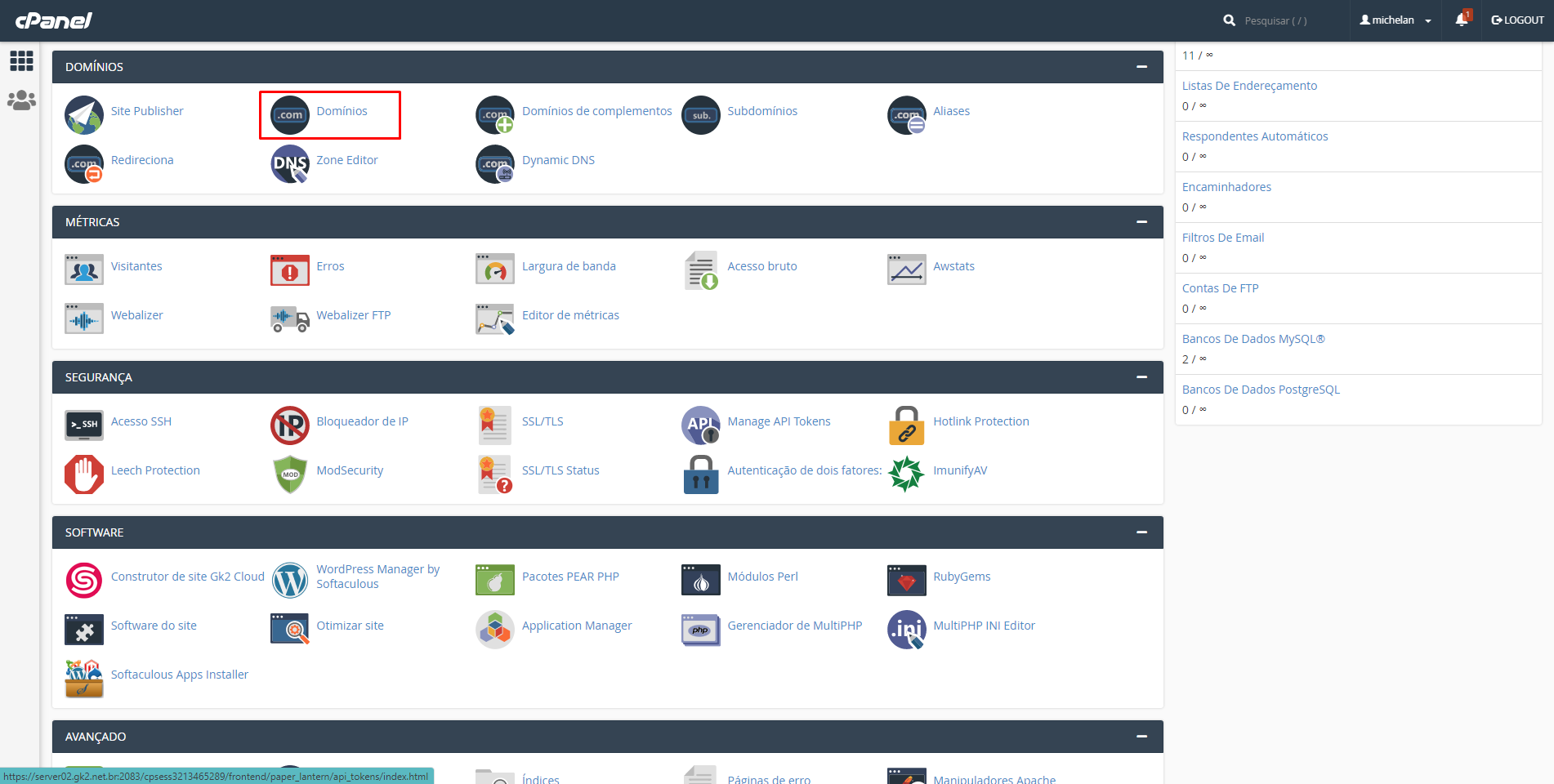
No painel, iremos em Domínios:
[](https://oraculo.gk2.cloud/uploads/images/gallery/2022-08/image-1661262421772.png)
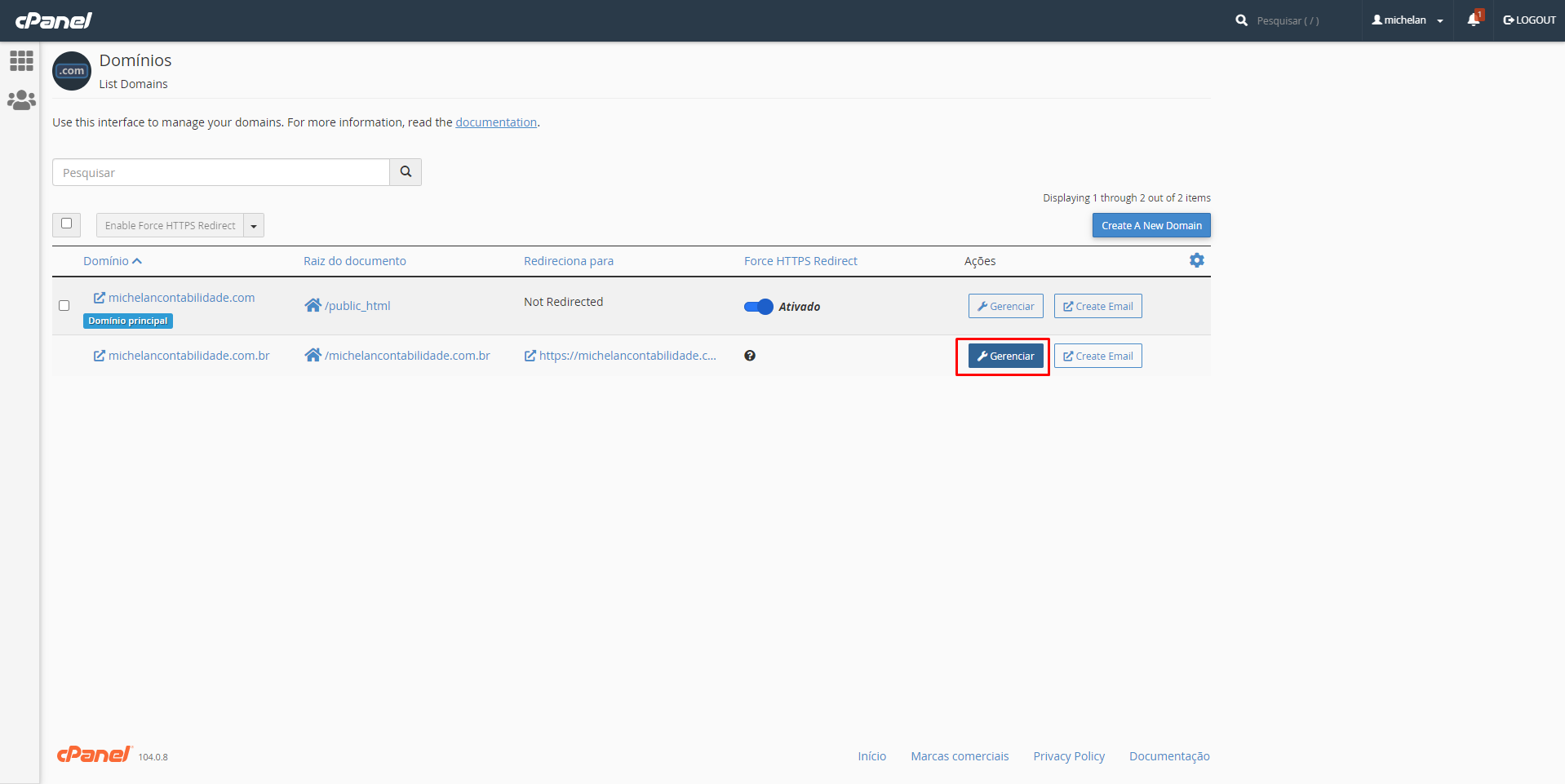
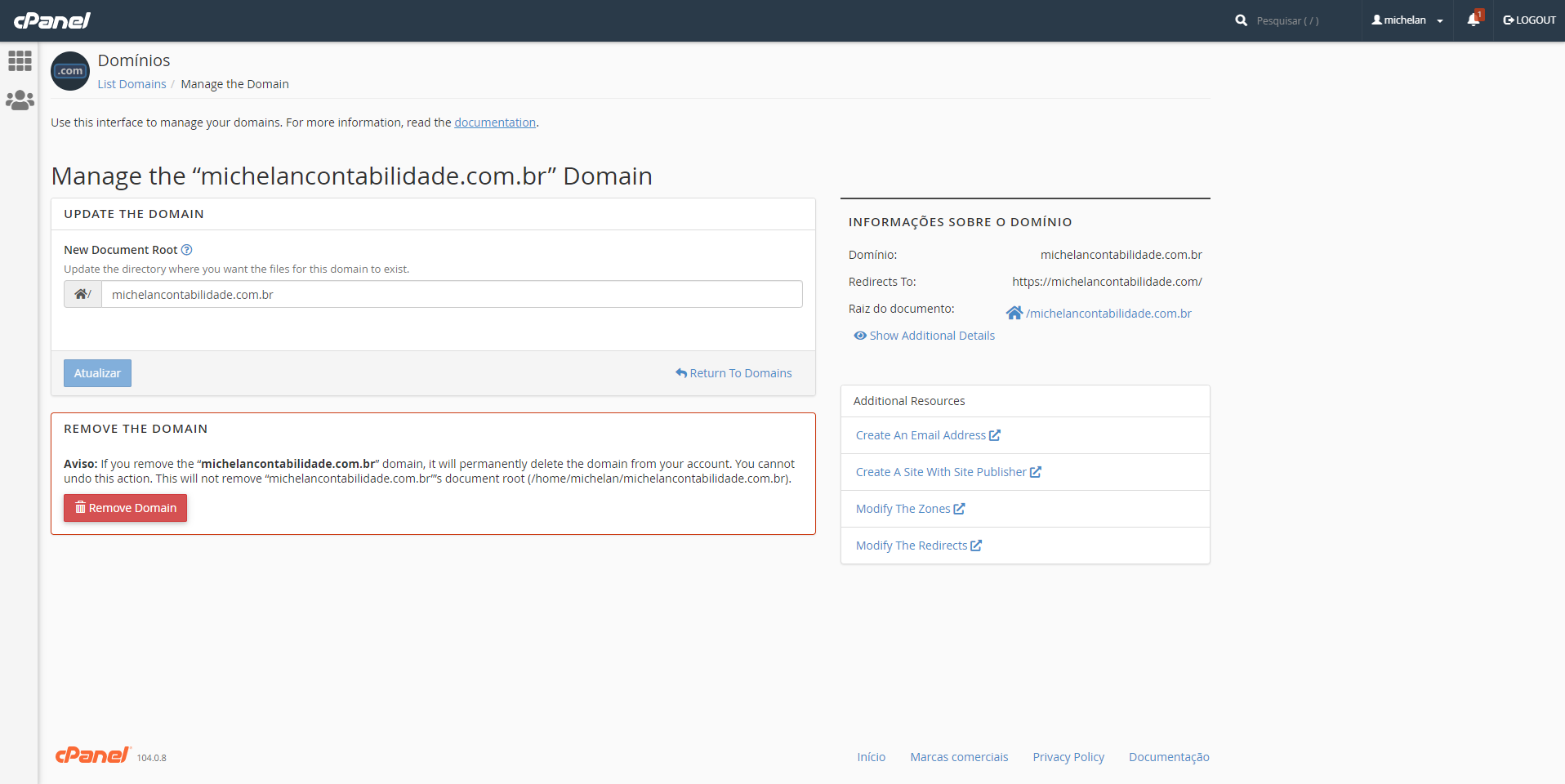
Após isso iremos selecionar o domínio que queremos remover clicando em gerenciar e removendo em seguida:
[](https://oraculo.gk2.cloud/uploads/images/gallery/2022-08/image-1661262460360.png)
[](https://oraculo.gk2.cloud/uploads/images/gallery/2022-08/image-1661262477381.png)
Após isso basta adicionar novamente, entretanto, caso exista algum erro na hora de registrar novamente o domínio, com a informação de ser necessário a remoção do DNS, devemos abrir o WHM e buscar pela opção "Excluir uma Zona de DNS":
[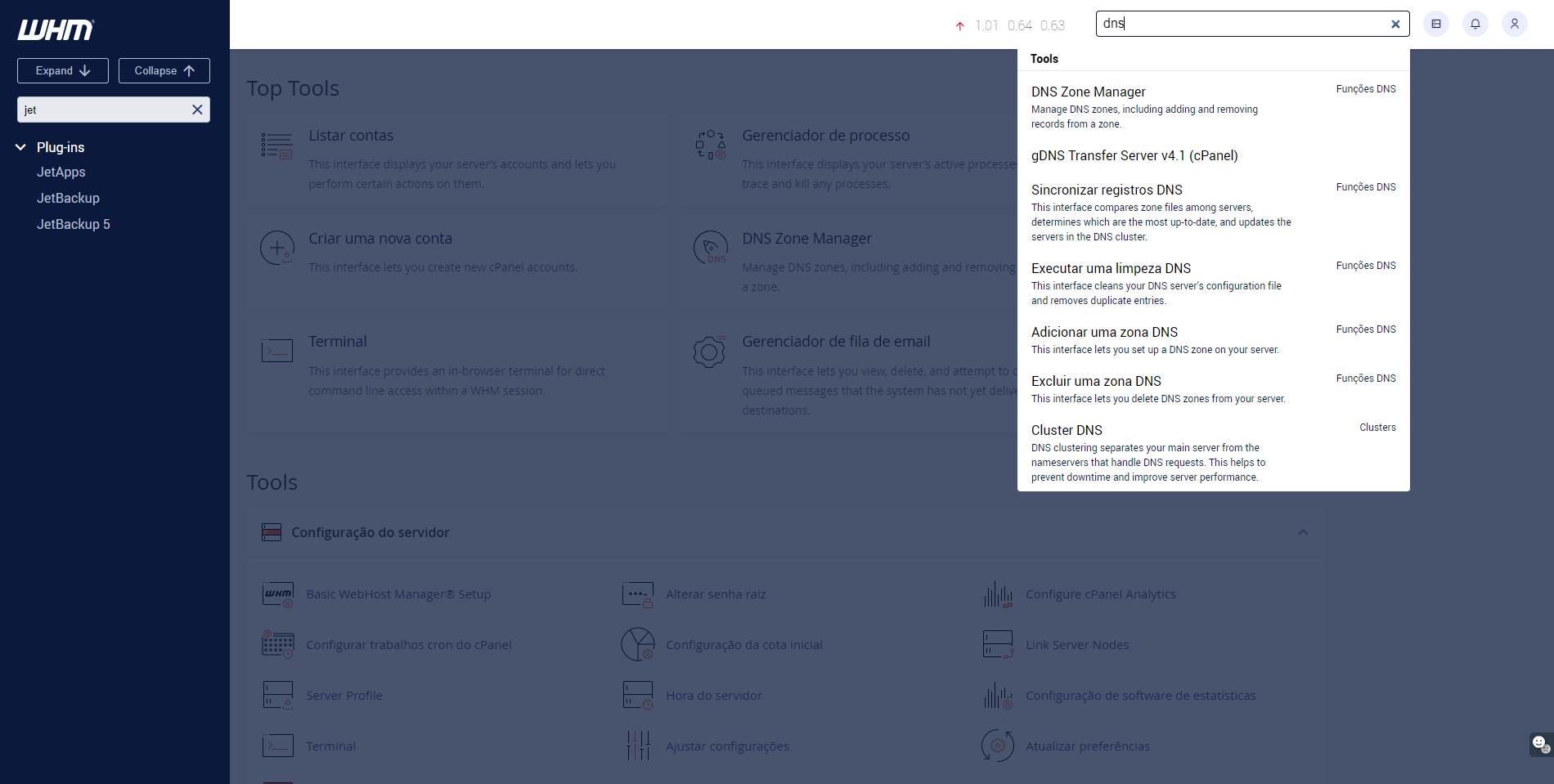](https://oraculo.gk2.cloud/uploads/images/gallery/2022-08/image-1661263376488.png)
Selecionamos a opção e deletamos:
[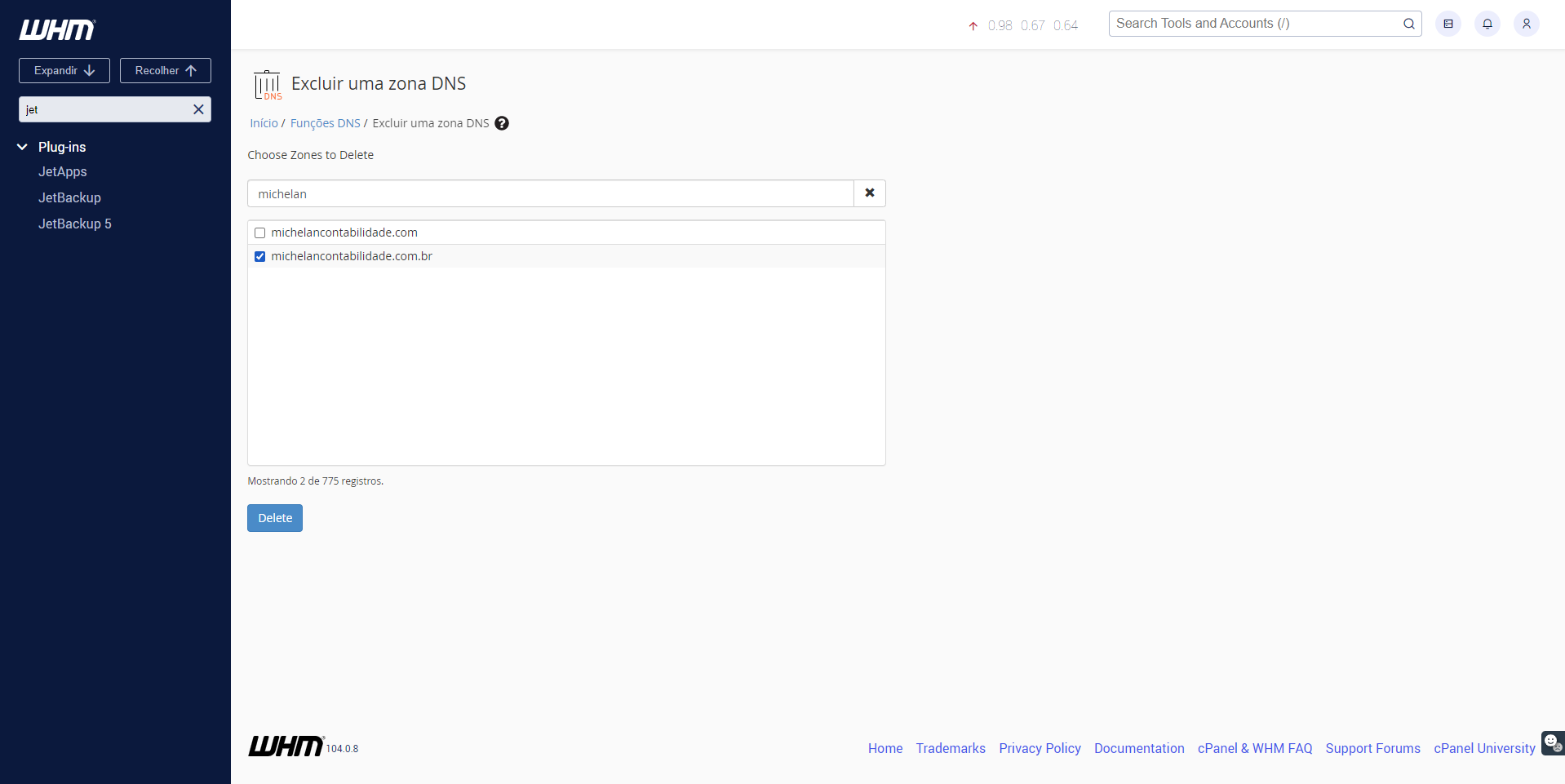](https://oraculo.gk2.cloud/uploads/images/gallery/2022-08/image-1661263406029.png)
# DNS
# Criar DNS subdminio para administração externa
### 🧭 **Objetivo**
Permitir que você controle o DNS de um subdomínio (ex: `mx.dominio.com`) mesmo que o domínio principal (`dominio.com.br`) esteja em outro provedor (ex: Cloudflare).
---
### ✅ **Passo a passo**
#### 1. **Escolha o subdomínio que deseja gerenciar**
Exemplo: `mx.dominio.com`
---
#### 2. **Crie os Nameservers (NS) para esse subdomínio**
No painel DNS do **provedor atual** (ex: Cloudflare), crie **entradas do tipo `NS`** para apontar o subdomínio para seus servidores DNS.
**Exemplo (no DNS da Cloudflare para `dominio.com.br`):**
| Tipo | Nome | Valor |
|---|
| NS | mx.dominio.com.br | ns.br53.net |
| NS | mx.dominio.com.br | ns.br53.org |
| NS | mx.dominio.com.br | ns.br53.pro |
| NS | mx.dominio.com.br | ns.br53.us |
| NS | mx.dominio.com.br | ns.br53.eu |
| Tipo | Nome | Valor |
|---|
| CNAME | @ | mx.dominio.com.br |
| CNAME | mail | mx.dominio.com.br |
| MX | @ | mx.dominio.com.br (prioridade 10) |
| CNAME | www | mx.dominio.com.br
|
| TXT | @ | SPF, DKIM, etc.
|
[Acesso cPanel ](https://oraculo.gk2.cloud/books/area-do-cliente/page/acessar-conta-cpanel)
- Faça login na sua conta cPanel através do link cpanel."seudominio" ou endereço de servidor fornecido pelo provedor de hospedagem.
- Navegue até a seção **Domínios** e clique em **Zone Editor**.
[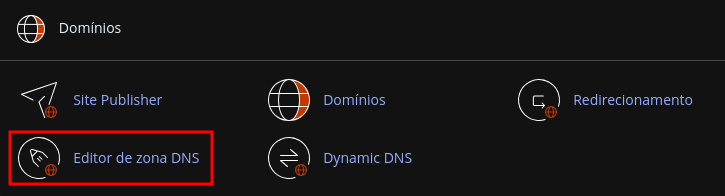](https://oraculo.gk2.cloud/uploads/images/gallery/2024-08/0ugimage.png)
#### 2. **Gerenciamento de Registros DNS**
[](https://oraculo.gk2.cloud/uploads/images/gallery/2024-08/Zniimage.png)
No **Zone Editor**, você poderá gerenciar os principais registros DNS:
[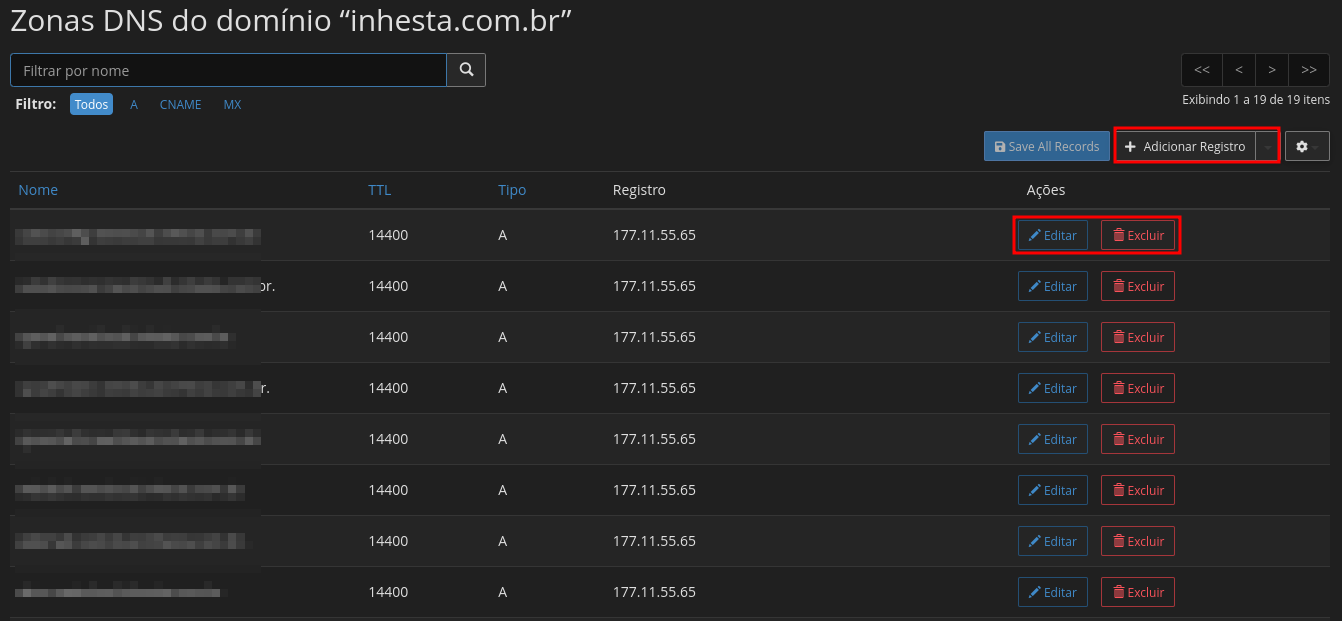](https://oraculo.gk2.cloud/uploads/images/gallery/2024-08/7xeimage.png)
- **A Record (Address Record)**: Aponta um domínio ou subdomínio para um endereço IP específico.
- Clique em **+ Add Record**.
- No campo **Name**, insira o nome do subdomínio ou deixe em branco para o domínio principal.
- Em **Address**, insira o endereço IP do servidor.
- Clique em **Add an A Record**.
- **CNAME Record (Canonical Name Record)**: Aponta um subdomínio para outro domínio.
- Clique em **+ Add CNAME Record**.
- No campo **Name**, insira o subdomínio.
- No campo **CNAME**, insira o domínio para o qual deseja apontar.
- Clique em **Add CNAME Record**.
- **MX Record (Mail Exchange Record)**: Define os servidores de e-mail para o domínio.
- Clique em **+ Add MX Record**.
- No campo **Priority**, insira a prioridade do servidor de e-mail (quanto menor o número, maior a prioridade).
- No campo **Destination**, insira o servidor de e-mail (exemplo: mail.seudominio.com).
- Clique em **Add an MX Record**.
- **TXT Record**: Utilizado para diversas finalidades, como verificação de domínio e SPF.
- Clique em **+ Add TXT Record**.
- No campo **Name**, insira o domínio ou subdomínio.
- No campo **TXT Data**, insira o valor desejado (como o SPF ou chave de verificação).
- Clique em **Add TXT Record**.
- **SRV Record**: Utilizado para definir o serviço oferecido por um servidor específico.
- Clique em **+ Add SRV Record**.
- No campo **Name**, insira o serviço e o domínio (exemplo: \_sip.\_tcp.seudominio.com).
- Preencha os campos **Priority**, **Weight**, **Port**, e **Target**.
- Clique em **Add SRV Record**.
#### 3. **Modificação de Registros DNS**
- Para **editar** um registro, clique no botão **Edit** correspondente e faça as alterações desejadas. Em seguida, clique em **Save Record**.
[](https://oraculo.gk2.cloud/uploads/images/gallery/2024-08/Ytrimage.png)
#### 4. **Exclusão de Registros DNS**
- Para **excluir** um registro, selecione o registro a ser excluído e clique em **excluir**
[](https://oraculo.gk2.cloud/uploads/images/gallery/2024-12/image.png)
#### 5. **Verificação das Configurações DNS**
- Após realizar as alterações, pode levar algum tempo para que as mudanças se propaguem globalmente. Utilize ferramentas como o [WhatsMyDNS](https://www.whatsmydns.net/) ou [DNS Checker](https://dnschecker.org/) para verificar a propagação dos registros DNS.
# Manipulação de zona DNS CloudFlare
#### **Introdução**
A Cloudflare facilita a gestão do DNS e a proteção do seu site. Este guia mostra como adicionar uma zona DNS e gerenciar seus registros na Cloudflare.
#### **Passo 1: Adicionar um Domínio (Zona DNS) à Cloudflare**
**Logue na sua conta Cloudflare**: Faça login na sua conta Cloudflare.
Após o login selecionar qual conta vai manipular as zonas DNS
[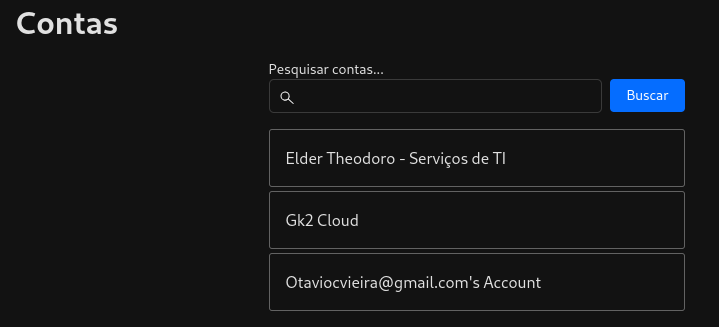](https://oraculo.gk2.cloud/uploads/images/gallery/2024-08/Qq3image.png)
#### **Passo 2: Gerenciar Registros DNS**
1. **Acesse a aba DNS**: vá em pesquisar e procure pelo domínio desejado.
[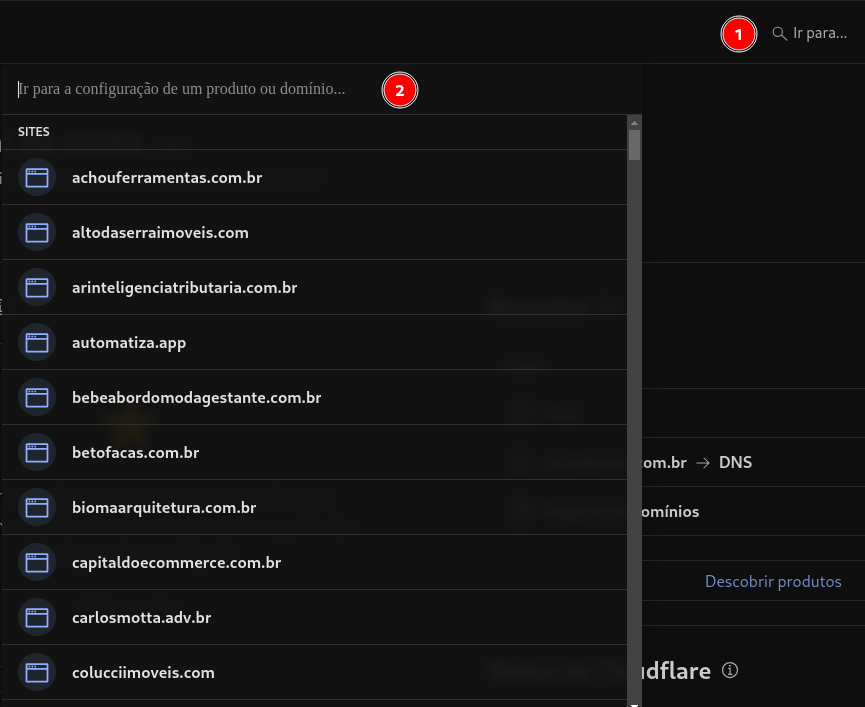](https://oraculo.gk2.cloud/uploads/images/gallery/2024-08/rOyimage.png)
**Após selecionar o domínio vamos adicionar registros DNS**:
[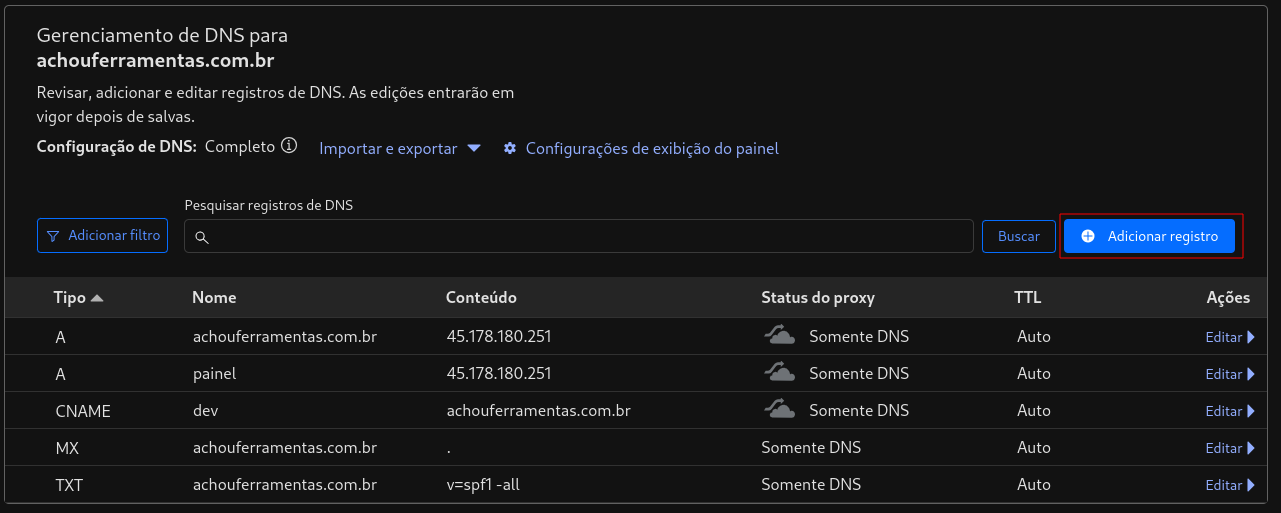](https://oraculo.gk2.cloud/uploads/images/gallery/2024-08/HC7image.png)
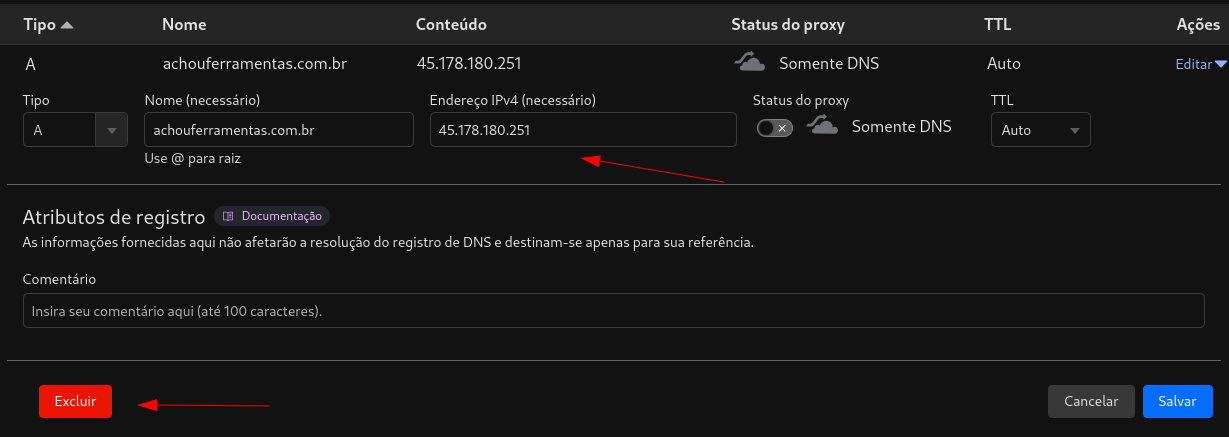
- - **Tipo de Registro**: Selecione o tipo de registro (A, AAAA, CNAME, MX, etc.).
- [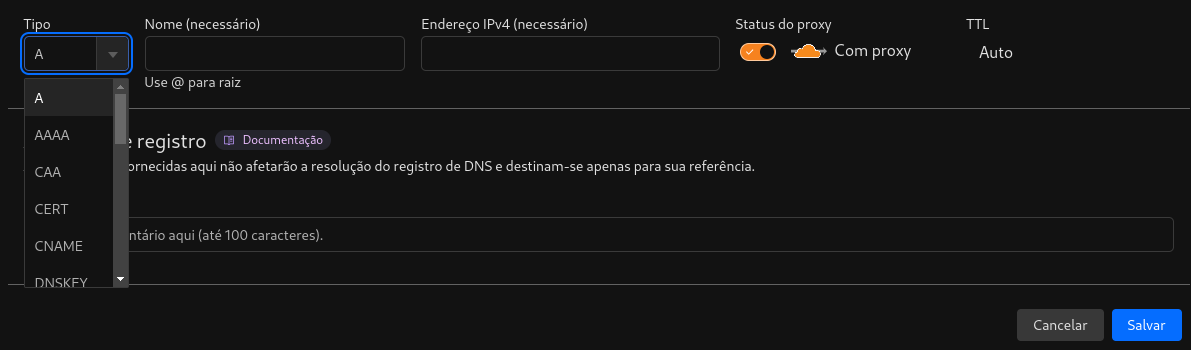](https://oraculo.gk2.cloud/uploads/images/gallery/2024-08/CZHimage.png)
- **Nome**: Insira o subdomínio ou o domínio raiz (ex.: @ para o domínio principal, www para o subdomínio www).
- **Endereço IPv4/IPv6 ou outro destino**: Dependendo do tipo de registro, insira o endereço IP ou o destino correspondente.
- **TTL (Time To Live)**: Defina o tempo que o registro ficará em cache. Normalmente, o valor padrão é suficiente.
- **Proxy Status**: Decida se deseja usar o proxy da Cloudflare (nuvem laranja) para proteger e acelerar o tráfego ou apenas resolver o DNS (nuvem cinza).
-
- Esse proxy tem de usar o IP da CLOUD FLARE realizando o redirect ao IP atribuído, em alguns casos é melhor deixar desabilitado
- - **Salvar**: Clique em **Save** para adicionar o registro.
**Editar ou excluir registros DNS**: Para editar ou excluir um registro DNS existente, clique no ícone de lápis (editar) ou na lixeira (excluir) ao lado do registro.
[](https://oraculo.gk2.cloud/uploads/images/gallery/2024-08/baLimage.png)
#### **Passo 3: Configurações Avançadas de DNS**
1. **Regras de Página**: Use as Page Rules para configurar redirecionamentos, caching específico, ou outras regras de comportamento para URLs específicas.
2. **SSL/TLS**: A Cloudflare oferece configurações de SSL para criptografar o tráfego do seu site.
3. **Gerenciamento de CAA**: Se quiser controlar quais autoridades de certificação (CAs) podem emitir certificados SSL para o seu domínio, configure registros CAA na seção DNS.
# Redirecionamento URL Instagram Facebook / Google
Realizar redirecionamento de links gerado pelo Instagram Facebook a uma URL
Abrir o arquivo .htaccess e adicionar a seguinte código.
```bash
RewriteCond %{QUERY_STRING} ^(.*?)(&?fbclid=[a-zA-Z0-9_-]+)$
RewriteRule ^(.*)$ /$1?%1 [L,NE,R=301]
```
Esse processo também funciona para o Google
```bash
RewriteCond %{QUERY_STRING} ^(.*?)(&?gclid=[a-zA-Z0-9_-]+)$
RewriteRule ^(.*)$ /$1?%1 [L,NE,R=301]
```
# Gerenciamento DNS área do cliente
## **Gerenciamento DNS na Área do Cliente**
#### **Pré-requisitos**
Para execução deste processo, o usuário deve:
- Ter acesso à Área do Cliente da plataforma de hospedagem;
- Possuir um domínio ativo vinculado à conta;
- Ter conhecimento básico sobre registros DNS (opcional, mas recomendado).
### **Instrução de Trabalho**
A seguir são apresentados os passos necessários para gerenciamento de zonas DNS na Área do Cliente:
#### **Passo 1 — Acessar a Área do Cliente**
Faça login com seu e-mail e senha na área do cliente da sua empresa de hospedagem.
#### **Passo 2 — Acessar a Seção de Domínios**
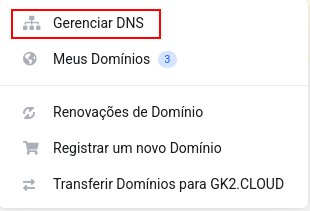
No painel principal, clique na caixa **"Domínios"** e selecione **"DNS Manager"**.
[](https://oraculo.gk2.cloud/uploads/images/gallery/2025-07/image.png)
#### **Passo 3 — Escolher o Domínio a Ser Gerenciado**
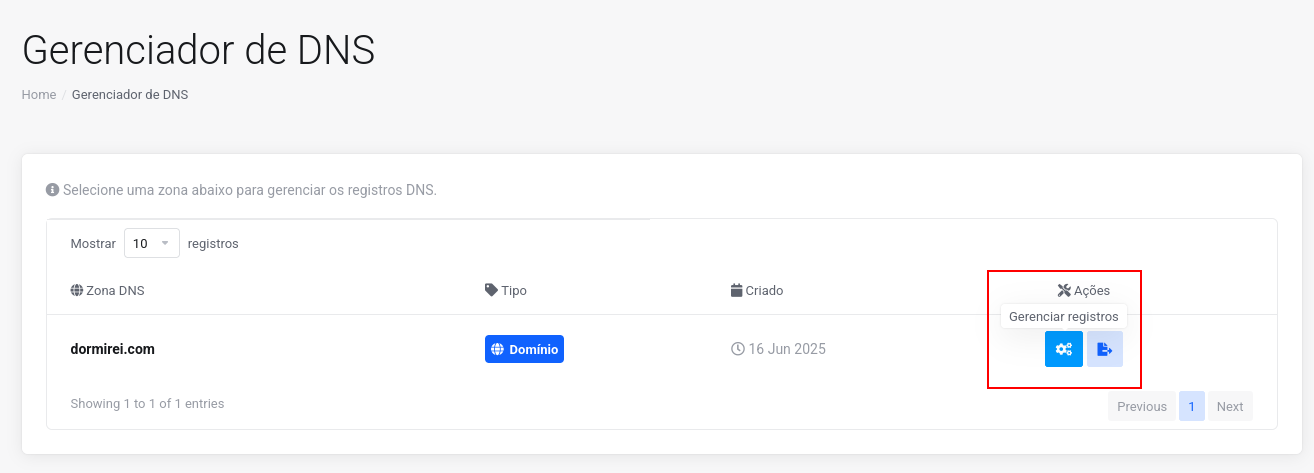
Na lista de domínios, localize o domínio desejado e clique no ícone de **engrenagem** para gerenciá-lo.
Você também pode usar a opção **"Exportar zonas"** para baixar as zonas ativas.
[](https://oraculo.gk2.cloud/uploads/images/gallery/2025-07/KD9image.png)
#### **Passo 4 — Adicionar ou Editar Entradas DNS**
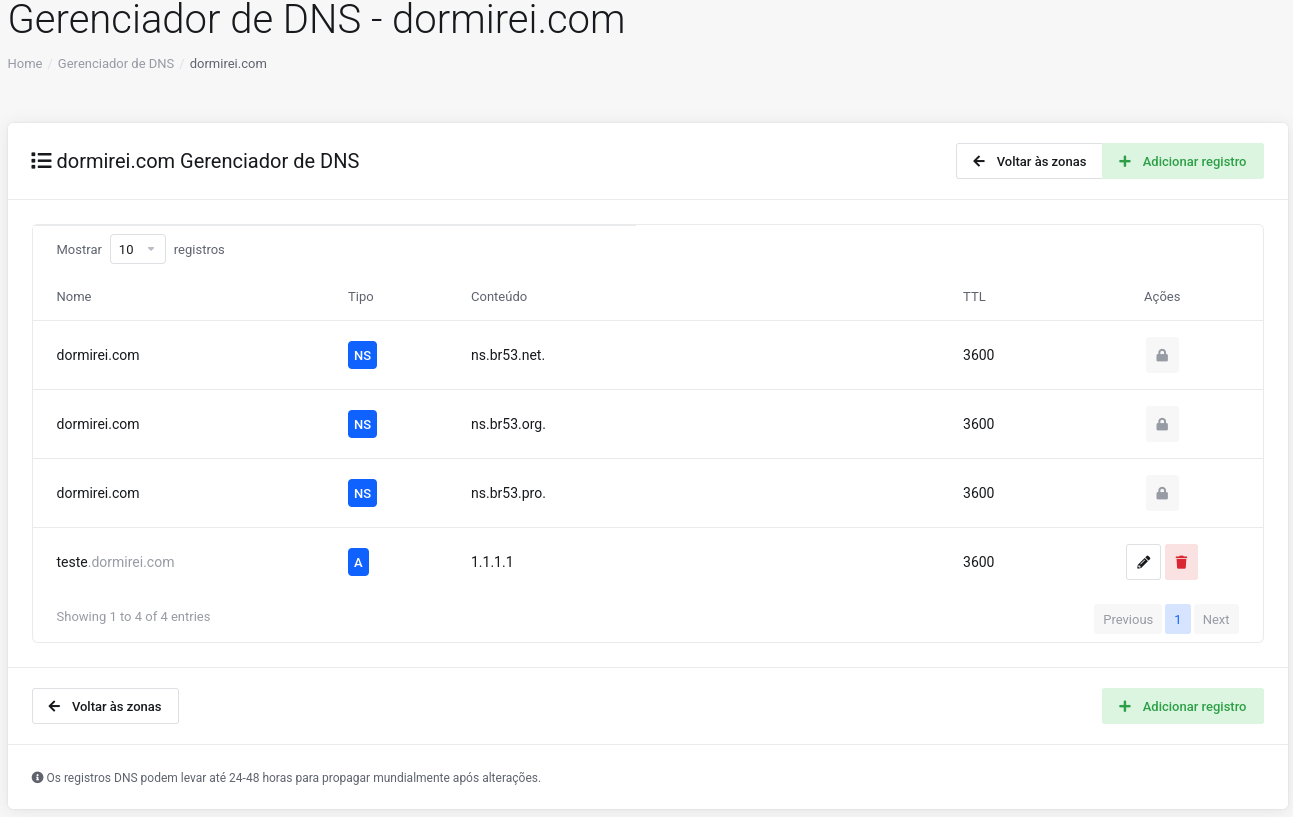
Clique em **"Adicionar registro"** para criar uma nova entrada DNS. Preencha os seguintes campos:
- **Nome do Host** (ex: `www`, `mail`, `@` para o domínio raiz)
- **Tipo de Registro** (A, CNAME, MX, etc.)
- **Endereço/Destino**
- **Prioridade** (usado apenas em registros do tipo MX)
Para editar uma entrada existente, localize o registro na lista e clique no ícone de **lápis**.
[](https://oraculo.gk2.cloud/uploads/images/gallery/2025-07/9ppimage.png)
A propagação de uma zona pode demorar de 2 horas a 24 horas para ser concluída.
#### **Passo 4.1 — Tipos de Registros DNS Disponíveis**
| Tipo de Registro | Descrição |
|---|
| **A (Endereço)** | Aponta o domínio para um endereço IPv4. |
| **AAAA (Endereço)** | Aponta o domínio para um endereço IPv6. |
| **MXE (Mail Easy)** | Usado para serviços de e-mail simplificados. |
| **MX (Correio)** | Define o servidor de e-mail. Requer campo de prioridade. |
| **CNAME (Alias)** | Aponta um subdomínio para outro domínio (ex: `www` → domínio principal). |
| **SPF (TXT)** | Texto usado para autenticação de envio de e-mails (evita SPAM). |
| **Redirecionamento de URL** | Redireciona o domínio para outra URL via HTTP. |
| **Quadro de URL** | Redireciona mantendo o domínio na barra de endereço. |
Informações de Controle da Versão
#### Assunto
POP-IT-000004 – Gerenciamento DNS na Área do Cliente
#### Palavras-Chave
< DNS >
#### Introdução
Este POP tem como objetivo instruir os usuários na edição e criação de registros DNS dentro da Área do Cliente.
#### Segurança da Informação
- Este documento é de livre divulgação para qualquer pessoa ou Corporação.
| Data: 01/07/2025 | Rev.:1.0 | Criado por: Ewerton | Aprovado por: | Visibilidade: Publico |
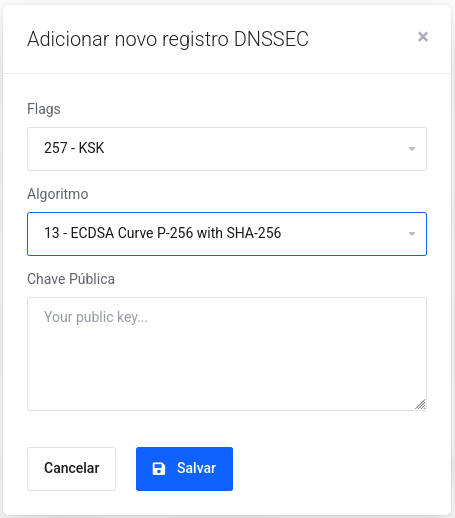
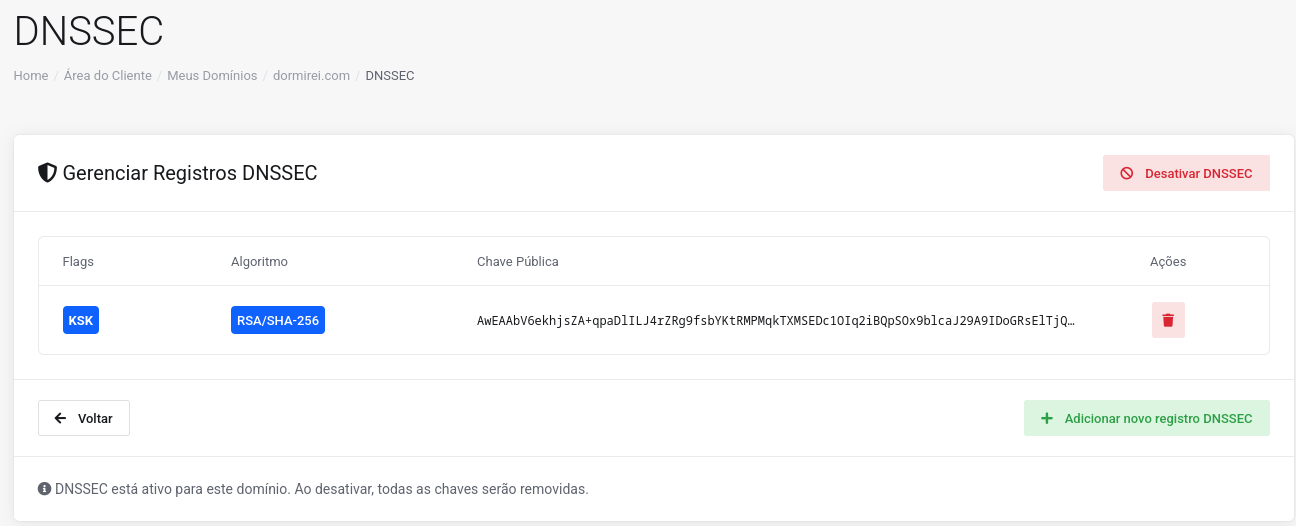
Flags: é um número inteiro de 16 bits (2 bytes) que define **características da chave DNSKEY**, como se ela é usada para **assinatura de zona** (ZSK), para **autenticação de chave** (KSK)
Algoritimo: Esse campo especifica **como** a chave pública (armazenada no DNSKEY) deve ser interpretada e **qual algoritmo** foi usado para **gerar a assinatura digital** dos registros DNS
Chave Pública: É uma sequência de dados incluída no registro `DNSKEY` e usada para **verificar assinaturas digitais** feitas com a chave privada correspondente.
A chave privada **fica protegida no servidor de origem**, enquanto a **chave pública é publicada no DNS**
[](https://oraculo.gk2.cloud/uploads/images/gallery/2025-08/gJZimage.png)
[](https://oraculo.gk2.cloud/uploads/images/gallery/2025-07/q5cimage.png)
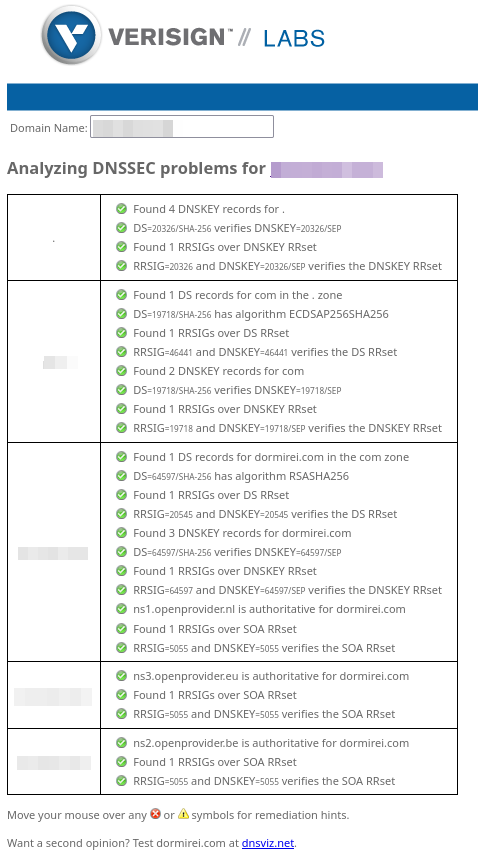
#### **Passo 7 — Validar DNSSEC**
**Para validação acessar site: [https://dnssec-debugger.verisignlabs.com/](https://dnssec-debugger.verisignlabs.com/)**
[](https://oraculo.gk2.cloud/uploads/images/gallery/2025-08/lLtimage.png)
Com todos os campos verdes seu DNSSEC está ativado.
Essa verificação atualmente só funciona para Dominios com TLS internacional.
---
### **Conclusão**
Com a ativação do DNSSEC, a segurança do domínio é aprimorada, protegendo contra falsificação de dados DNS. Basta inserir a chave no painel de DNS utilizado e aguardar a propagação das configurações.
Informações de controle da versão
#### Assunto
POP-IT-000005 – Configuração DNSSEC na Área do Cliente
#### Palavras-Chave
< DNSSEC >
#### Introdução
Este POP tem como objetivo orientar o usuário na ativação do DNSSEC para domínios registrados na plataforma, fortalecendo a segurança do DNS.
#### Segurança da Informação
- Este documento é de livre divulgação para qualquer pessoa ou Corporação.
| Data: 05/08/2025 | Rev.:2.0 | Criado por: Ewerton | Aprovado por: | Visibilidade: Publico |
Informações de controle de versão
#### Assunto
POP-IT-000006 – Configuração DNSSEC no cPanel
#### Introdução
Este POP tem como objetivo orientar os usuários na ativação do DNSSEC através do cPanel, com geração automática das chaves criptográficas necessárias.
#### Palavras-Chave
< DNSSEC | cPanel | DNS >
#### Segurança da Informação
Este documento é de livre divulgação para qualquer pessoa ou corporação.
#### Dados da Revisão:
| Data: 01/07/2025 | Rev.: 1.2 | Criado por: Ewerton | Aprovado por: | Visibilidade: Interno |
Validar o tipo de Chave DS no caso pode ver que a chave é 13
---
#### **Passo 6 — Seguir para configuração DNSSEC**
Após todos os dados coletados seguir para a ativação do DNSSEC
Documentação: [https://oraculo.gk2.cloud/books/dominios/page/configuracao-dnssec-area-do-cliente](https://oraculo.gk2.cloud/books/dominios/page/configuracao-dnssec-area-do-cliente)
---
### **Conclusão**
Com a ativação do DNSSEC, a segurança do domínio é aprimorada, protegendo contra falsificação de dados DNS. Basta inserir a chave no painel de DNS utilizado e aguardar a propagação das configurações.
Informações de controle da versão
#### Assunto
POP-IT-000005 – Configuração DNSSEC na Área do Cliente
#### Palavras-Chave
< DNSSEC >
#### Introdução
Este POP tem como objetivo orientar o usuário na ativação do DNSSEC para domínios registrados na plataforma, fortalecendo a segurança do DNS.
#### Segurança da Informação
- Este documento é de livre divulgação para qualquer pessoa ou Corporação.
| Data: 05/08/2025 | Rev.:1.0 | Criado por: Ewerton | Aprovado por: | Visibilidade: Publico |