# Como criar novo endereço de email no Painel cPanel
##### Assunto:
POP-IT-000001 - Como criar novo endereço de email no Painel cPanel
##### Conteúdo:
##### Palavras-chave
< e-mail | criação | criar | caixa | correio >
##### Introdução
Este procedimento tem como objetivo instruir os usuários quanto ao processo de criação de uma caixa de correio de e-mail | novo endereço de e-mail no painel cPanel
##### Pré-requisitos
Para execução deste processo o usuário deve:
Possuir acesso ao painel de controle cPanel.
##### Instruções:
##### Passo 1
##### Acessando o painel de controle cPanel
Para saber como criar uma conta de email no cPanel, primeiro você precisa acessar o painel de controle. Você pode fazer isso acessando:
- *http://seudominio.com.br:2082* ou
- *http://seudominio.com.br/cpanel/*.
##### Passo 2
##### Localizando a seção Contas de Email
Já dentro do painel de controle, você precisa localizar a seção **Email** e, então, clicar no ícone **Contas de Email**.
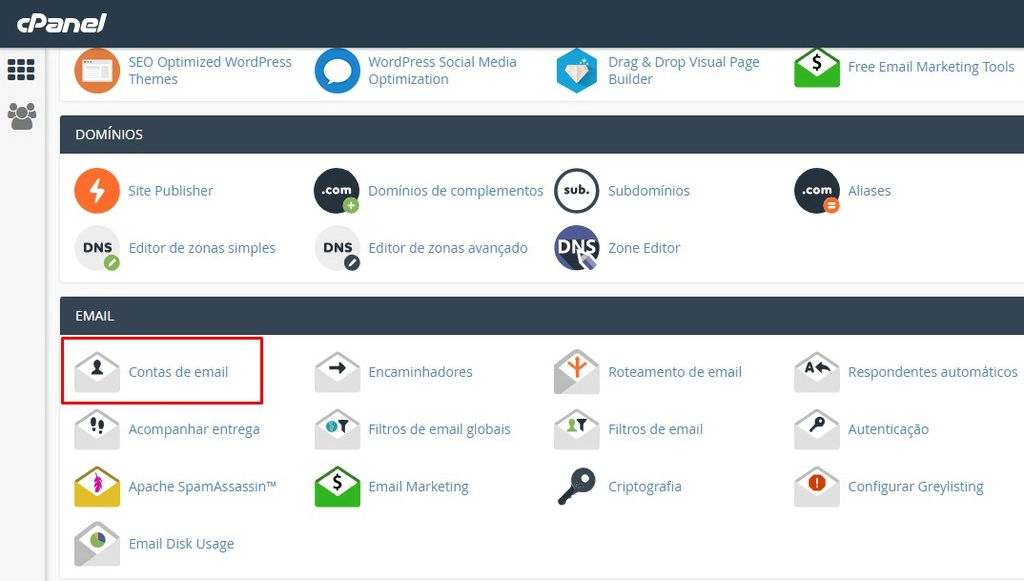
Fonte: Print de tela do Painel de Controle cPanel
##### Passo 3
##### Criando conta de Email
Agora você já pode criar a sua própria conta de email. Tudo o que você precisa fazer é especificar um nome de usuário que você quer usar com o seu domínio. Por exemplo, você pode fazer desse jeito: ***seuemail@seudominio.com.br***.
Você vai precisar também usar uma senha de acesso para sua nova conta de email.
Nós recomendamos gerar uma senha aleatória! Porém caso queira utilizar uma senha especifica se atente as letras Maiúsculas, números e símbolos.
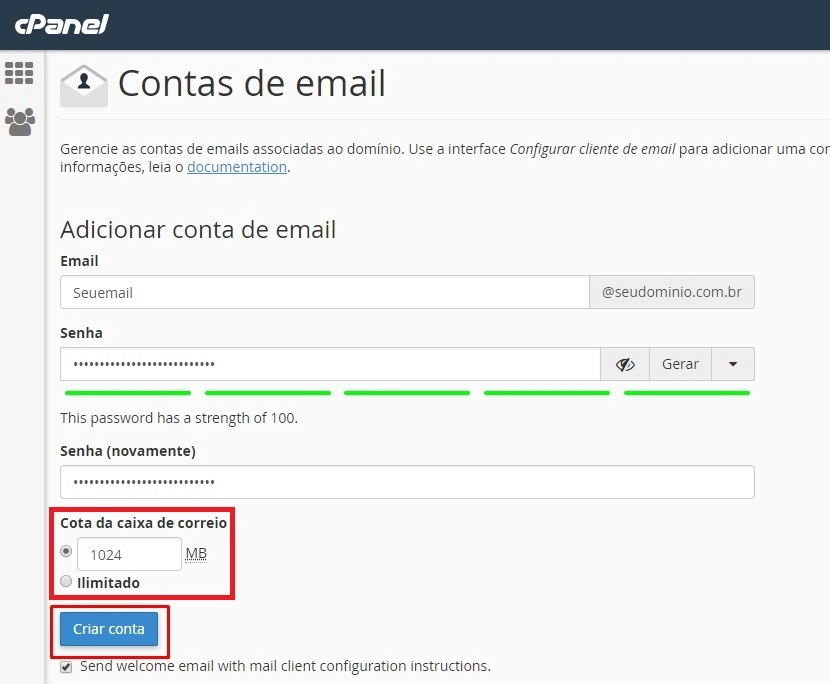
Fonte: Print de tela de criação de e-mail do Painel de Controle cPanel
A partir daqui vocêFonte: Print de tela do Painel de Controle cPanel pode configurar a **Cota da Caixa de Correio** (imagem acima). Ela delimita o espaço disponível para usar na sua nova conta de email.
- A Cota da Caixa de Correio dá a você duas opções. A primeira opção, por padrão, oferece 1024MB de armazenamento. A segunda oferece armazenamento ilimitado.
- Se você configurar a Cota da Caixa de Correio para 1024MB, tome cuidado. Quando esse limite for alcançado, não será mais possível receber emails, pois a caixa estará cheia.
- Se você configurar a Cota da Caixa de Correio para ilimitado, ela nunca vai ficar cheia. Se essa for a sua única conta de email criada, então nem se preocupe e apenas selecione **Ilimitado**.
##### Passo 4
##### Finalizando a criação da sua conta de email no cPanel
Depois de preencher todos os detalhes, basta você clicar em **Criar Conta**. Se tudo o que você preencheu estiver correto, você verá uma mensagem de que seu email foi criado com sucesso. Essa é a prova de que você acabou de aprender como criar uma conta de email no cPanel.

Fonte: Print de tela de criação de e-mail do Painel de Controle cPanel
##### Passo 5
##### Como acessar sua conta de Email
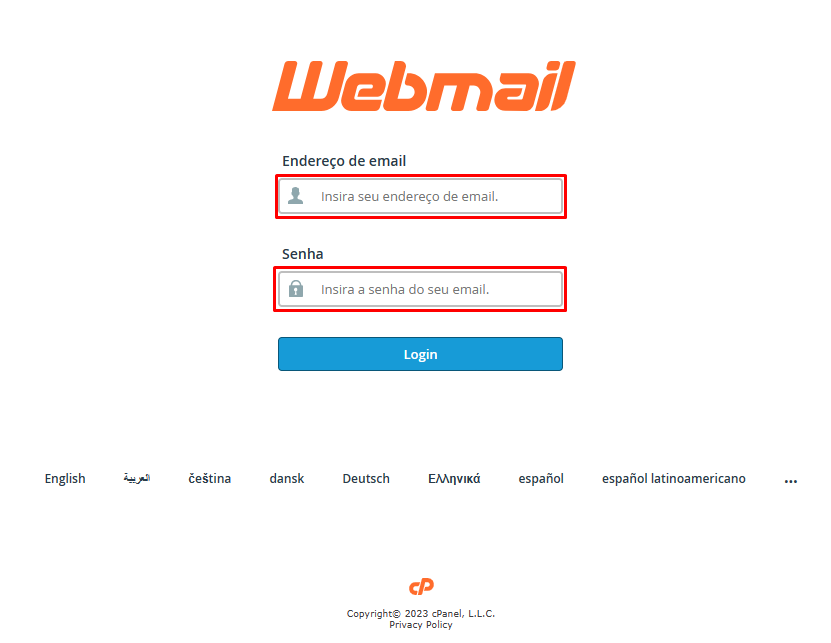
Pode estar efetuando ao acesso ao e-mail pela plataforma **web,** esse acesso é realizado como
- *http://webmail.dominio.com*
- *http://dominio.com/webmail*
Para realizar o login basta informar o e-mail e a senha cadastrada e clicar em **login**
#### [](https://oraculo.gk2.cloud/uploads/images/gallery/2023-06/image.png)
Fonte: Print de tela de criação de e-mail do Painel de Controle cPanel
####
Conclusão:
Neste momento você já está com seu endereço de e-mail criado e disponível para uso.
##### Informações adicionais:
Você pode realizar a configuração do e-mail via POP ou IMAP em um gerenciador de e-mail como Outlook, Gmail, Thunderbird etc..
**Configurações de e-mail POP IMAP:**
| Nome de usuário: | seuemail@dominio.com |
| Senha: | Use a senha da conta de email. |
| Servidor de entrada: | mail.dominio.com - IMAP Port: 993
-
- POP3 Port: 995
|
| Servidor de saída: | mail.dominio.com - SMTP Port: 465
|
| Data: 29/08/2024 | Rev. 1.3 | Criado por: Ewerton Sanches | Revisado por: Eder Cesar | Visibilidade: Pública |