# Upgrade/Downgrade Plano Hospedagem
#### Pré-requisitos
Para execução deste processo, o usuário deve:
- Possuir permissão de acesso a [ÁREA DO CLIENTE ](https://portal.gk2.cloud/login)
- Ter as permissões necessárias de usuário para realizar edição do plano
##### **Introdução.**
A seguir mostraremos passo a passo para realizar um upgrade ou downgrade de planos de hospedagem.
##### Passo a Passo
**1. Acesse a área do cliente:**
Clique [aqui](https://portal.gk2.cloud/login) para acessar a área do cliente.
**2. Faça login na sua conta:**
Use as credenciais da conta que deseja alterar para realizar o login.
[](https://oraculo.gk2.cloud/uploads/images/gallery/2024-11/wkHimage.png)
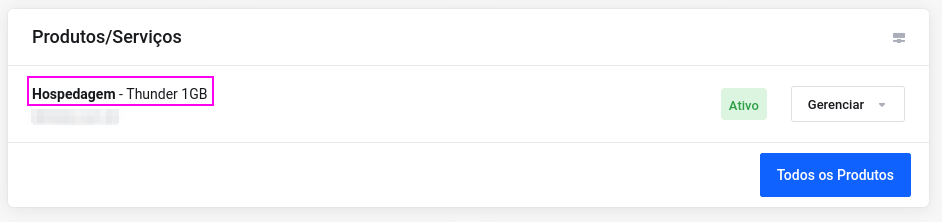
**3. Selecione o serviço desejado:**
Na lista de serviços, escolha o plano de hospedagem que você deseja realizar o upgrade ou downgrade.
[](https://oraculo.gk2.cloud/uploads/images/gallery/2024-11/OTcimage.png)
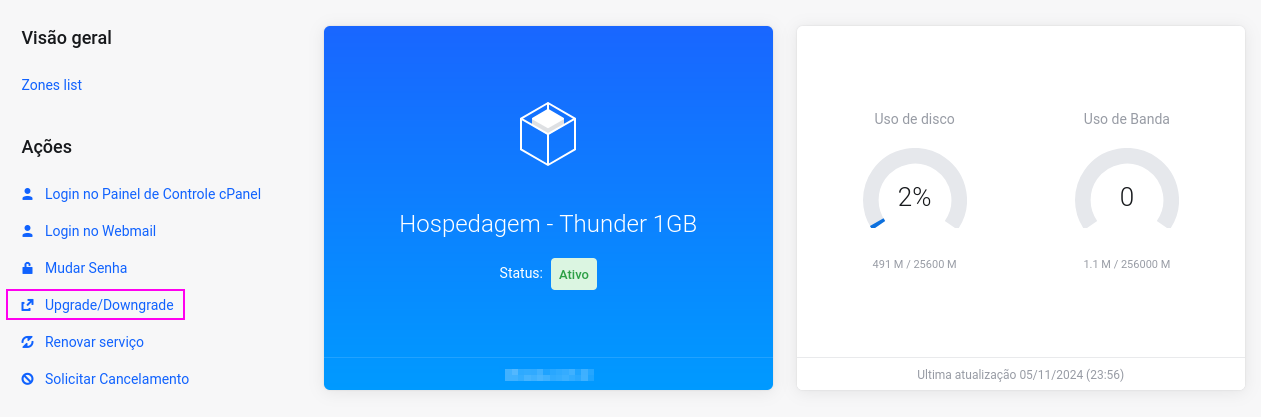
**4. Acesse as opções de Upgrade/Downgrade:**
No menu à esquerda, clique em "Upgrade/Downgrade".
[](https://oraculo.gk2.cloud/uploads/images/gallery/2024-11/ma4image.png)
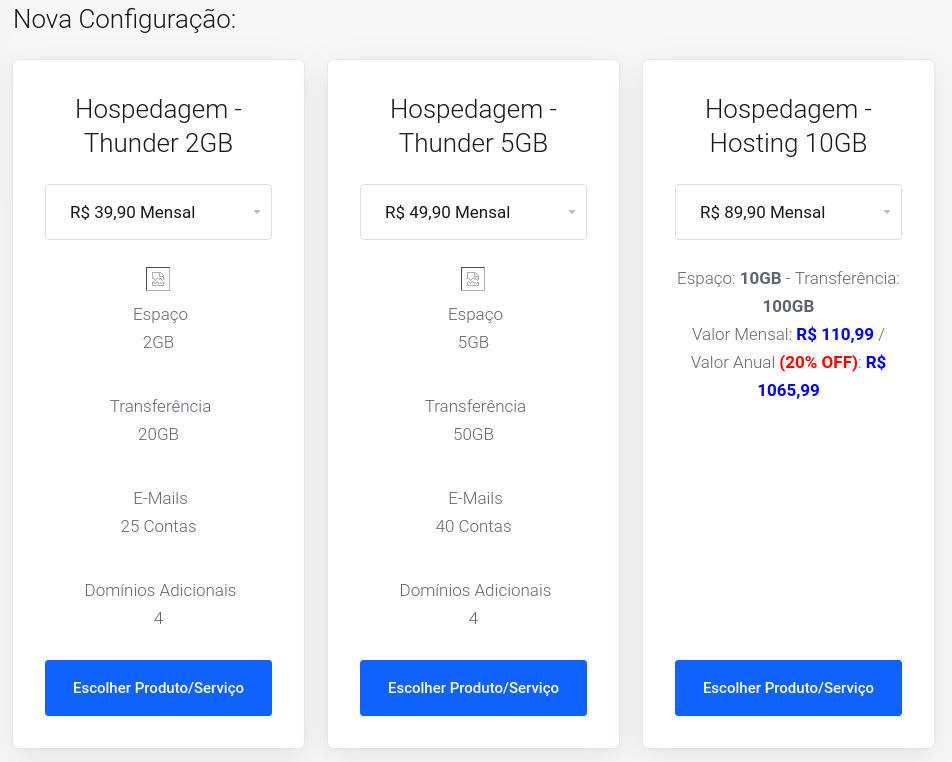
**5. Escolha o novo pacote:**
Selecione o pacote para o qual deseja realizar o upgrade ou downgrade.
[](https://oraculo.gk2.cloud/uploads/images/gallery/2024-11/9Bpimage.png)
**6. Verifique o plano escolhido:**
Confirme que o plano selecionado está de acordo com suas necessidades.
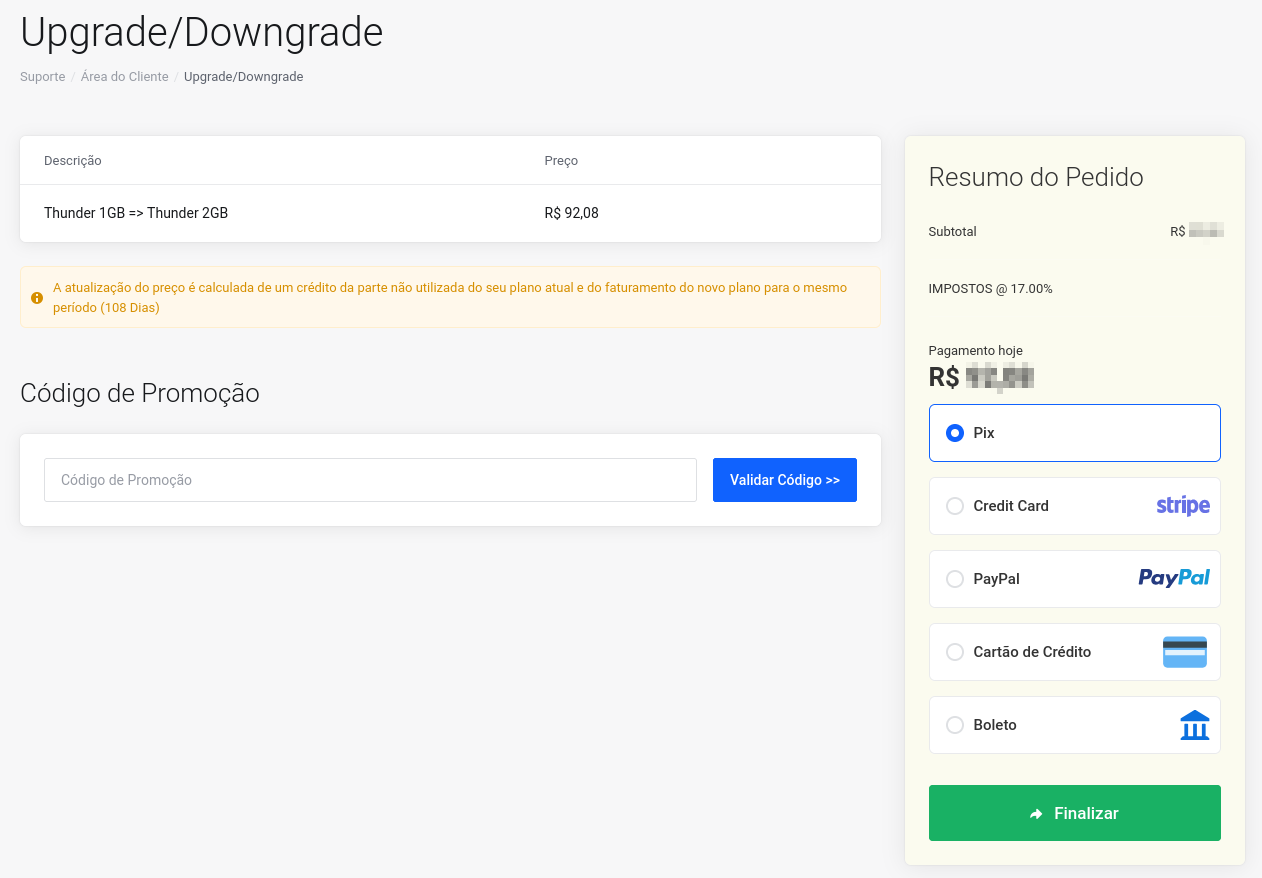
**7. Escolha o método de pagamento e finalize:**
Selecione o método de pagamento preferido e finalize a alteração do plano.
[](https://oraculo.gk2.cloud/uploads/images/gallery/2024-11/04Qimage.png)
**8. Aguarde a aprovação do pagamento:**
Após a confirmação do pagamento, seu plano será atualizado automaticamente conforme solicitado.
##### Conclusão:
Esse processo garante que seu plano de hospedagem seja alterado de maneira simples e rápida. Caso precise de ajuda adicional, entre em contato com o suporte.
Informações de controle da versão
#### Assunto
POP-IT-000007 - Upgrade/Downgrade Plano Hospedagem
#### Palavras-Chave
< Upgrade | Downgrade | Planos | Hospedagem >
#### Introdução
Esse POP (Procedimento Operacional Padrão) tem como objetivo instruir os usuários quanto a forma correta de realizar o Upgrade / Downgrade do plano de hospedagem.
#### Segurança da Informação
- Este documento é de livre divulgação para qualquer pessoa ou Corporação.
| Data: 12/11/2024 | Rev.:1.2 | Criado por: Ewerton | Aprovado por: | Visibilidade: Publico |