# Como abrir um ticket na Área do Cliente?
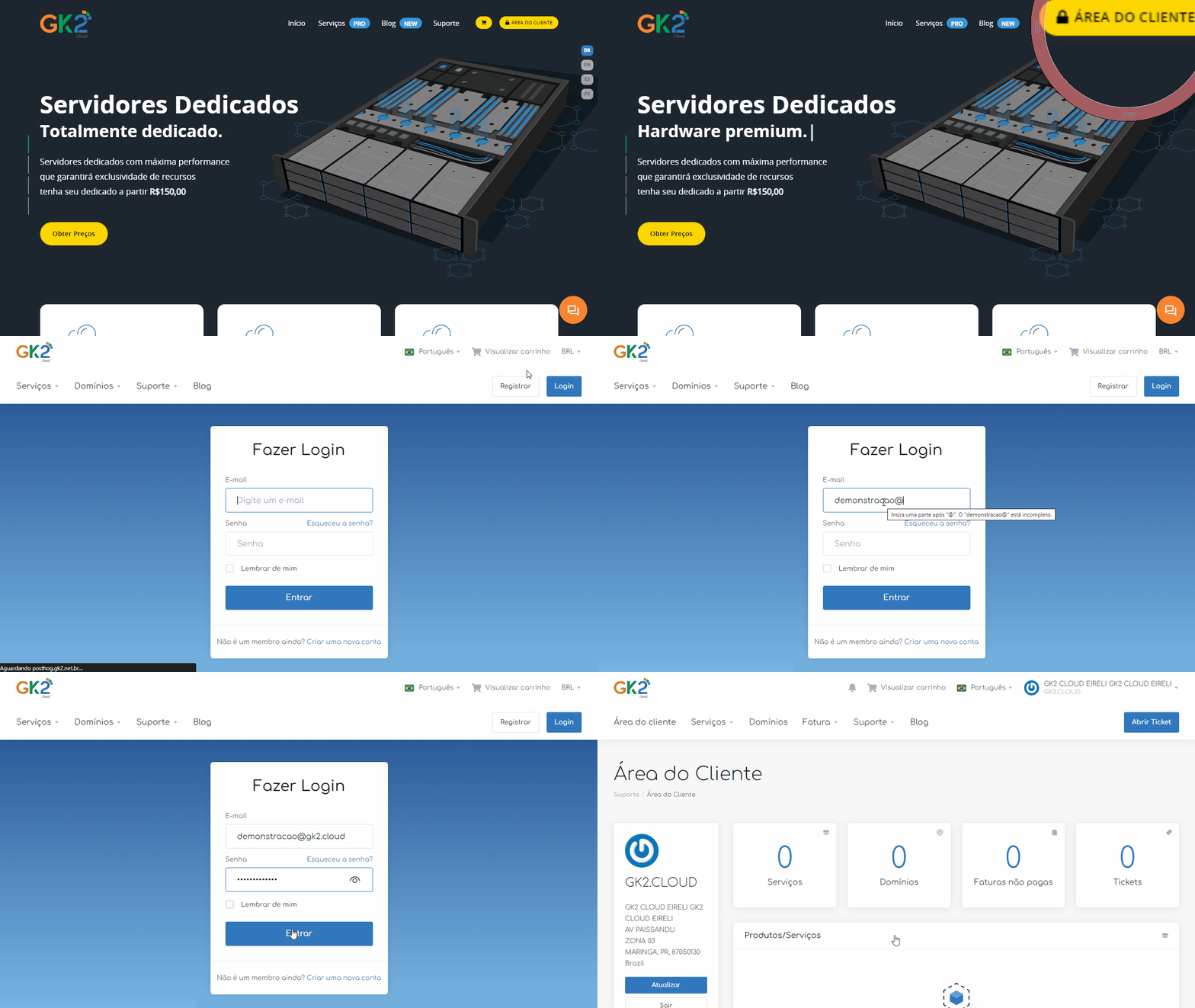
##### **1 - Login no Área do Cliente:**
Realizar login ao **[Área do cliente](https://portal.gk2.cloud/login "Login Painel Cliente ")**
##### [](https://oraculo.gk2.cloud/uploads/images/gallery/2022-11/8Gflogin.gif)
#####
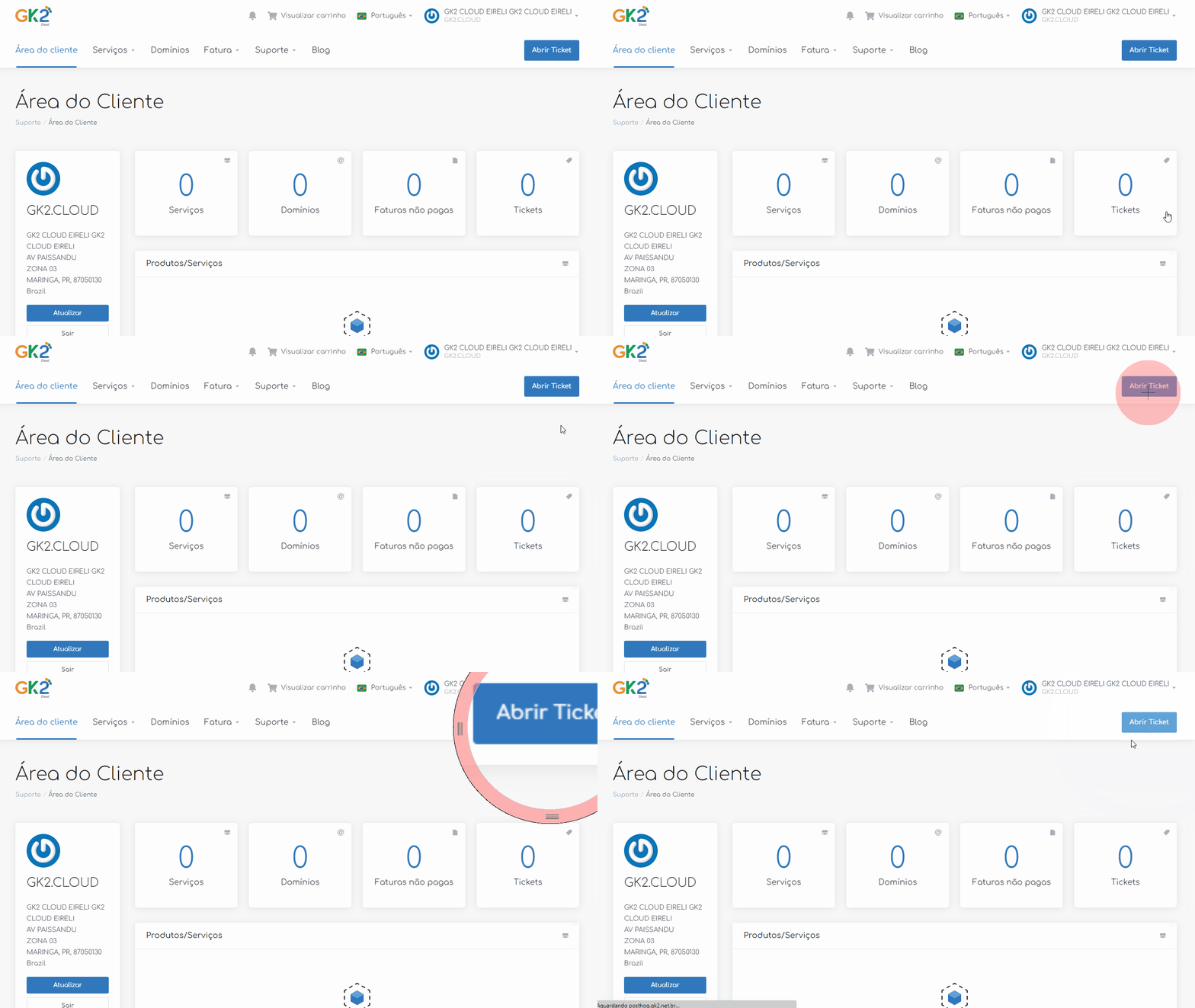
**2 - Abrir Ticket:**
Após o login na área do cliente, clicar em **ABRIR TICKET.**
##### [](https://oraculo.gk2.cloud/uploads/images/gallery/2022-11/ticket-area-do-cliente-primeiro.gif)
#####
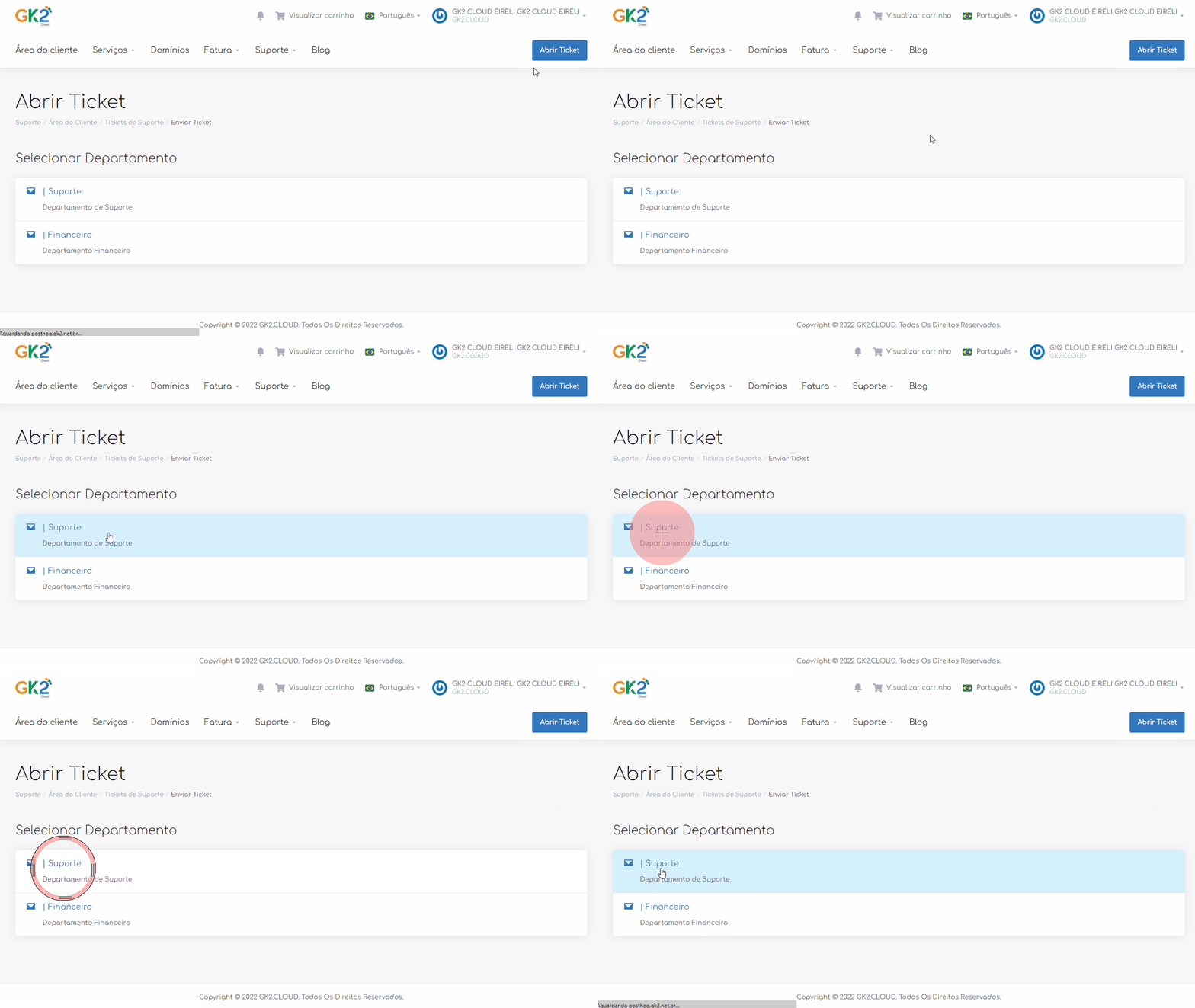
**3 - Selecionar departamento:**
**Suporte** para fins de problemas e duvidas técnicas.
**Financeiro** para fins de problemas e duvidas financeiras.
##### [](https://oraculo.gk2.cloud/uploads/images/gallery/2022-11/ticket-area-do-cliente-segundo.gif)
#####
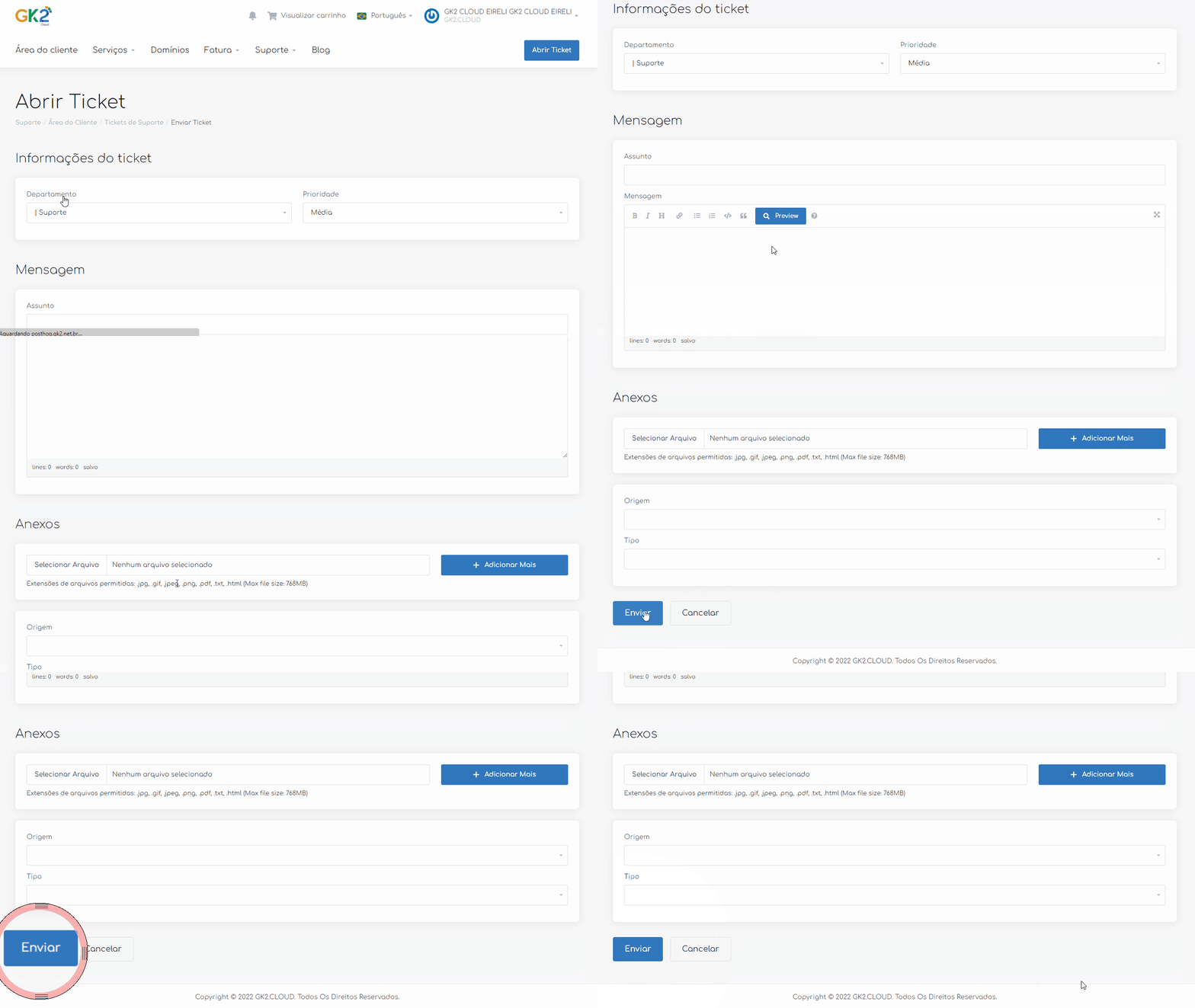
**4 - Preenchimento dados:**
Efetuar o preenchimento dos dados.
Seguir as boas praticas de como realizar a abertura de um chamado.
Para obter orientações sobre as melhores práticas para efetuar a abertura de chamados de maneira adequada, clique no botão abaixo.
[Boas praticas abertura chamado](https://oraculo.gk2.cloud/books/area-do-cliente/page/boas-pratica-abertura-de-ticket)
##### [](https://oraculo.gk2.cloud/uploads/images/gallery/2022-11/ticket-area-do-cliente-terceiro.gif)
**5 -** Após preenchimento clicar em **ENVIAR.**