# Área do cliente
# NOVA FATURA
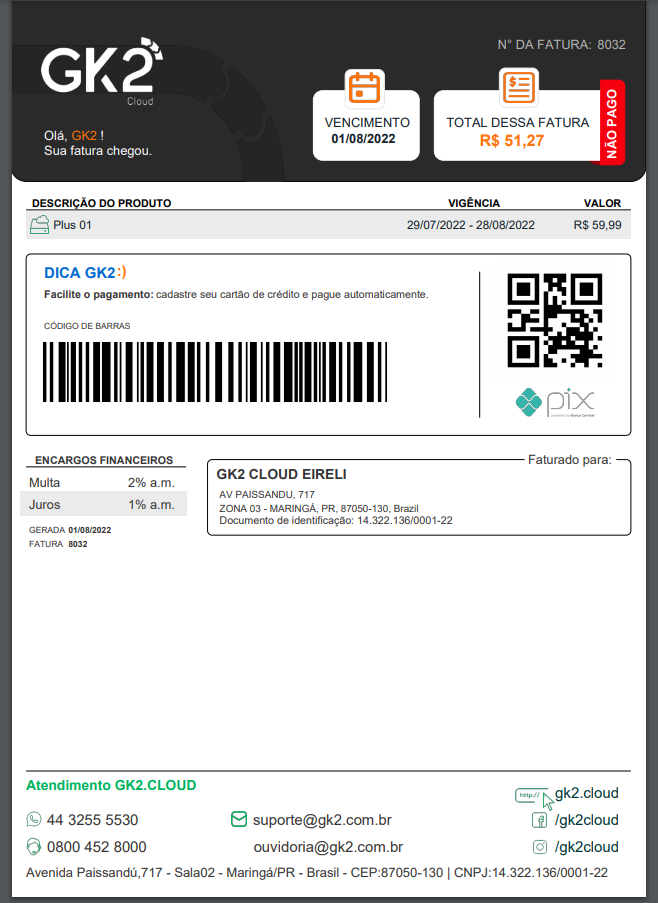
## Conheça a nossa nova fatura!
Figura 1
[](https://oraculo.gk2.cloud/uploads/images/gallery/2023-01/4FIimage.png)
Fonte: [GK2 CLOUD](https://gk2.cloud/)
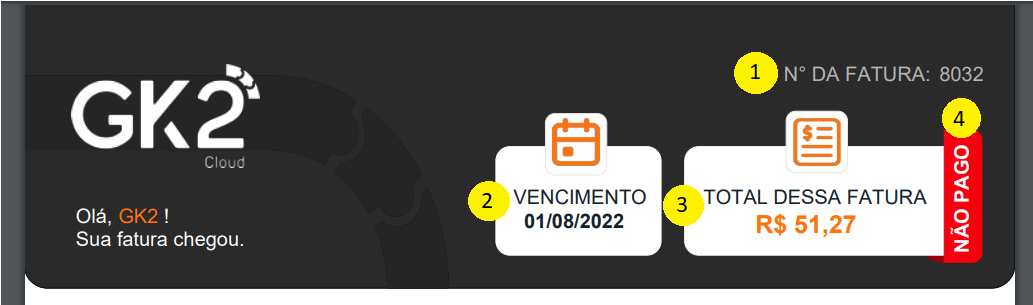
### Cabeçalho
Figura 2
[](https://oraculo.gk2.cloud/uploads/images/gallery/2023-01/Hrbimage.png)
Fonte: [GK2 CLOUD](https://gk2.cloud/)
##### No cabeçalho temos 4 informações:
##### 1- Número da fatura.
##### 2- Data de vencimento.
##### 3- Valor total da fatura.
##### 4- Situação da fatura.
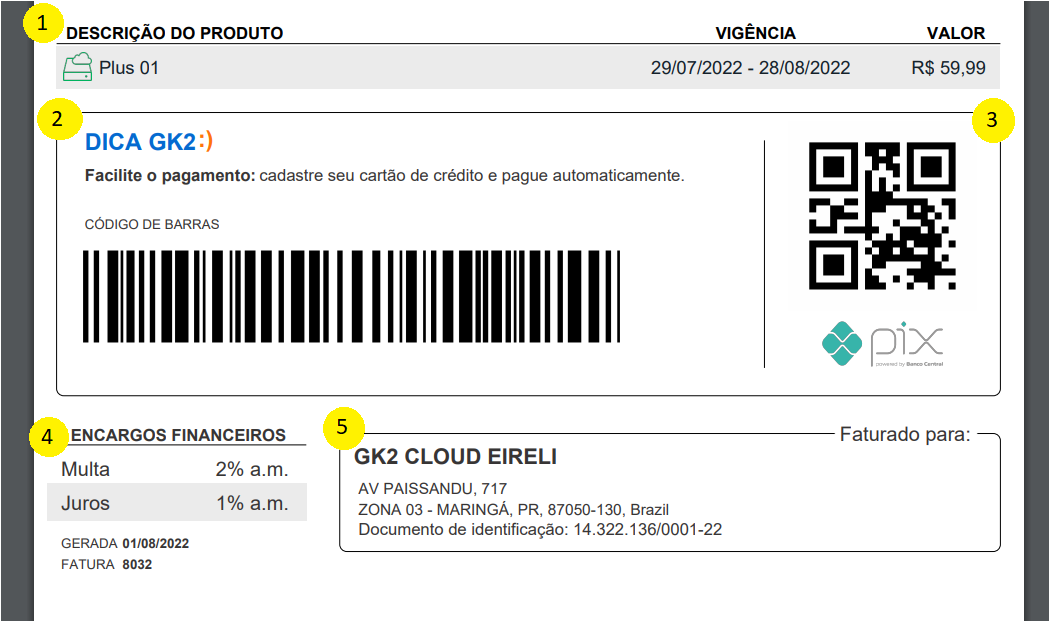
### Corpo
Figura 3
[](https://oraculo.gk2.cloud/uploads/images/gallery/2023-01/J40image.png)
Fonte: [GK2 CLOUD](https://gk2.cloud/)
##### No corpo temos 5 informações:
##### 1- Descrição, vigência e valor dos produtos da fatura. Cada item apresenta um ícone ao lado esquerdo da descrição do produto, podendo ser:
a)  Este ícone representa produtos de Hospedagem.
b)  Este ícone representa produtos de Domínio.
c)  Este ícone representa produtos de E-mail.
d)  Este ícone representa certificados SSL.
e)  Este ícone representa Licenças como o Cpanel.
f)  Este ícone representa Juros por atraso.
g) [](https://oraculo.gk2.cloud/uploads/images/gallery/2023-01/qJzimage.png) Este ícone representa Upgrade/Downgrade de hospedagem.
##### 2- Este campo contém o código de barras para o pagamento do boleto. Você pode cadastrar também seu [cartão de crédito](https://oraculo.gk2.cloud/books/area-do-cliente/page/metodo-de-pagamento) para efetuar o pagamento automático da fatura.
##### 3- Outra forma de efetuar o pagamento de sua fatura é através do qr code de pix.
##### 4- Neste campo temos informações de multa, juros, dia que a sua fatura foi gerada e o número da fatura.
##### 5- Aqui temos as informações de quem vai pagar a fatura, como o nome, endereço e documento de identificação.
### Rodapé
Figura 4
[](https://oraculo.gk2.cloud/uploads/images/gallery/2023-01/fOGimage.png)
Fonte: [GK2 CLOUD](https://gk2.cloud/)
##### No rodapé temos 5 informações:
##### 1- Neste número você consegue entrar em contato com a GK2 através do WhatsApp.
##### 2- No 0800 você entra em contato com a GK2 através do SAC.
##### 3- Estes são os e-mails de suporte e ouvidoria da GK2.
##### 4- Clicando em cima dos links você é redirecionado para o site, facebook e instagram da gk2.
##### 5- Aqui é onde você pode nos encontrar.
#####
# Registro de nova conta
Conteúdo obsoleto, para seguir com o tutorial atualizado [clique aqui](#)
### REGISTRO DE NOVA CONTA
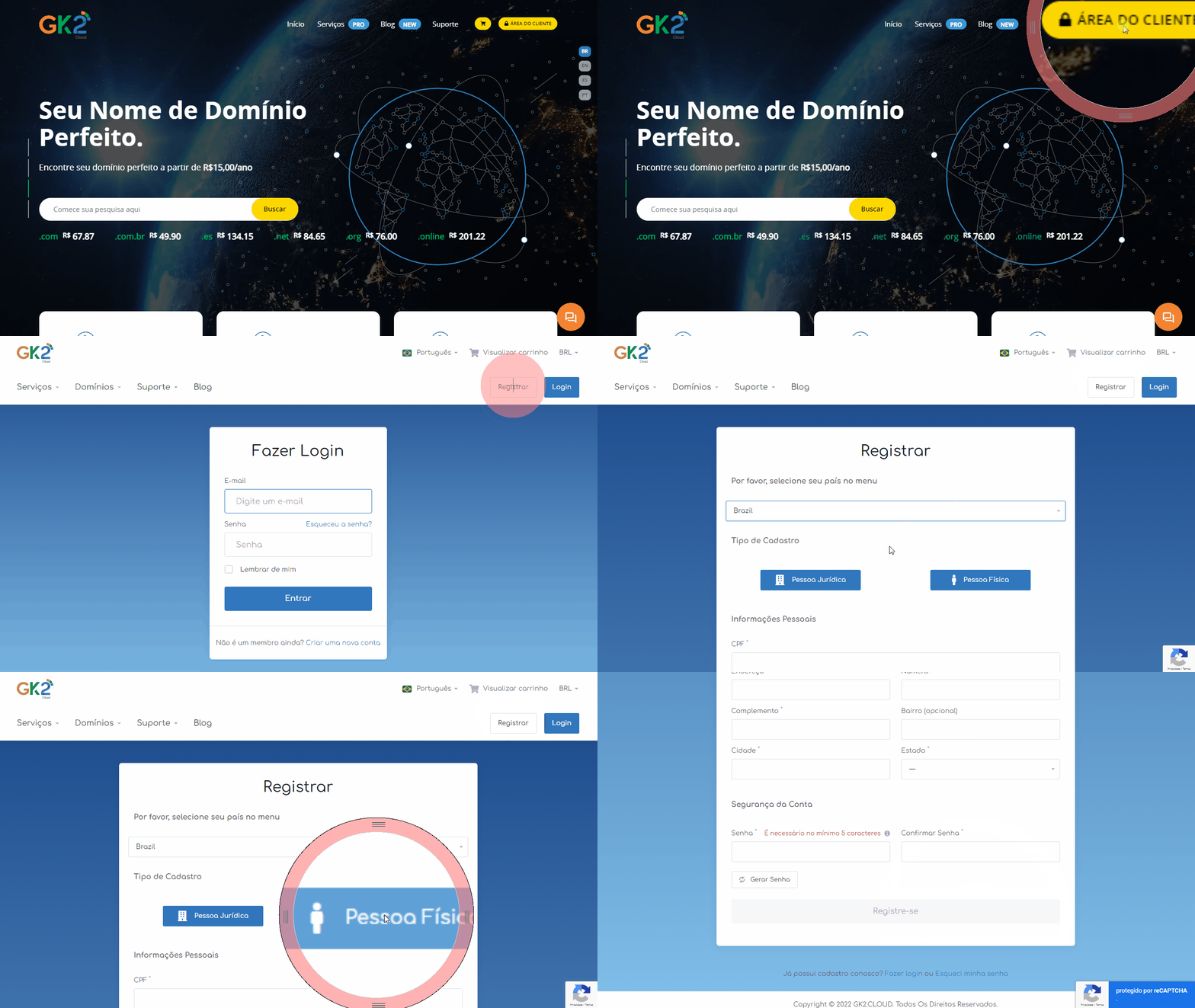
##### 1. Entrar no site [GK2 CLOUD ](https://gk2.cloud/menu/login "GK2 CLOUD")ir em **AREA DO CLIENTE** e clicar em **REGISTRAR!**
##### 2. Escolher se é pessoa **FÍSICA** ou **JURIDICA**.
#####
##### [](https://oraculo.gk2.cloud/uploads/images/gallery/2022-11/registro-cliente.gif)
3. Efetuar o preenchimento dos dados conforme solicitado.
##### [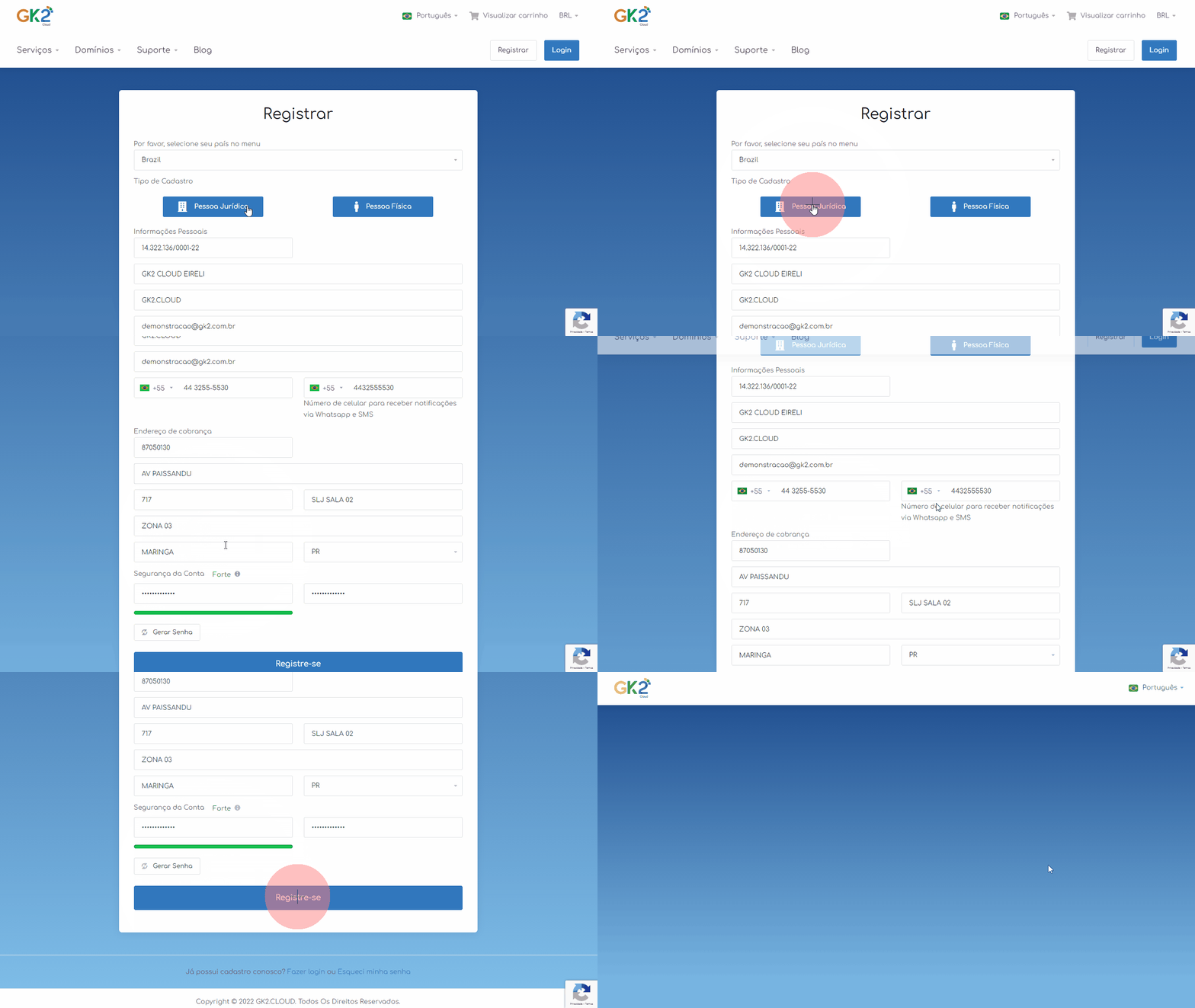](https://oraculo.gk2.cloud/uploads/images/gallery/2022-11/pessoa-juridica.gif)
4. Efetuar login na **AREA DO CLIENTE**
[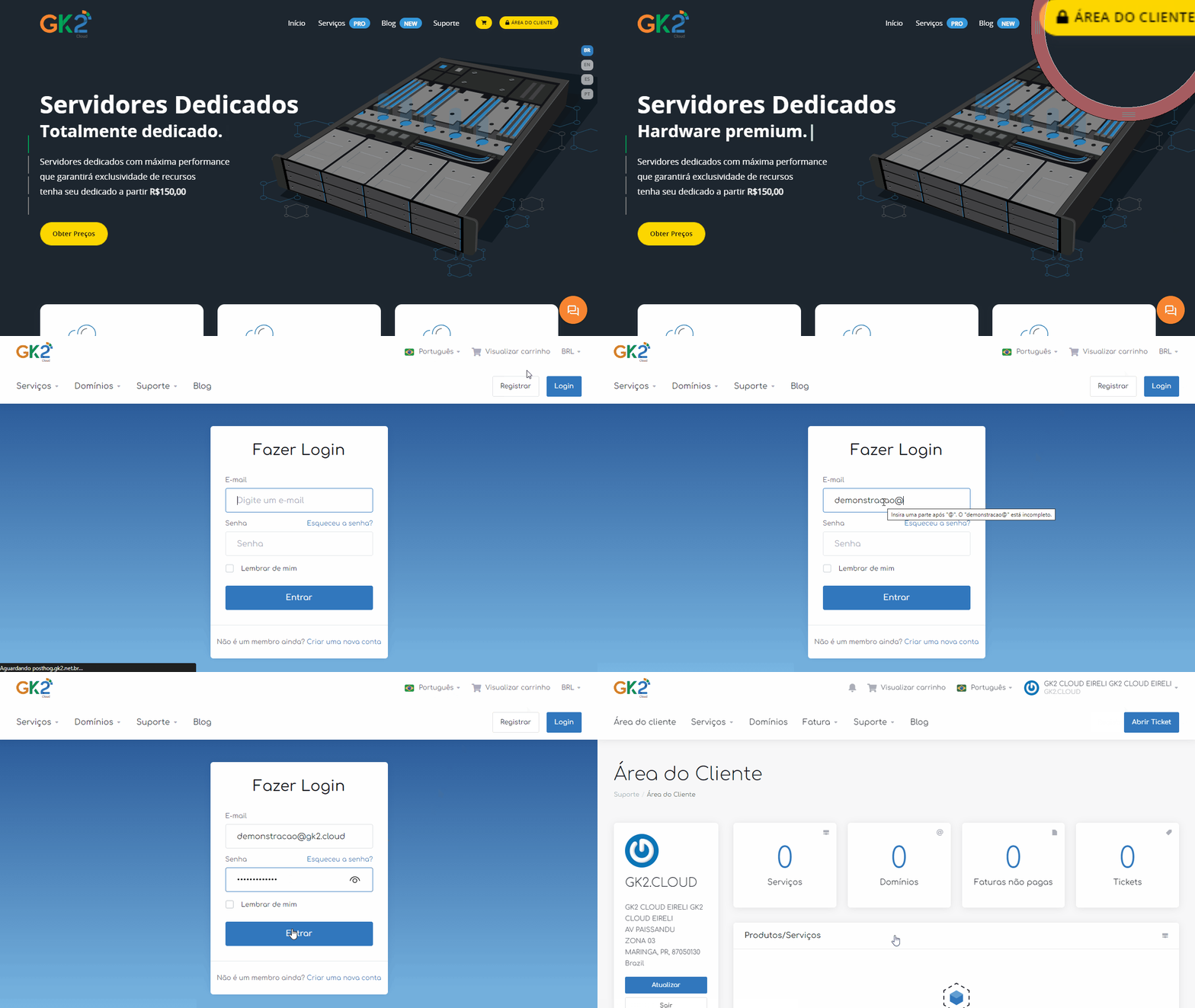](https://oraculo.gk2.cloud/uploads/images/gallery/2022-11/dwulogin.gif)
# Efetuar login
### COMO EFETUAR LOGIN AREA DO CLIENTE
##### 1. Acessar site [GK2.CLOUD](https://oraculo.gk2.cloud/gk2.cloud "Site") e ir no campo "[**AREA DO CLIENTE**](https://gk2.cloud/login "lgoin")"
##### 2. Inserir seu e-mail e senha cadastrados e clicar em "**ENTRAR**"
[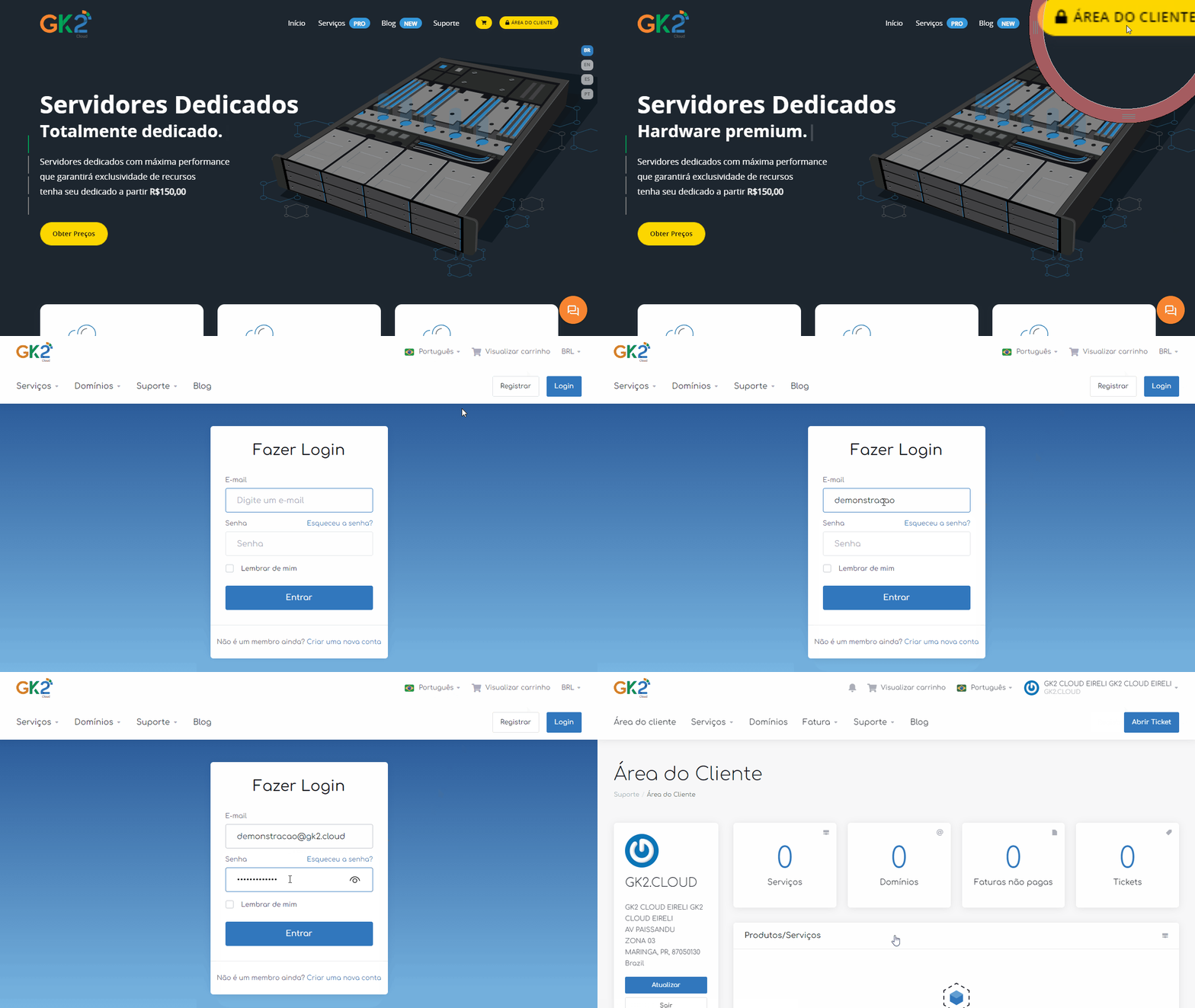](https://oraculo.gk2.cloud/uploads/images/gallery/2022-11/login.gif)
# Recuperar senha
### COMO REDEFINIR SUA SENHA
##### 1. Entrar no site [GK2 CLOUD](https://gk2.cloud/menu/login "GK2 CLOUD") ir em AREA DO CLIENTE e clicar em "**Esqueceu a senha**?"
##### 2. Digite o seu e-mail e clique para **enviar**. Será enviado um e-mail para a redefinição de senha.
[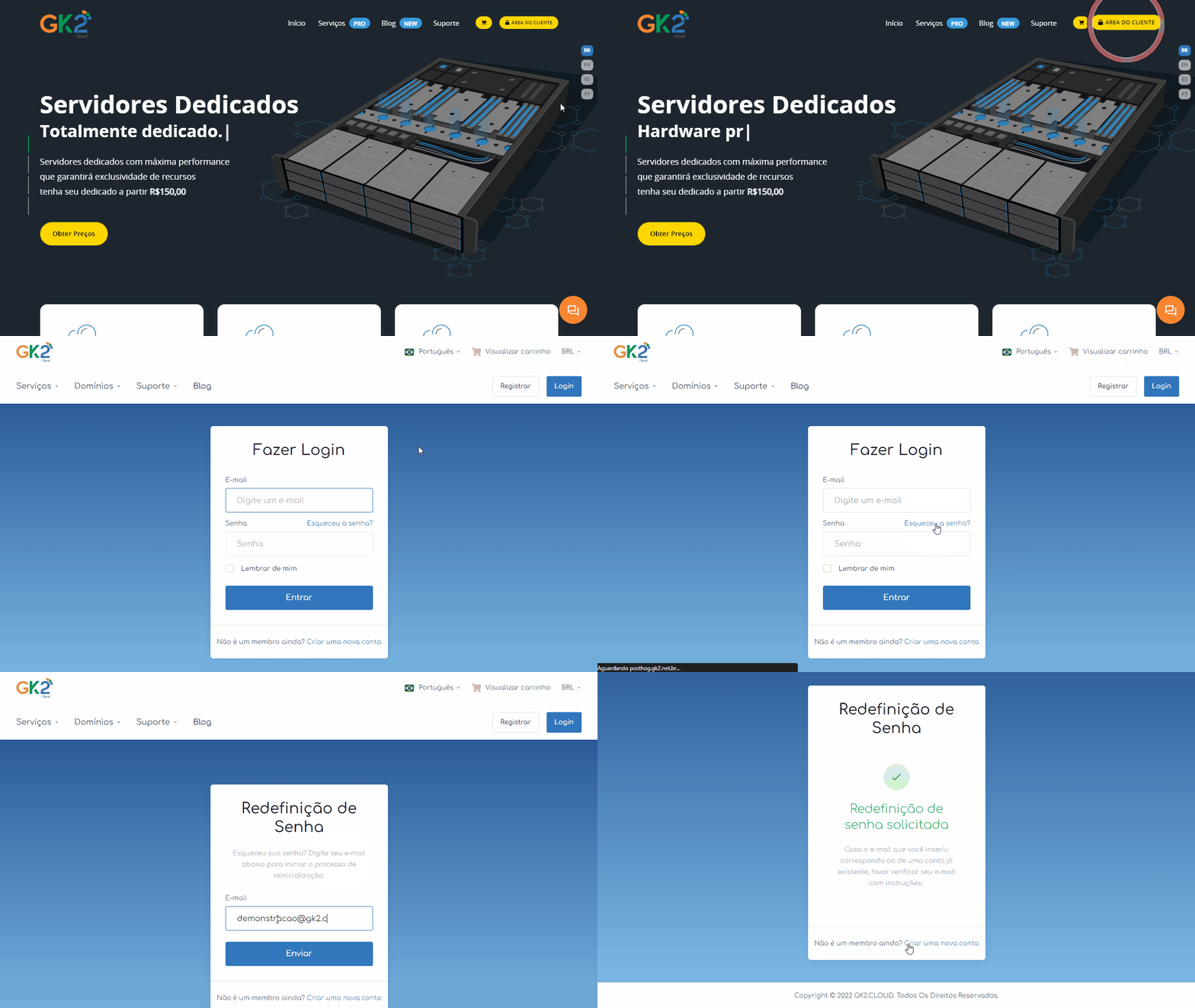](https://oraculo.gk2.cloud/uploads/images/gallery/2022-11/mudar-senha-area-do-cliente.gif)
##### 3. Chegará um email com a solicitação da redefinição de senha. Clique em "Redefinir sua senha".
##### 4. Após o passo anterior você será redirecionado para uma página para digitar a sua nova senha.
#####
[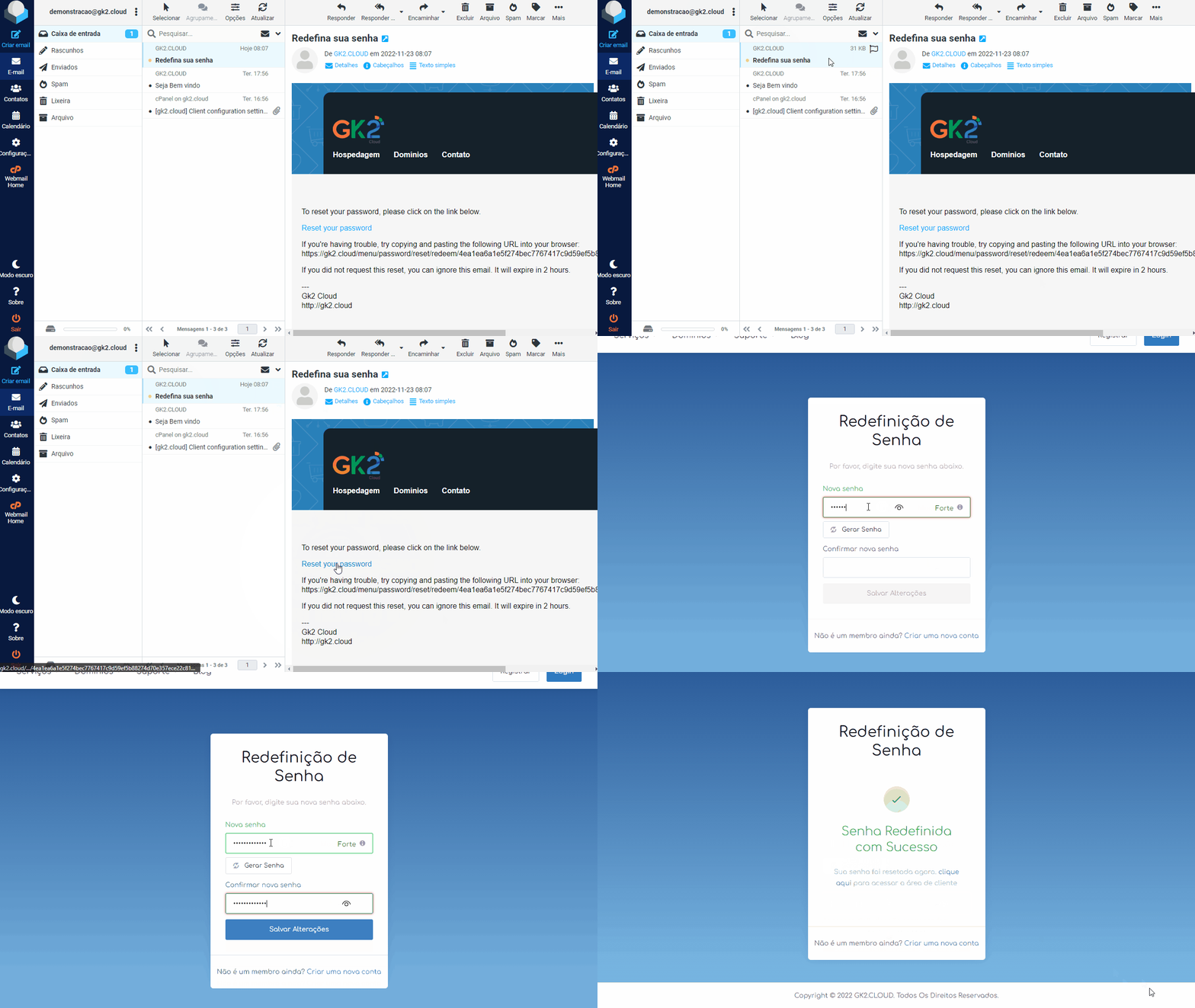](https://oraculo.gk2.cloud/uploads/images/gallery/2022-11/4XKtrocando-senha-pelo-link-e-mail.gif)
##### 5. Após digitar a sua nova senha e salvar, a senha será redefinida e você poderá acessar clicando em "[CLIQUE AQUI](https://gk2.cloud/menu/login "Login")", e será redirecionado para dentro da sua conta na GK2 CLOUD.
**Para solicitar suporte via WhatsApp, clique no botão abaixo e envie sua mensagem**
[ Contatar suporte](https://wa.me/+554432555530)
# Como abrir um ticket na Área do Cliente?
##### **1 - Login no Área do Cliente:**
Realizar login ao **[Área do cliente](https://portal.gk2.cloud/login "Login Painel Cliente")**
##### [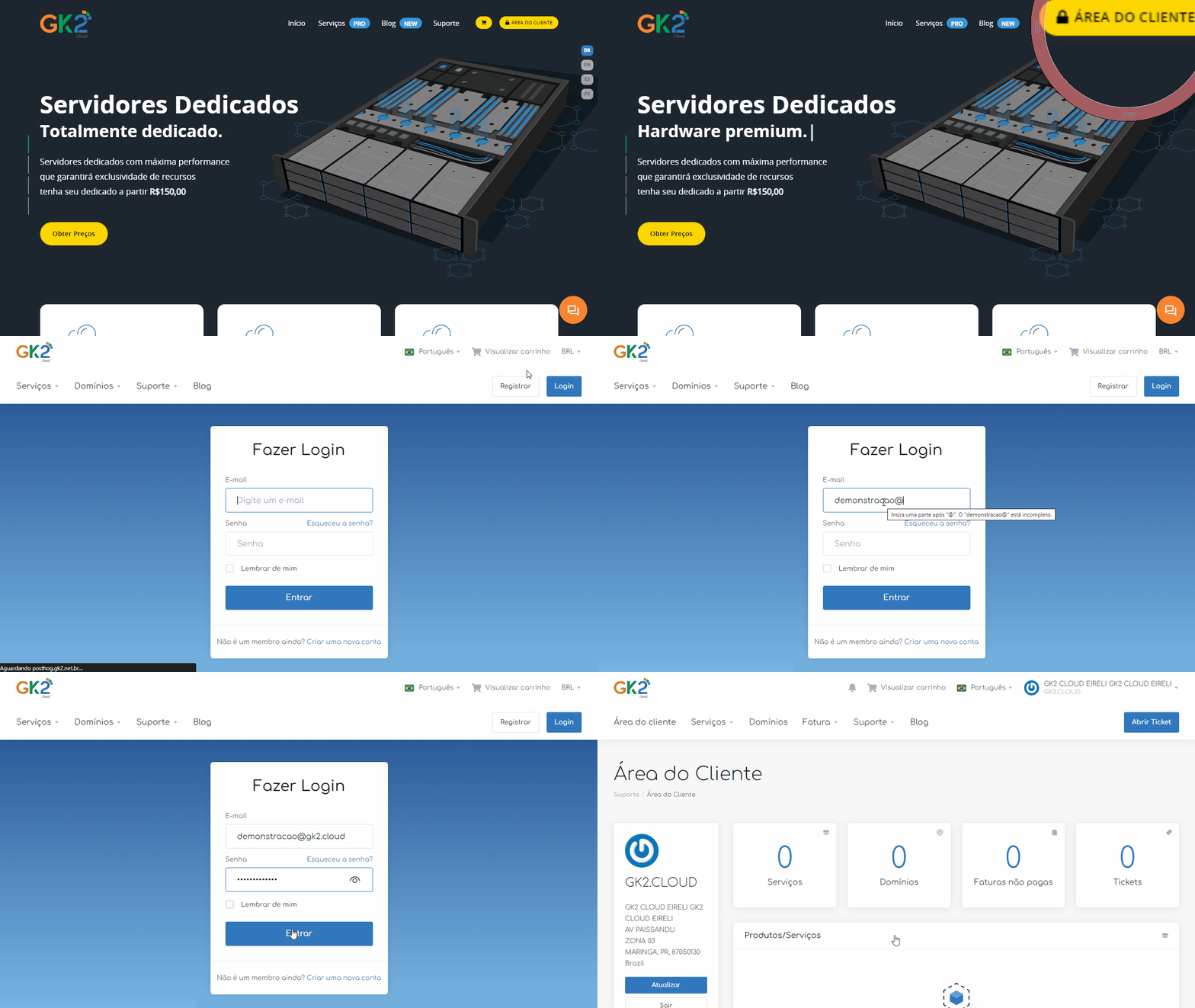](https://oraculo.gk2.cloud/uploads/images/gallery/2022-11/8Gflogin.gif)
#####
**2 - Abrir Ticket:**
Após o login na área do cliente, clicar em **ABRIR TICKET.**
##### [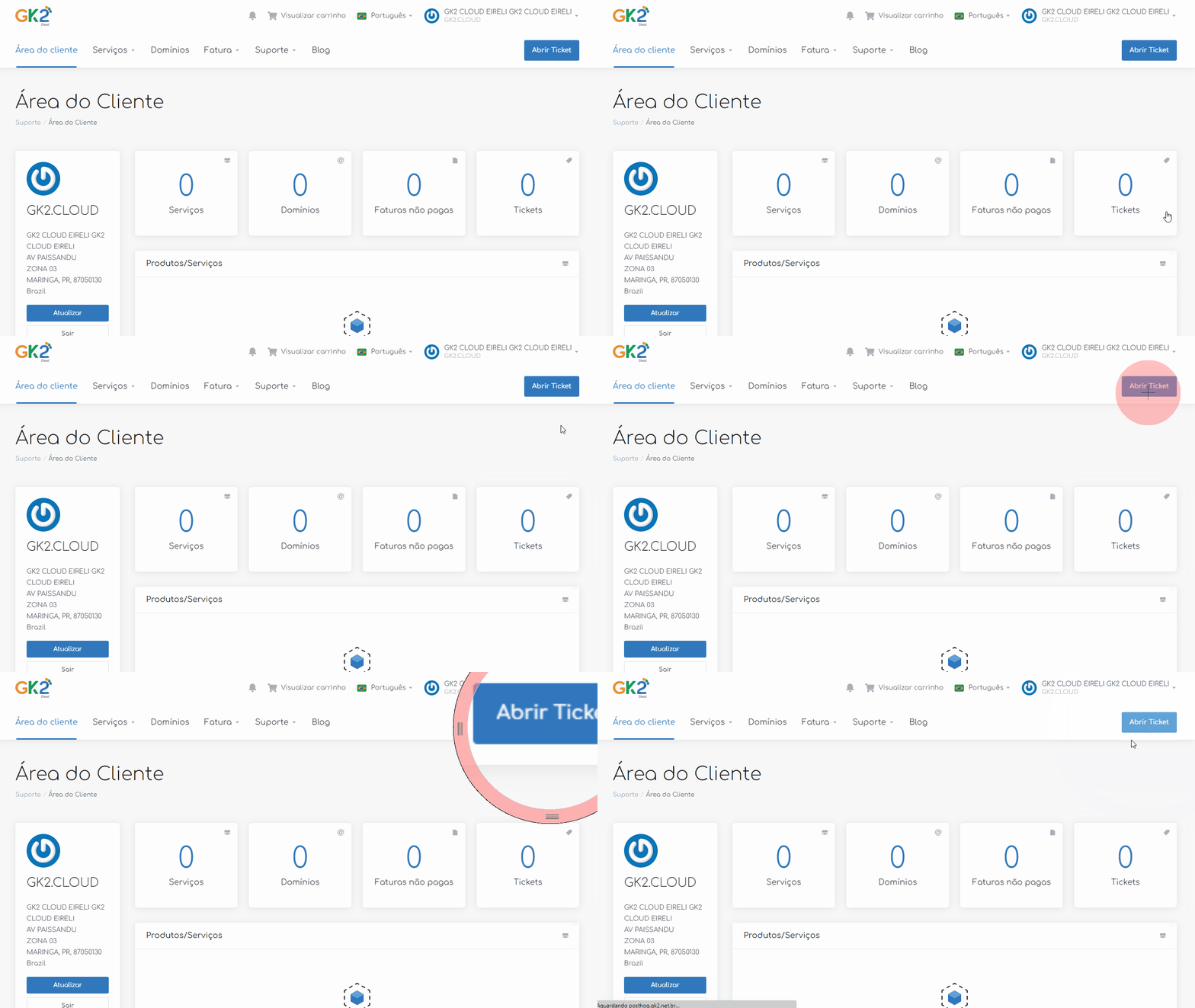](https://oraculo.gk2.cloud/uploads/images/gallery/2022-11/ticket-area-do-cliente-primeiro.gif)
#####
**3 - Selecionar departamento:**
**Suporte** para fins de problemas e duvidas técnicas.
**Financeiro** para fins de problemas e duvidas financeiras.
##### [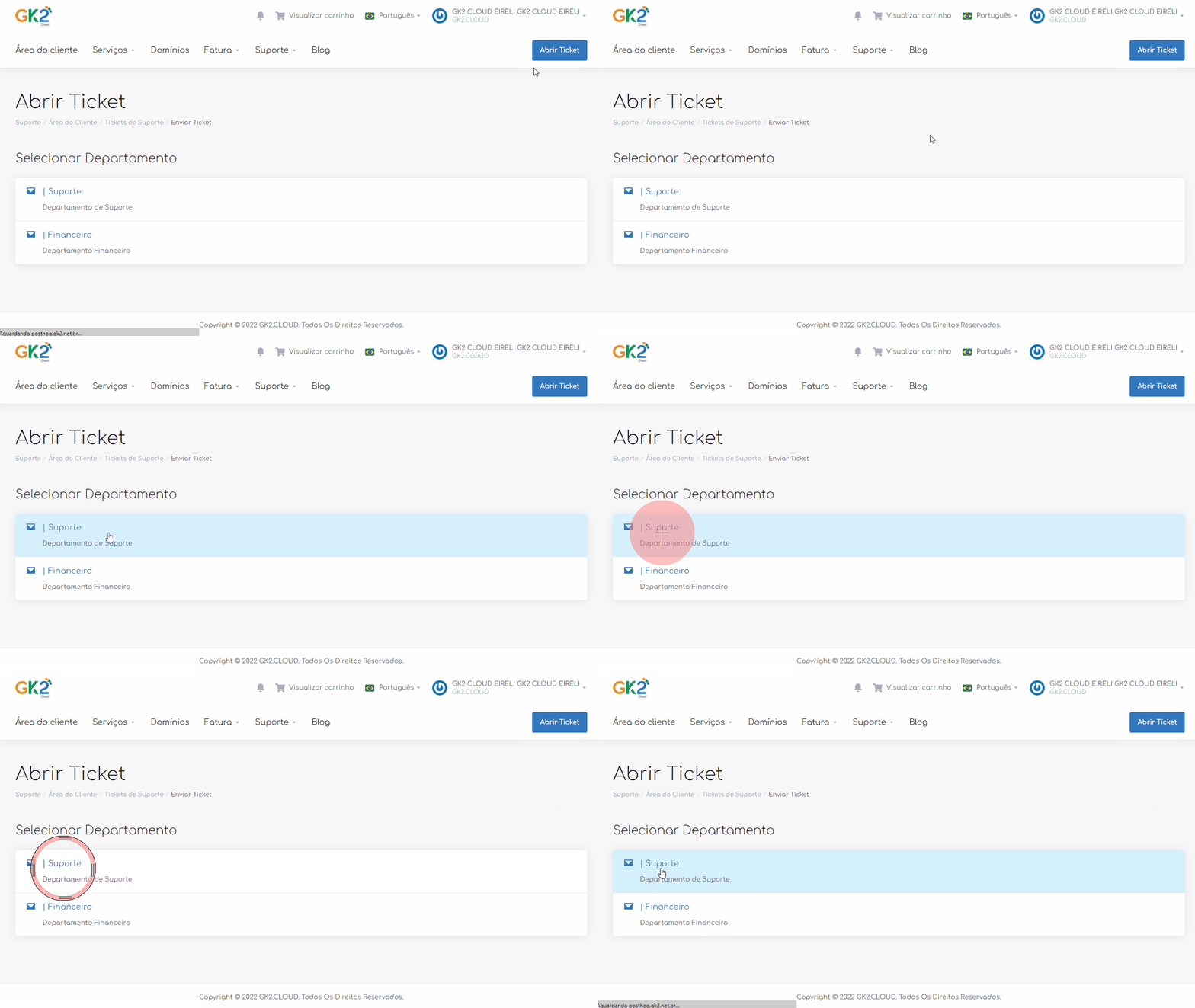](https://oraculo.gk2.cloud/uploads/images/gallery/2022-11/ticket-area-do-cliente-segundo.gif)
#####
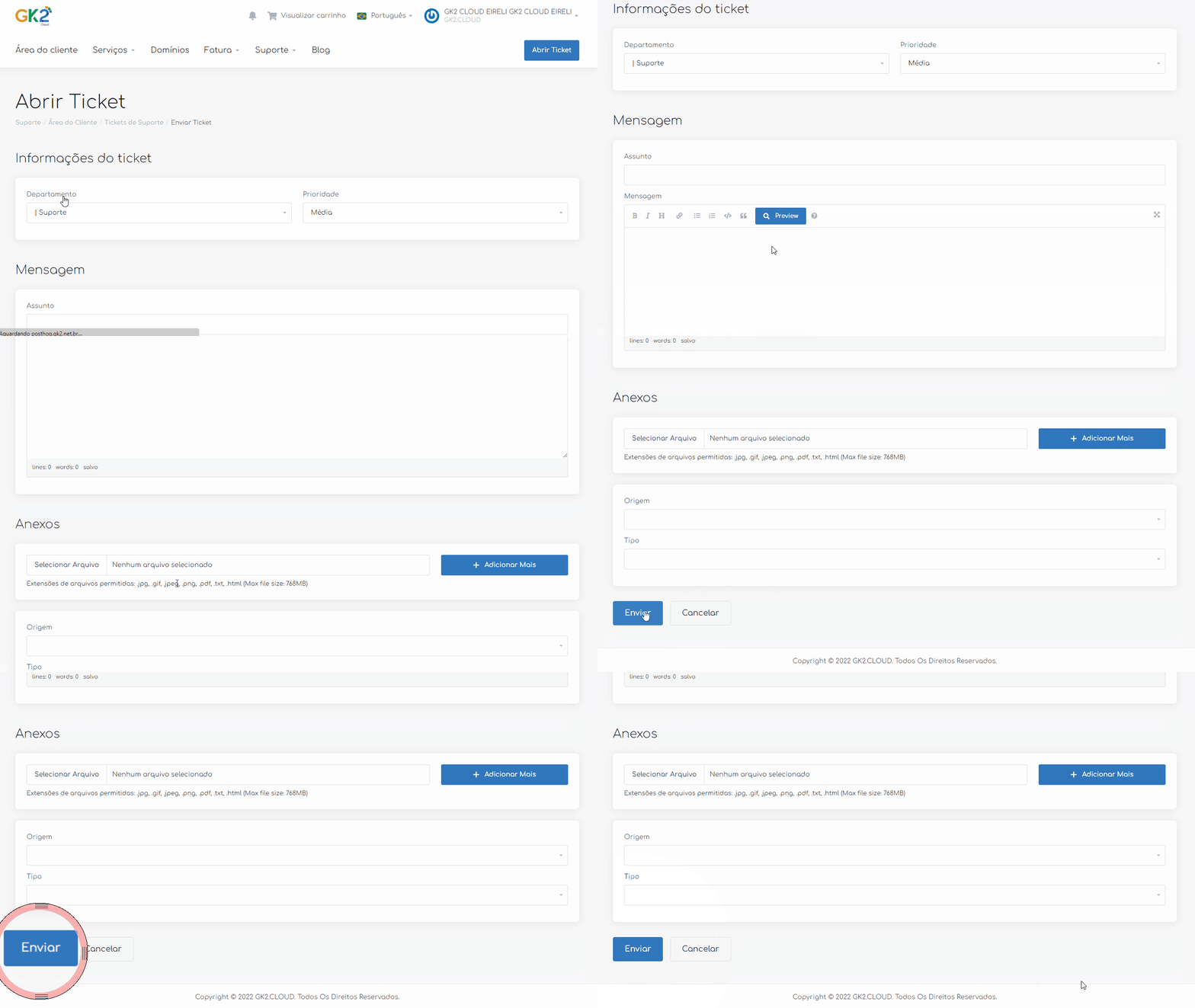
**4 - Preenchimento dados:**
Efetuar o preenchimento dos dados.
Seguir as boas praticas de como realizar a abertura de um chamado.
Para obter orientações sobre as melhores práticas para efetuar a abertura de chamados de maneira adequada, clique no botão abaixo.
[Boas praticas abertura chamado](https://oraculo.gk2.cloud/books/area-do-cliente/page/boas-pratica-abertura-de-ticket)
##### [](https://oraculo.gk2.cloud/uploads/images/gallery/2022-11/ticket-area-do-cliente-terceiro.gif)
**5 -** Após preenchimento clicar em **ENVIAR.**
# Método de Pagamento
### Como Cadastrar Cartão de Crédito
##### 1. Entrar no site da [GK2.CLOUD](https://gk2.cloud/menu/login) e acessar a área do cliente.
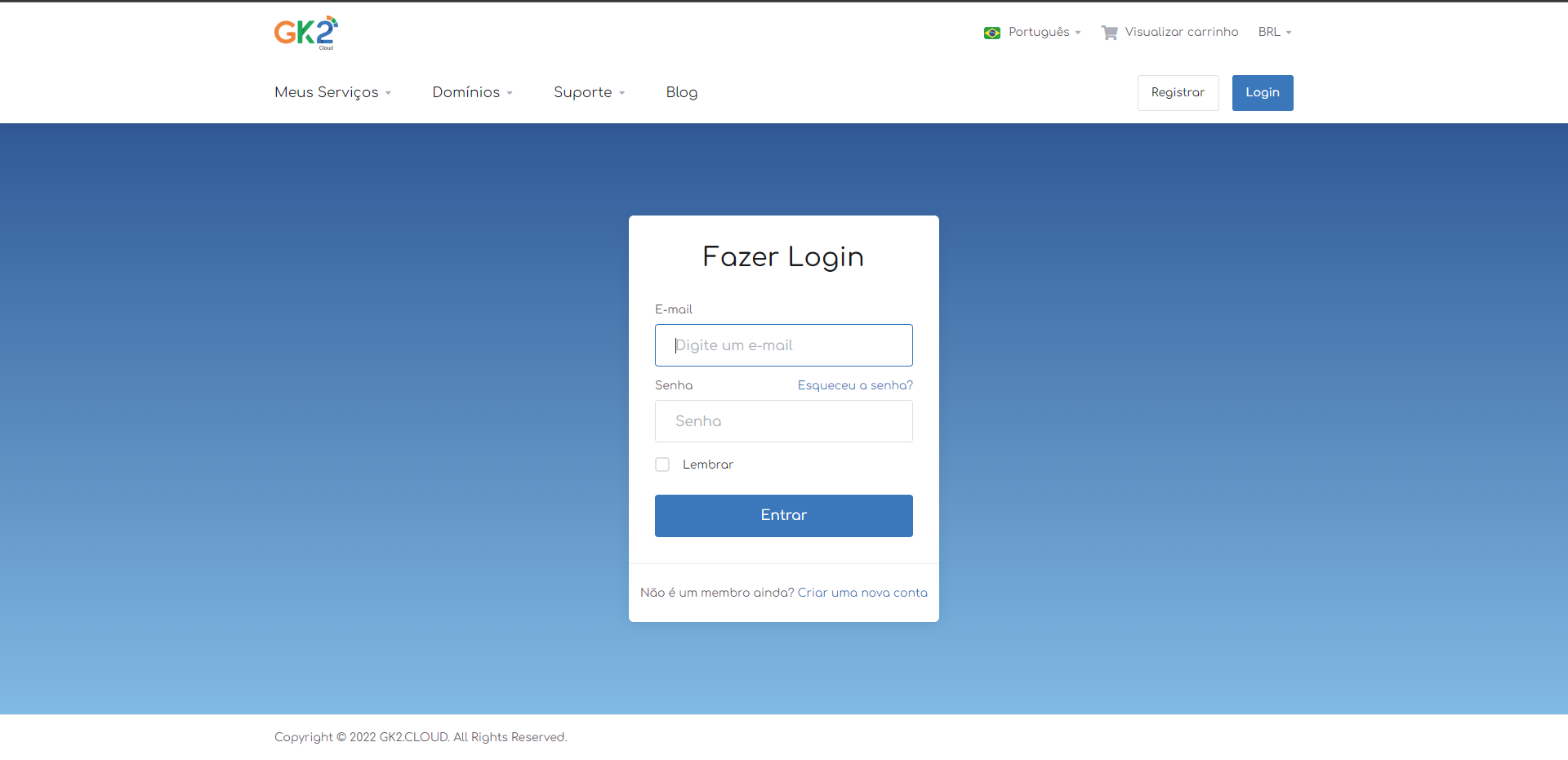
##### 2. Acessar a área do cliente com o seu email cadastrado e senha enviados por email.
Figura 1
[](https://oraculo.gk2.cloud/uploads/images/gallery/2022-11/image-1667300512387.png)
Fonte: [GK2 CLOUD](https://gk2.cloud/ "GK2 CLOUD")
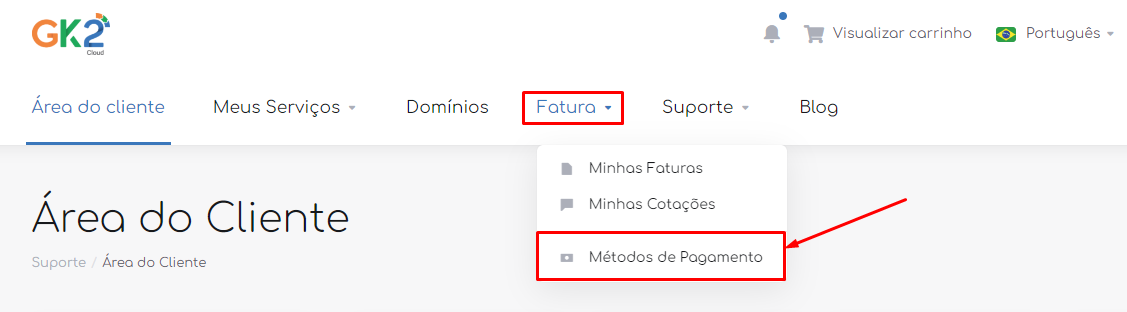
##### 3. No menu superior ir em **Fatura** e escolher **Métodos de pagamento.**
Figura 2
[](https://oraculo.gk2.cloud/uploads/images/gallery/2022-11/image-1667300356772.png)
Fonte: [GK2 CLOUD](https://gk2.cloud/ "GK2 CLOUD")
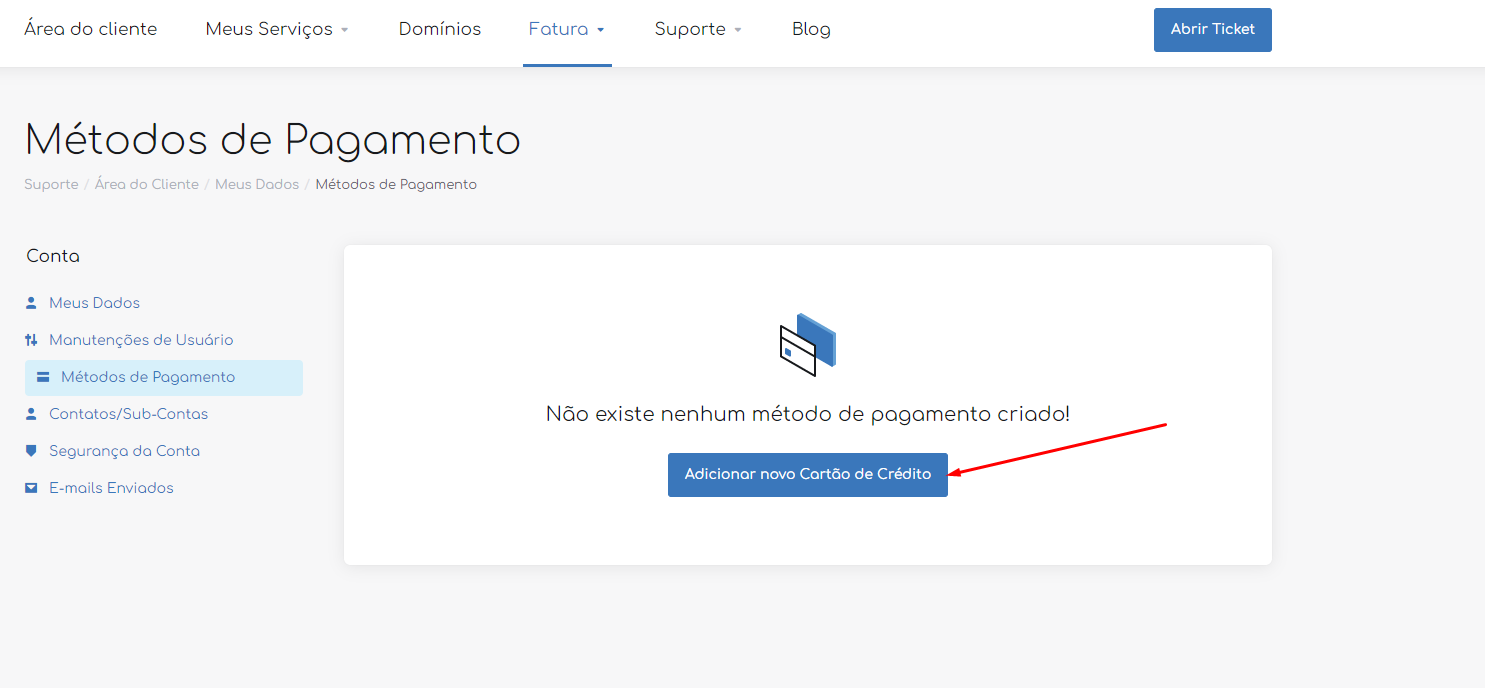
##### 4. Após feito o passo anterior ir em **Adicionar novo Cartão de Crédito** no centro da tela.
Figura 3
[](https://oraculo.gk2.cloud/uploads/images/gallery/2022-11/image-1667300399673.png)
Fonte: [GK2 CLOUD](https://gk2.cloud/ "GK2 CLOUD")
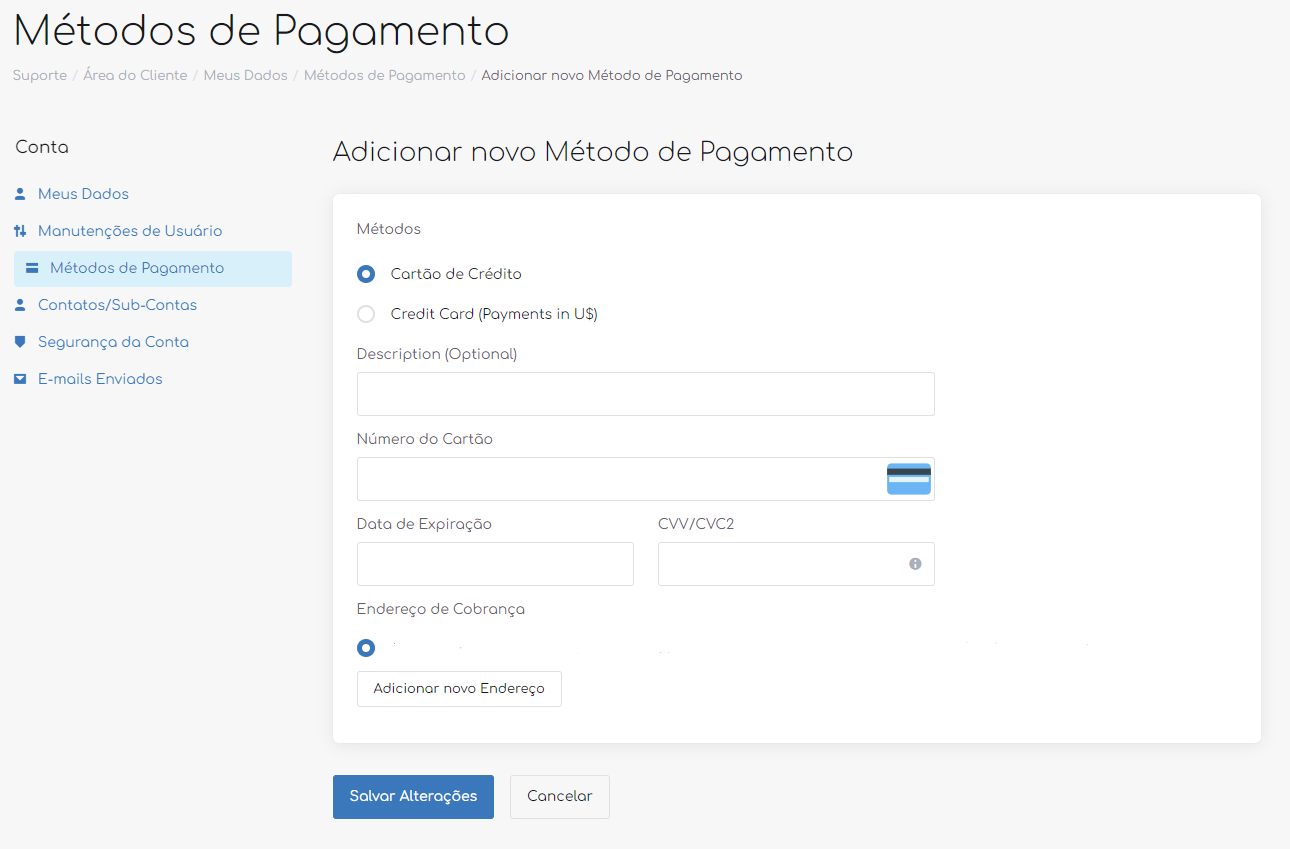
##### 5. Preencher e adicionar os dados do cartão de crédito
Figura 4
[](https://oraculo.gk2.cloud/uploads/images/gallery/2022-11/image-1667300486575.png)
Fonte: [GK2 CLOUD](https://gk2.cloud/ "GK2 CLOUD")
# FAQ
1. 1. Como recuperar a senha do meu e-mail?
- Acesse o CPANEL da sua conta de hospedagem.
- Procure a seção "Gerenciador de E-mails" ou algo similar.
- Localize a opção para redefinir a senha do e-mail desejado.
- Siga as instruções para criar uma nova senha.
2. Como criar um e-mail?
- Acesse o CPANEL da sua conta de hospedagem.
- Procure a seção "Gerenciador de E-mails" ou algo similar.
- Encontre a opção para criar um novo e-mail.
- Forneça as informações necessárias, como nome do e-mail e senha.
- Siga as instruções para concluir a criação do e-mail.
3. Como emitir um SSL para o meu domínio?
- Acesse o CPANEL da sua conta de hospedagem.
- Procure a seção "SSL/TLS" ou algo similar.
- Selecione a opção para emitir um certificado SSL.
- Forneça as informações solicitadas, como o domínio a ser protegido.
- Siga as instruções para concluir o processo de emissão do SSL.
4. Como verificar se meu e-mail está enviando para um determinado destino?
- Envie um e-mail de teste para o endereço desejado.
- Verifique se você recebeu uma resposta ou uma mensagem de erro.
- Verifique a pasta de spam ou lixo eletrônico do destinatário.
5. Como saber se meu IP está bloqueado no servidor?
- Entre em contato com o suporte técnico da sua empresa de hospedagem.
- Informe-os sobre o problema e forneça seu endereço IP.
- Eles poderão verificar se o seu IP está bloqueado e ajudar a resolvê-lo.
6. Minha largura de banda excedeu, o que devo fazer?
- Entre em contato com o suporte técnico da sua empresa de hospedagem.
- Eles poderão fornecer informações sobre opções de upgrade de largura de banda.
7. Minha cota de disco está prestes a exceder, o que devo fazer?
- Verifique se existem arquivos ou e-mails desnecessários que possam ser excluídos.
- Considere fazer backup de arquivos em outro local ou usar serviços de armazenamento em nuvem.
- Entre em contato com o suporte técnico para solicitar um aumento na cota de disco, se necessário.
8. Como realizar um upgrade da hospedagem?
- Entre em contato com o suporte técnico da sua empresa de hospedagem.
- Informe-os sobre a necessidade de um upgrade na sua conta de hospedagem.
- Eles poderão fornecer opções de upgrade e orientá-lo durante o processo.
9. Como adicionar o Google Tag Manager no meu site WordPress?
- Faça login no painel administrativo do WordPress.
- Procure um plugin de gerenciamento de tags, como "Google Tag Manager for WordPress".
- Instale e ative o plugin.
- Siga as instruções fornecidas pelo plugin para adicionar o Google Tag Manager ao seu site.
10. Como saber se meu domínio .com.br está ativo?
- Acesse um site de consulta de domínios, como o registro.br.
- Insira seu domínio .com.br na barra de pesquisa.
- Verifique se o status do domínio é ativo ou se há alguma mensagem de suspensão.
11. Como fazer um teste para verificar se meu domínio está respondendo no meu computador?
- Abra o Prompt de Comando (Windows) ou Terminal (Mac).
- Digite "ping seudominio.com" e pressione Enter.
- Observe os resultados. Se houver resposta, significa que o domínio está respondendo.
12. Como alterar o NS do meu domínio no registro.br?
- Faça login na sua conta no registro.br.
- Acesse a seção de gerenciamento de domínios.
- Localize o domínio que deseja modificar e clique em "Editar Zona".
- Encontre a seção de servidores de nomes (NS) e altere os valores conforme necessário.
- Salve as alterações e aguarde a propagação dos servidores de nomes.
13. Como definir o provedor DNS do meu domínio no registro.br?
- Faça login na sua conta no registro.br.
- Acesse a seção de gerenciamento de domínios.
- Localize o domínio desejado e clique em "Editar Zona".
- Encontre a seção de provedores de DNS e escolha o provedor desejado.
- Insira as informações solicitadas pelo provedor de DNS.
- Salve as alterações e aguarde a propagação dos servidores de nomes.
14. Meu site em WordPress está lento, o que devo fazer?
- Verifique se há plugins desnecessários instalados e desative-os ou remova-os.
- Otimize as imagens do seu site para reduzir o tamanho do arquivo.
- Considere usar um plugin de cache para melhorar o desempenho.
- Entre em contato com o suporte técnico para obter assistência adicional.
15. Meu e-mail está enviando SPAM, o que devo fazer?
- Verifique se seu computador ou dispositivo está seguro e livre de malware.
- Altere a senha do seu e-mail para uma mais forte e segura.
- Verifique se não há contas de e-mail não autorizadas configuradas.
- Entre em contato com o suporte técnico se o problema persistir.
16. Meu site está com vírus, o que devo fazer?
- Faça login no CPANEL da sua conta de hospedagem.
- Verifique se há um scanner de malware disponível e execute uma verificação completa.
- Remova qualquer arquivo infectado identificado pelo scanner.
- Atualize todas as suas extensões, temas e o próprio WordPress para as versões mais recentes.
- Considere contratar um serviço de segurança especializado para auxiliar na remoção de malware e fortalecer a segurança do seu site.
# Onde posso encontrar minhas faturas?
## Como encontrar suas faturas
#### 1. Entre no site da [GK2.CLOUD](https://gk2.cloud/) e acesse a área do cliente.
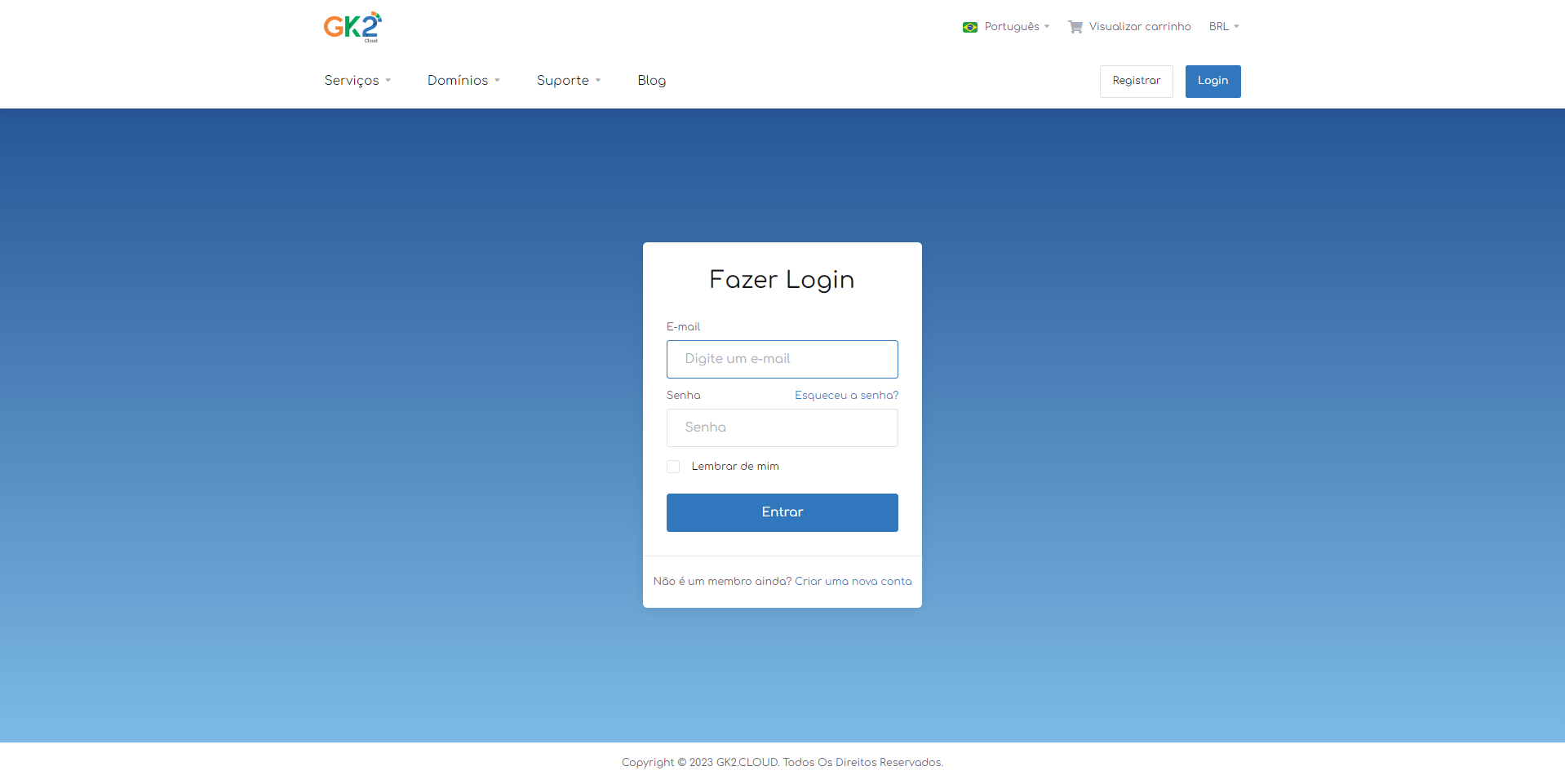
#### 2. Faça o login em sua conta.
Figura 1
[](https://oraculo.gk2.cloud/uploads/images/gallery/2023-01/aioimage.png)
Fonte: [GK2 CLOUD](https://gk2.cloud/)
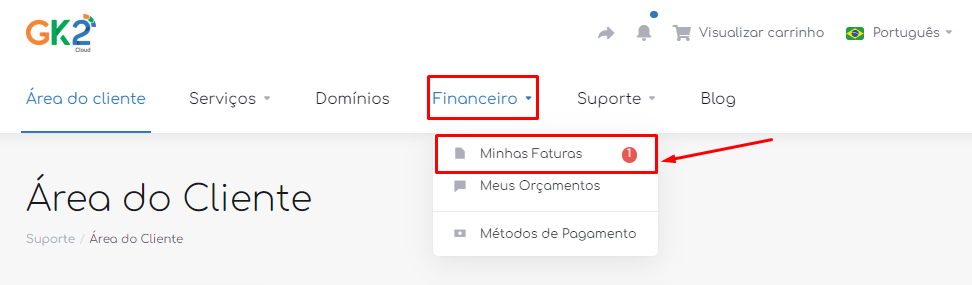
#### 3. Dentro da área do cliente clique na opção financeiro e em seguida na opção minhas faturas.
Figura 2
[](https://oraculo.gk2.cloud/uploads/images/gallery/2023-01/Uutimage.png)
Fonte: [GK2 CLOUD](https://gk2.cloud/)
#### 4. Em seguida clique em cima da fatura que você deseja ver.
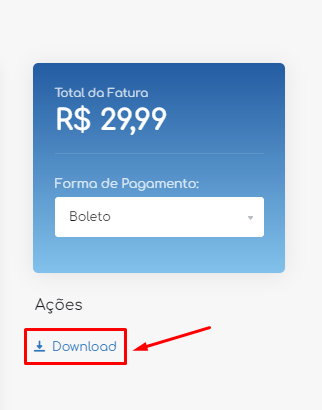
#### 5. Após clicar na fatura desejada vá até a opção download localizada no canto direito da tela.
Figura 3
#### 
Fonte: [GK2 CLOUD](https://gk2.cloud/)
# Alterar dns
### ALTERAR DNS ÁREA DO CLIENTE
##### 1. Dentro da área do cliente, clicar no campo **DOMINIO.**
[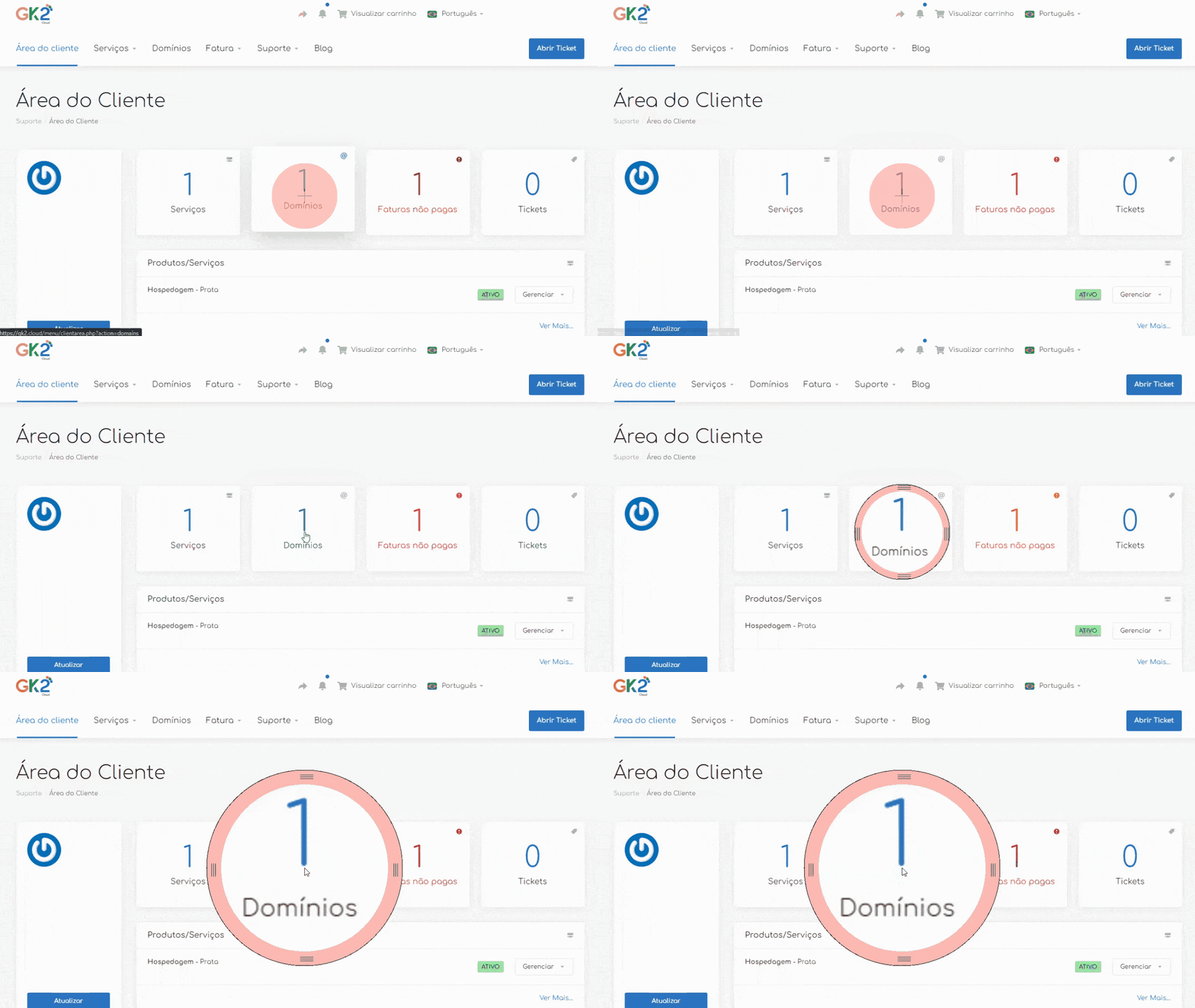](https://oraculo.gk2.cloud/uploads/images/gallery/2022-11/alterar-dns-primeiro.gif)
#####
2. Selecionar **domínio** existente, clicar nos 3 pontinhos lado direito
##### selecionar **NameServers DNS**.
[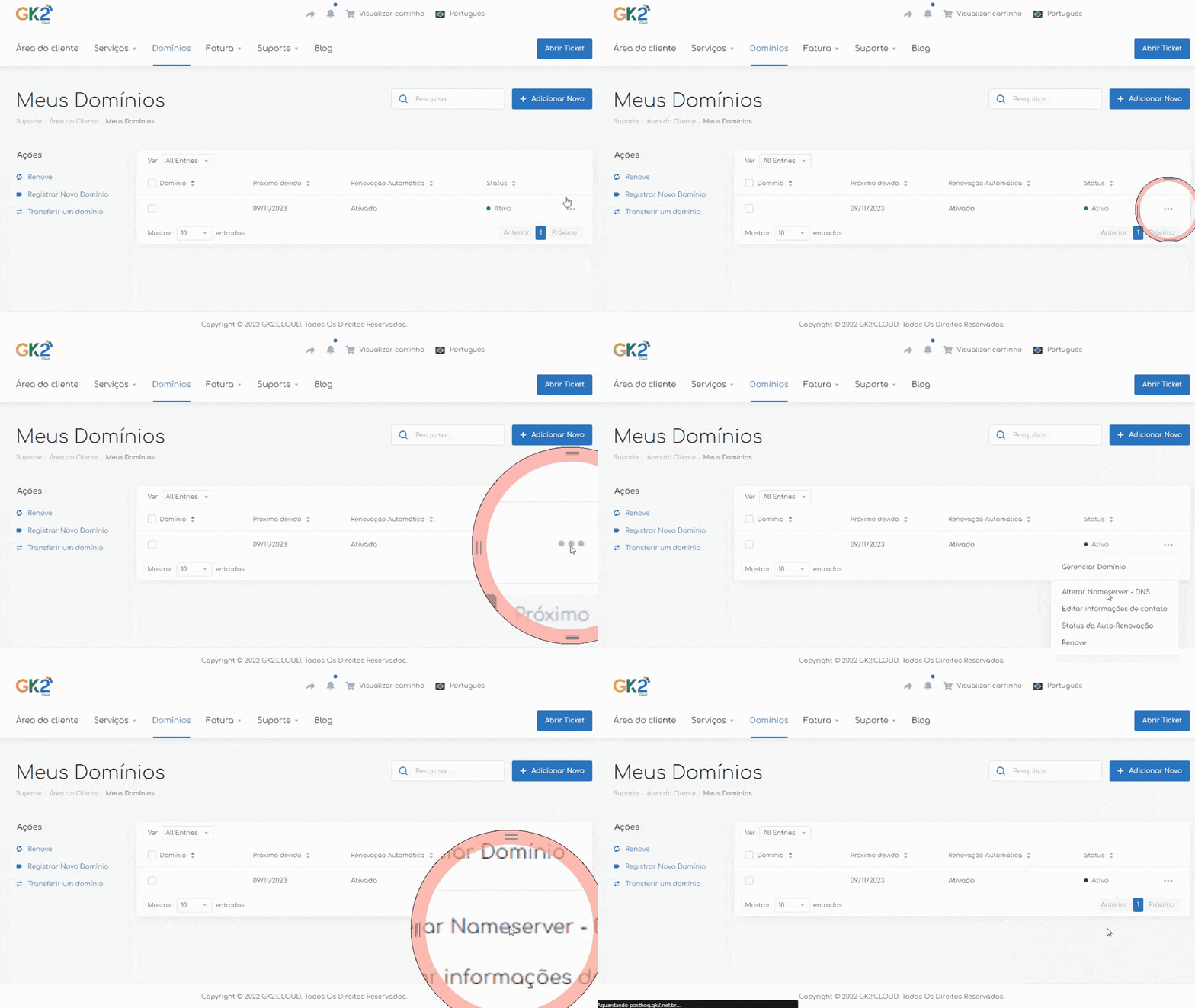](https://oraculo.gk2.cloud/uploads/images/gallery/2022-11/alterar-dns-segundo.gif)
##### 3. Marcar opção **Utilizar NameServer - DNS Personalizado**
4. Abaixo vai abrir campos para digitar os DNS pretendidos.
5. Após adicionar DNS clicar em **Alterar NameServer - DNS**
[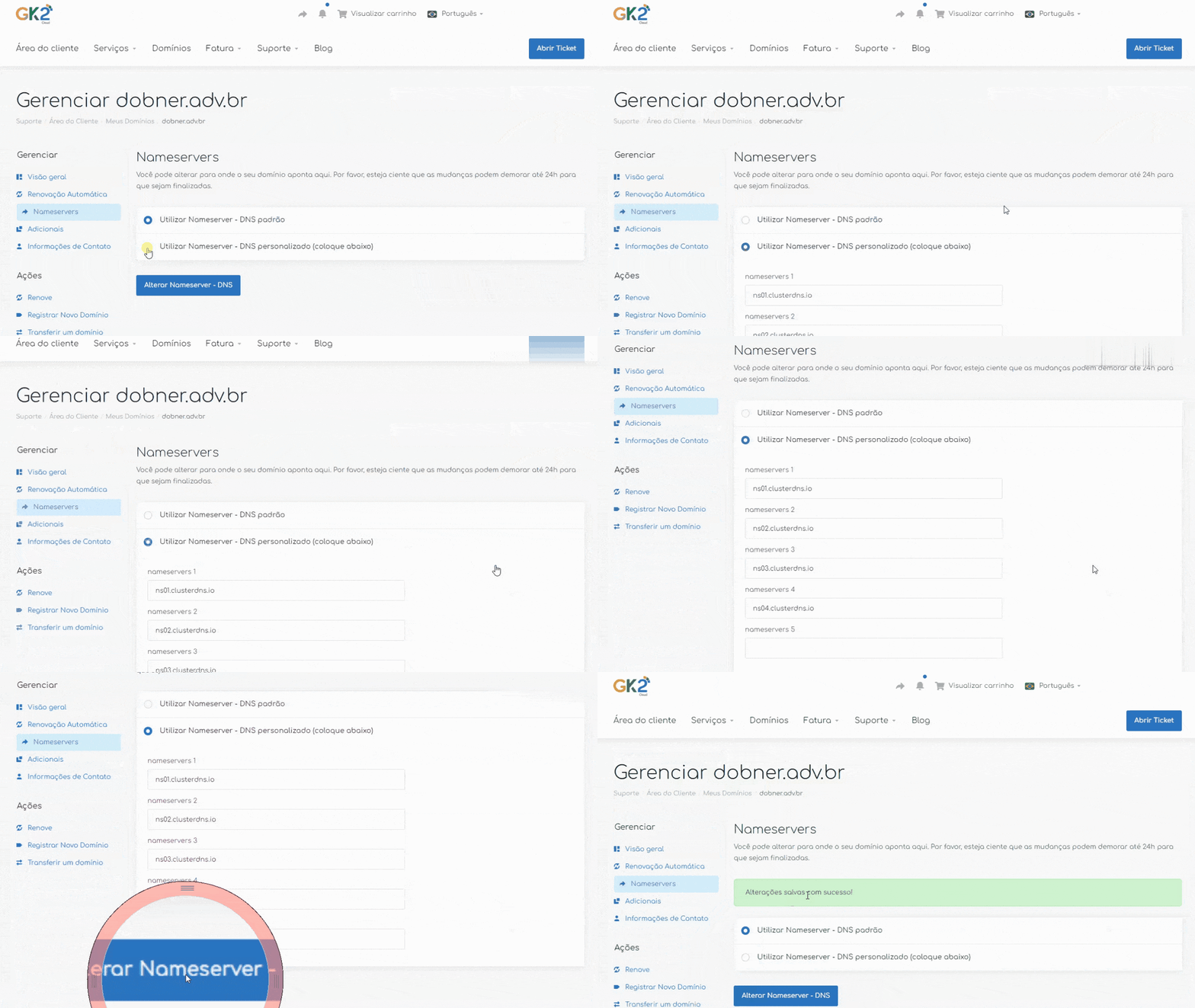](https://oraculo.gk2.cloud/uploads/images/gallery/2022-11/alterar-dns-terceiro.gif)
#####
# Acessar conta CPanel
### Guia como acessar conta cPanel Hospedagem
##### **1 - Login no Painel do cliente**
- Realizar login ao **[Painel do cliente](https://gk2.cloud/login.php "Login Painel Cliente")**
##### [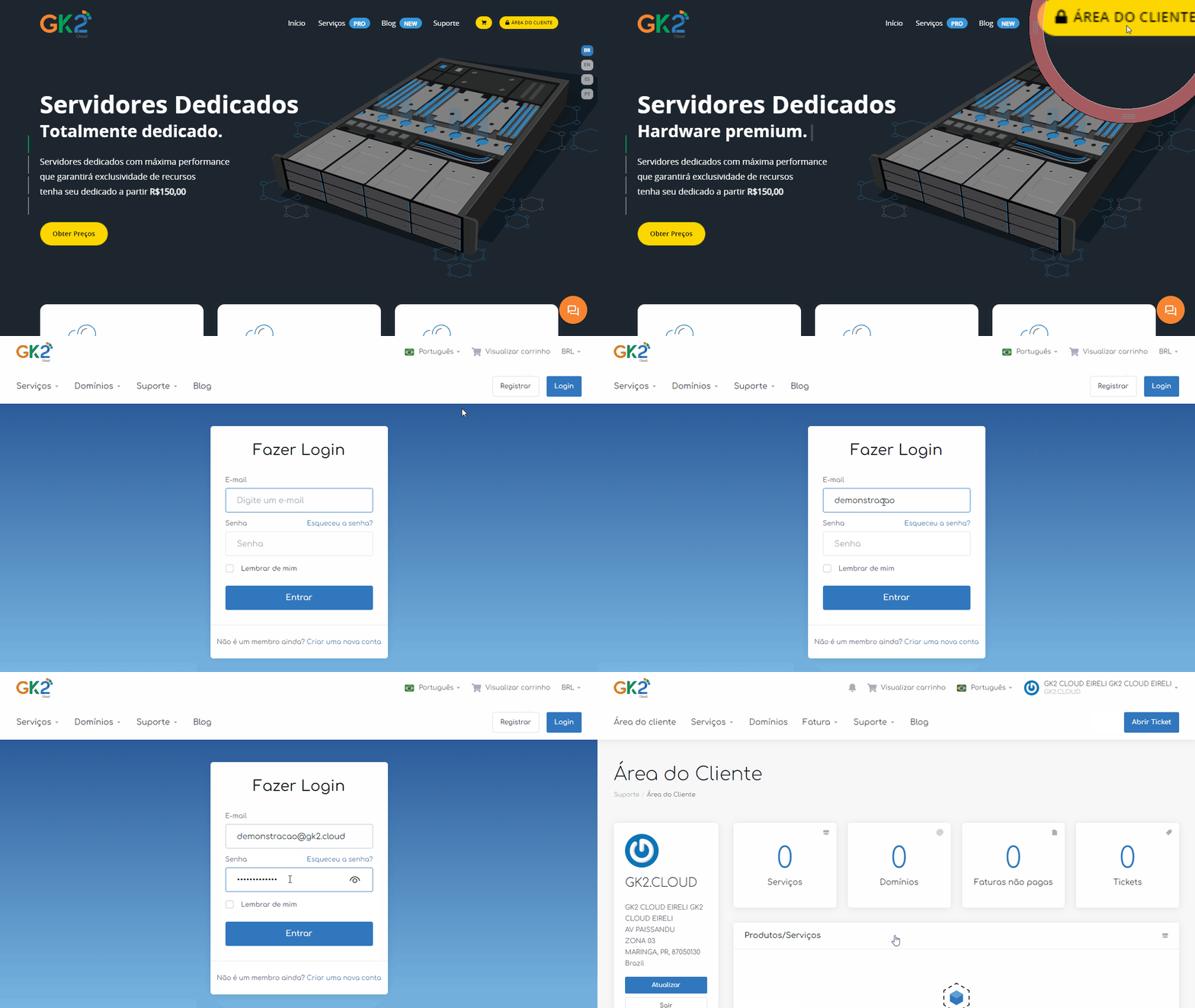](https://oraculo.gk2.cloud/uploads/images/gallery/2024-02/login.gif)
#####
**2 - Navegar para Produtos/Serviços:**
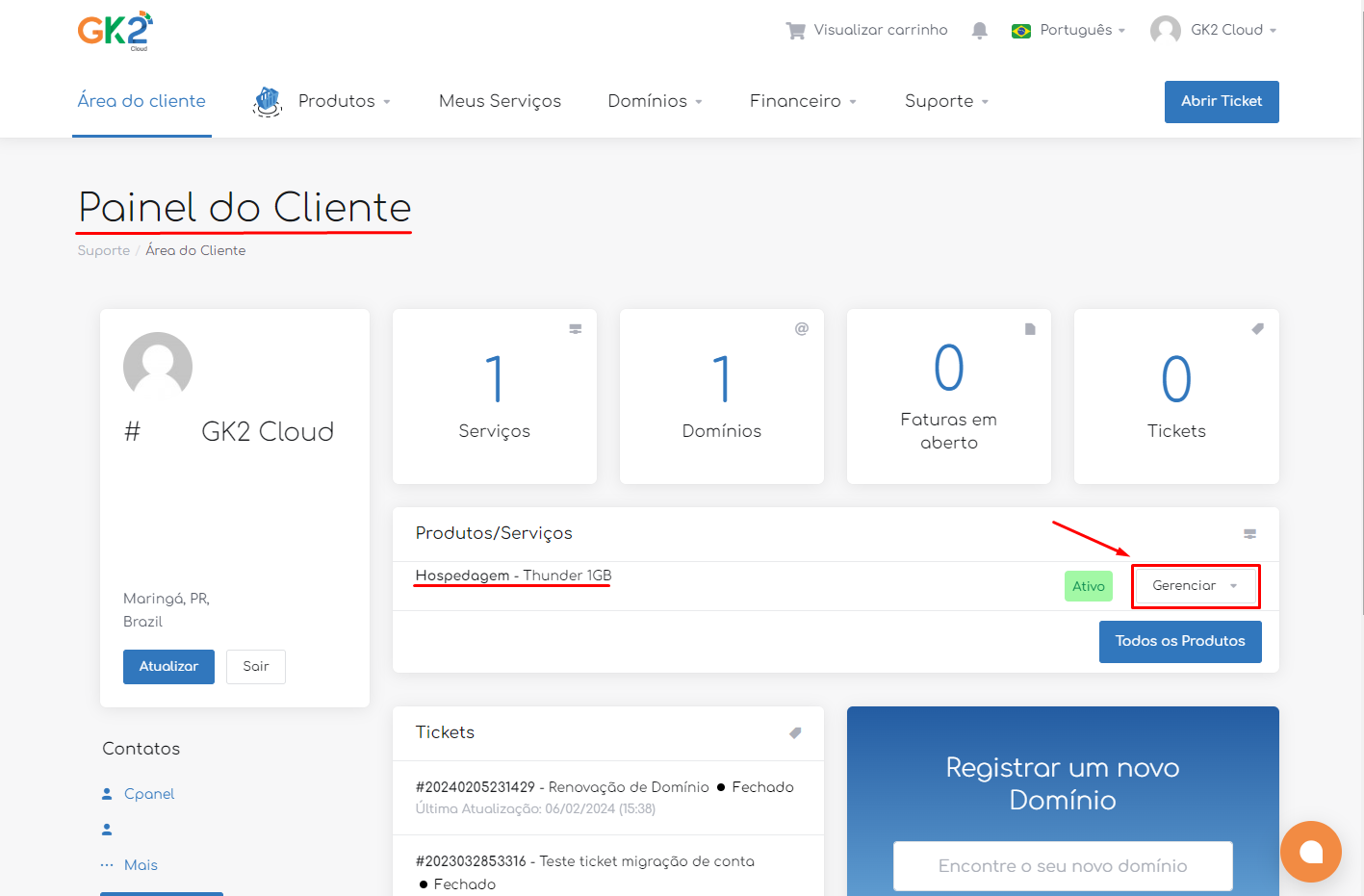
- Após o login, vá para a seção "Produtos/Serviços" no menu principal.
- Selecione a hospedagem desejada e clique em "Gerenciar" para prosseguir.
##### [](https://oraculo.gk2.cloud/uploads/images/gallery/2024-02/contacpanelpainel.png)
**3 - Acesso ao cPanel:**
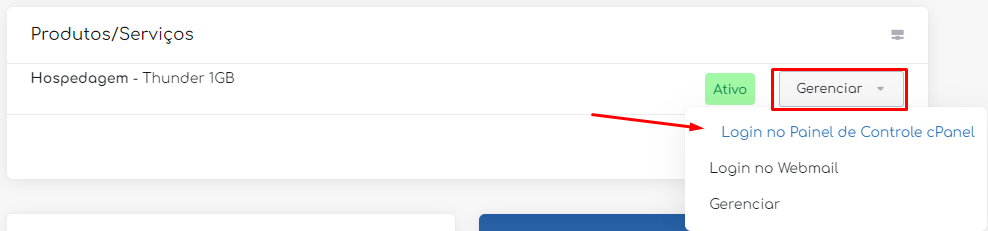
- Dentro da página de gerenciamento, localize a opção "Login no Painel de Controle cPanel".
##### [](https://oraculo.gk2.cloud/uploads/images/gallery/2024-02/logincpanelpainel.png)
**4 - Redirecionamento ao Painel cPanel:**
- Após clicar na opção, você será automaticamente redirecionado para o seu Painel cPanel.
# Entradas DNS/NS GK2 CLOUD
##### Segue abaixo entrada DNS/NS GK2.CLOUD para ser configurado ao dominio.
ns.br53.net
ns.br53.org
ns.br53.pro
ns.br53.us
ns.br53.eu
#####
**Caso dominio esteja vinculado ao provedor GK2.CLOUD segue guia abaixo de como realizar a troca de DNS/NS pelo painel do cliente.**
[Alterar DNS/NS Área do cliente](https://oraculo.gk2.cloud/books/area-do-cliente/page/alterar-dns)
# Transferência de dominio Registro BR
##### 1. Caso a pessoa que irá receber o dominio não tenha cadastro no registro.br com seu CPF / CPNJ deve-se fazer o cadastro antes de prosseguir.
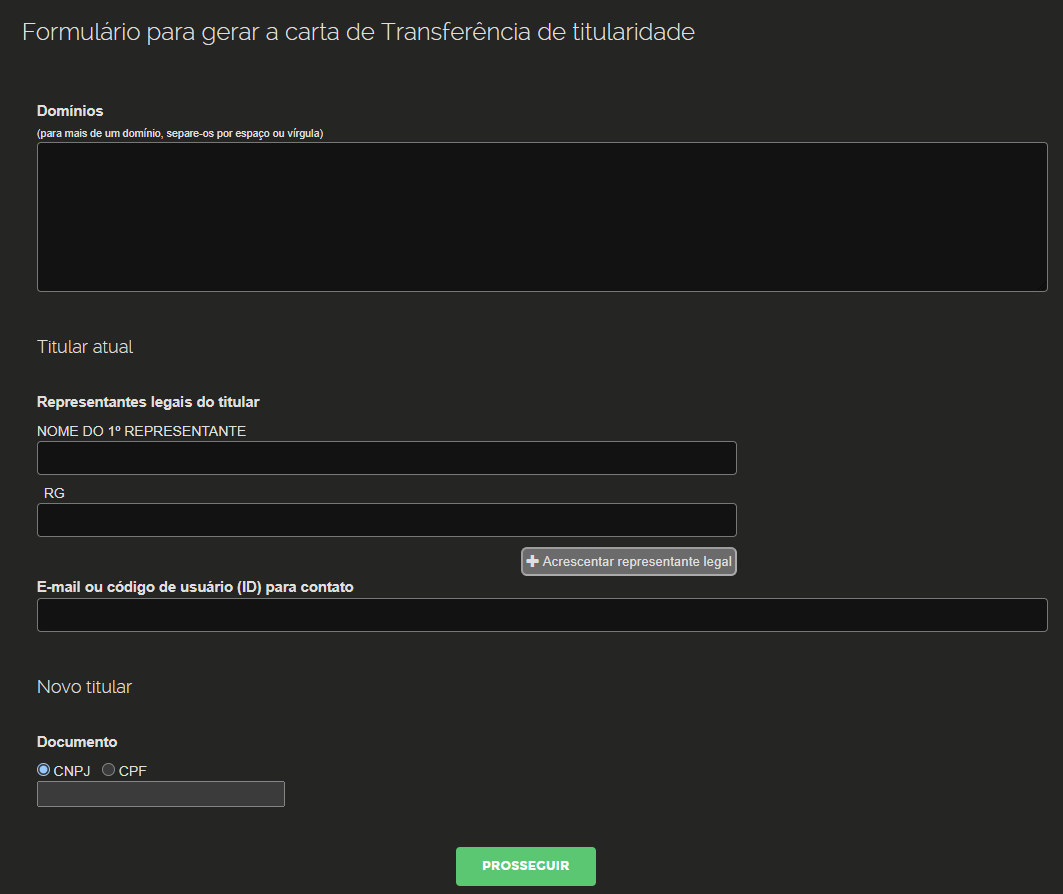
2. Efetuar acesso a área de transferência [registro.br.](https://registro.br/cgi-bin/nicbr/transferencia_de_dominio)
[](https://oraculo.gk2.cloud/uploads/images/gallery/2023-02/Bacimage.png)
#####
3. Efetuar o preenchimento dos dados conforme solicitado.
4. Colocar o CPF / CNPJ do novo titular já com a conta criada.
Obs: vai abrir uma nova aba abaixo, para preenchimento das informações pessoais.
5. Vai gerar um PDF, para que seja imprimido, assinado pelo proprietário do dominio, e levado ao cartório para reconhecimento de firma.
6. Após assinado, enviar documento pelos correios para o endereço que se encontra no cabeçario do PDF.
# Adicionar usuário à conta da Área do cliente
### Nesse guia vamos explicar como adicionar um novo usuário à uma conta existente na área do cliente GK2 CLOUD
##### **1 -** Acessar a sua área do cliente com usuário principal **[GUIA](https://oraculo.gk2.cloud/books/area-do-cliente/page/efetuar-login)
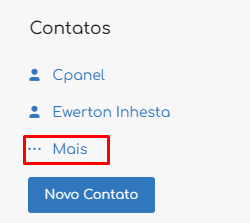
2 -** No canto esquerdo em **Contatos** clicar em **Mais**
[](https://oraculo.gk2.cloud/uploads/images/gallery/2023-11/DY0image.png)
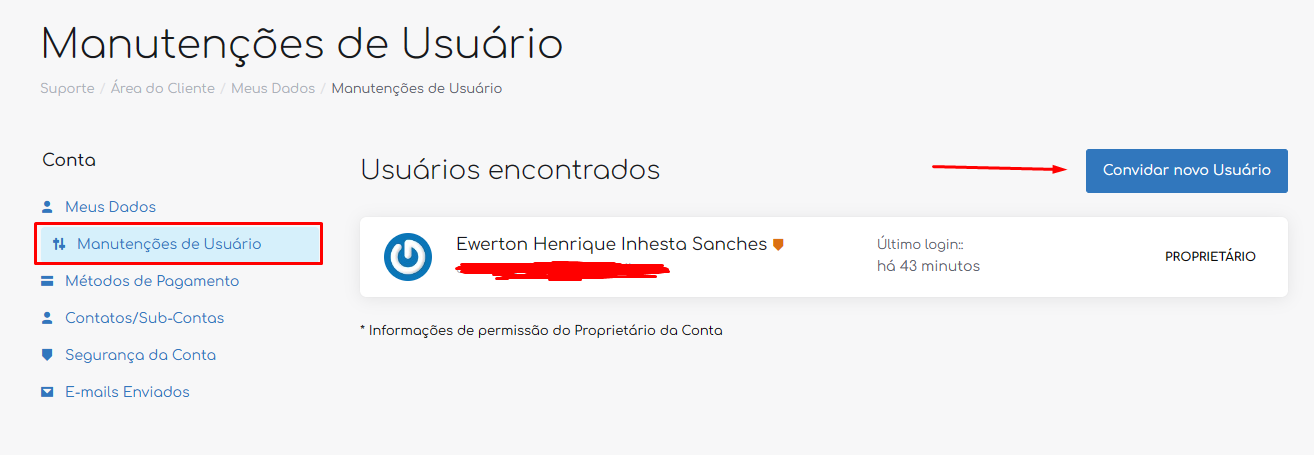
##### **3 -** Selecionar **Manutenções de Usuário** e clicar em **Convidar novo Usuário**
[](https://oraculo.gk2.cloud/uploads/images/gallery/2023-11/DuSimage.png)
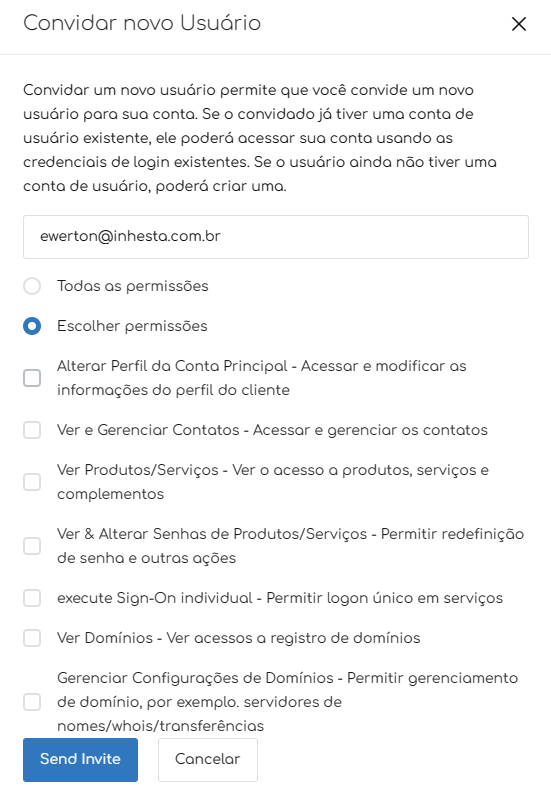
##### **4 -** Escolher as permissões que o usuário vai ter ou marcar como **todas as permissões**
[](https://oraculo.gk2.cloud/uploads/images/gallery/2023-11/DeQimage.png)
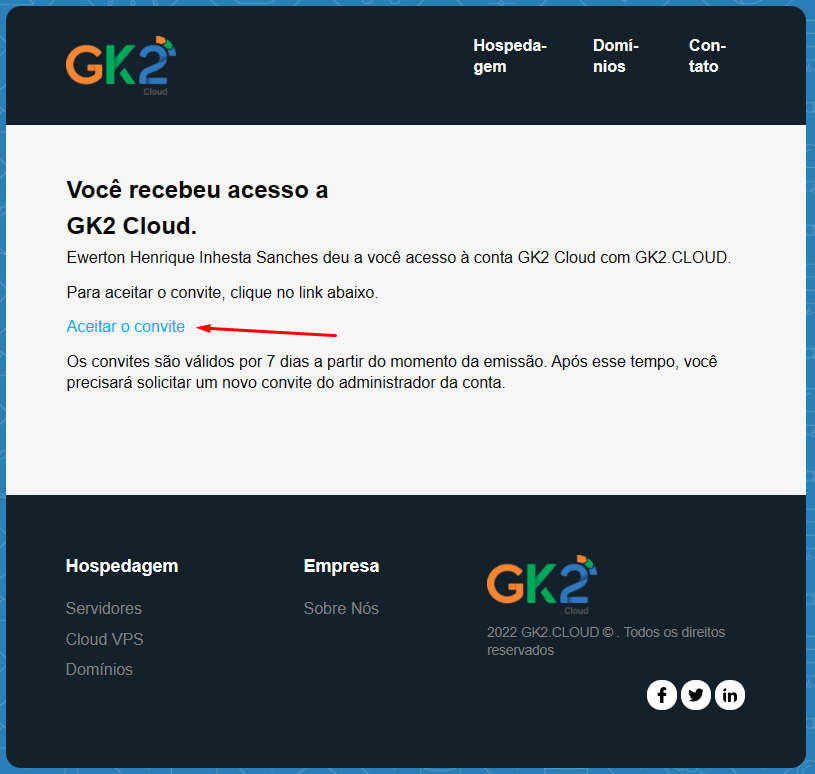
##### **5 -** Será enviado um convite ao e-mail indicado onde o mesmo **deve aceitar em até 7 dias**
##### [](https://oraculo.gk2.cloud/uploads/images/gallery/2023-11/qOFimage.png)
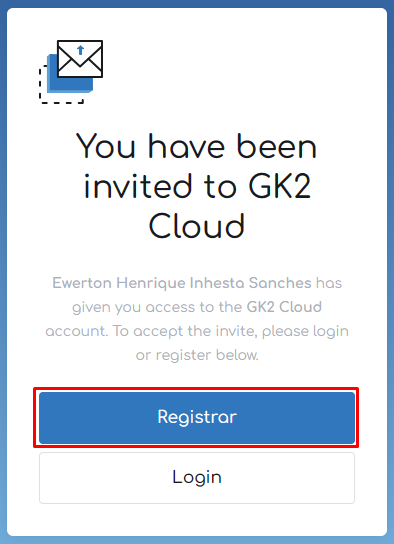
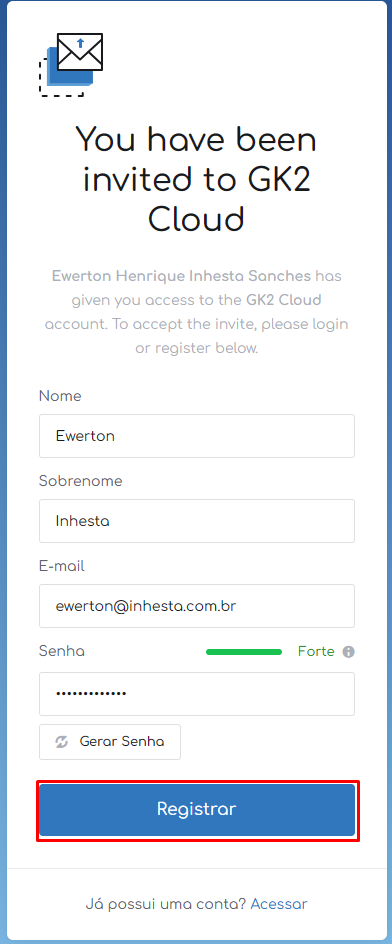
**6 -** Após aceitar o convite clicar em **Registrar**
[](https://oraculo.gk2.cloud/uploads/images/gallery/2023-11/uoEimage.png)
##### **7 -** Preencher os dados conforme solicitado e clicar em **Registrar**
[](https://oraculo.gk2.cloud/uploads/images/gallery/2023-11/SDwimage.png)
##### **8 -** Usuário será redirecionado a sua conta registrada automaticamente.
# Acesso direto cPanel
##### **1 - Acesso à Conta cPanel:**
- Antes de iniciar, tenha em mãos o usuário e senha fornecidos no e-mail de contratação da hospedagem.
- Acesse sua conta cPanel adicionando "cpanel." no início do seu domínio.
**Exemplo:** cpanel.seudominio.com.br
##### **2 - Login no cPanel:**
- Ao acessar o painel, utilize o usuário e senha fornecidos no e-mail de contratação da hospedagem para efetuar o login.
[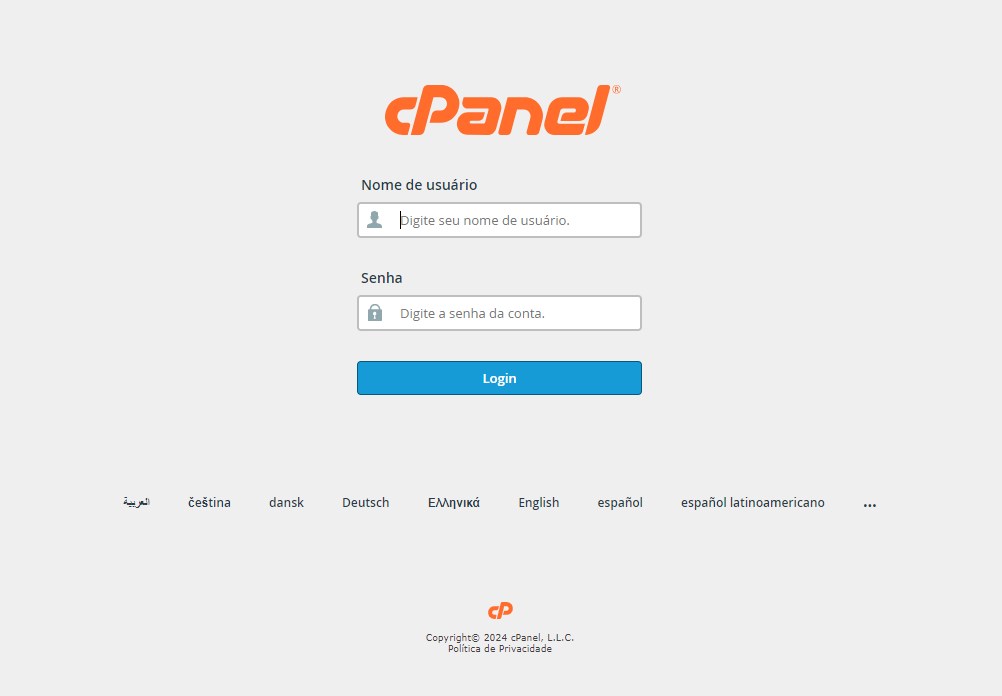](https://oraculo.gk2.cloud/uploads/images/gallery/2024-02/Jq1image.png)
##### **3 - Problemas no login:**
Caso ocorra erro ao realizar o login nessa área do cliente, entrar em contato com suporte. **[Ticket](https://oraculo.gk2.cloud/books/area-do-cliente/page/como-abrir-um-ticket-na-area-do-cliente)**
##### **4 - Alternativa: Login pelo Painel do Cliente GK2:**
Se preferir, você também pode realizar o login através do Painel do Cliente GK2.
**Siga o guia abaixo para este processo.**
[Acesso cPanel Área do cliente](https://oraculo.gk2.cloud/books/area-do-cliente/page/acessar-conta-cpanel)
# Desbloqueio de IP Área do Cliente
### Introdução
##### Esse processo é necessário ser realizando quando os acessos ao webmail.dominio.com ou cpanel.dominio.com está inacessível com erro de "ERR\_CONNECTION\_TIME\_OUT" ou similar.
### Como desbloquear meu IP no servidor.
##### 1 . Acessar área do cliente e logar na sua conta.
[Acesso Área do cliente](https://oraculo.gk2.cloud/books/area-do-cliente/page/efetuar-login)
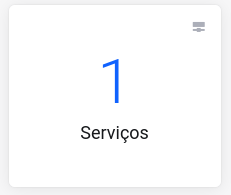
##### 2. Selecionar o campo "Serviços"
[](https://oraculo.gk2.cloud/uploads/images/gallery/2024-08/oXVimage.png)
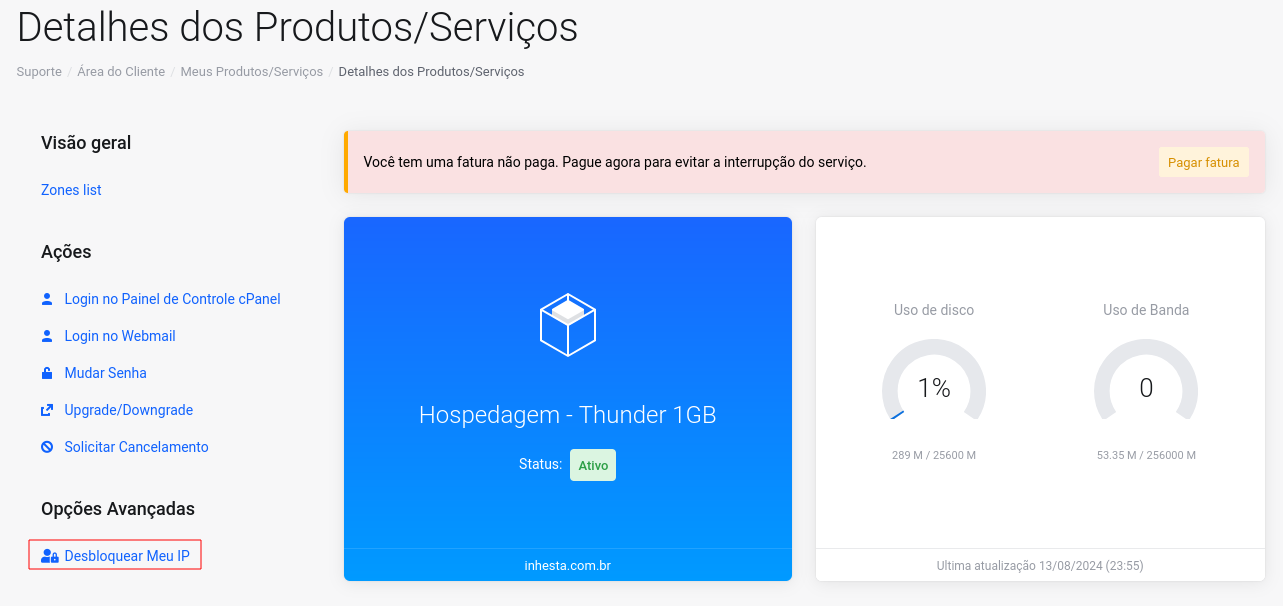
##### 3. Selecionar a hospedagem que deseja realizar a liberação do IP clicando do plano desejado
##### 4. Em opções Avançadas, clicar em "Desbloquear Meu IP"
[](https://oraculo.gk2.cloud/uploads/images/gallery/2024-08/ix2image.png)
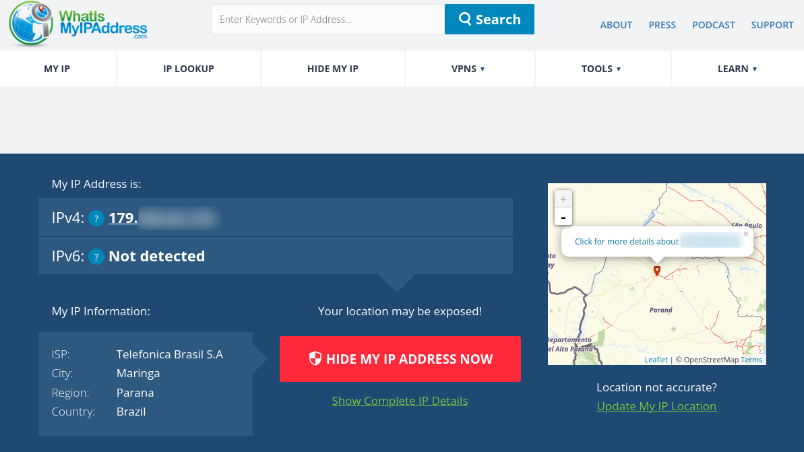
##### 5. Identificar seu IP externo.
Caso não saiba seu IP externo, acessar o site [What Is My IP Address ](https://whatismyipaddress.com/)e identificar seu IP externo em IPv4
[](https://oraculo.gk2.cloud/uploads/images/gallery/2024-08/NzBimage.png)
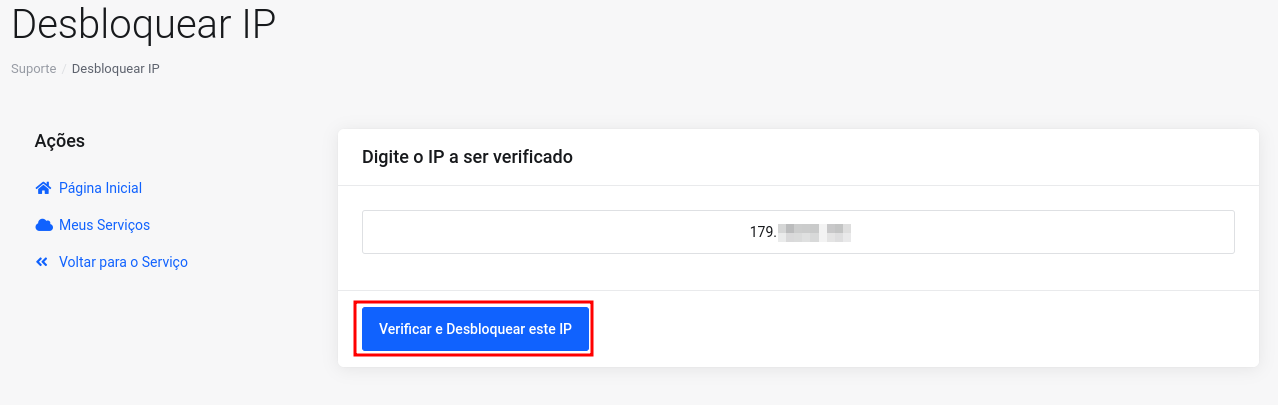
##### 6. Atribuir seu IP ao campo "Digite o IP a ser verificado"
E clicar em "Verificar e Desbloquear este IP"
[](https://oraculo.gk2.cloud/uploads/images/gallery/2024-12/Ywhunblock-ip-page.png)
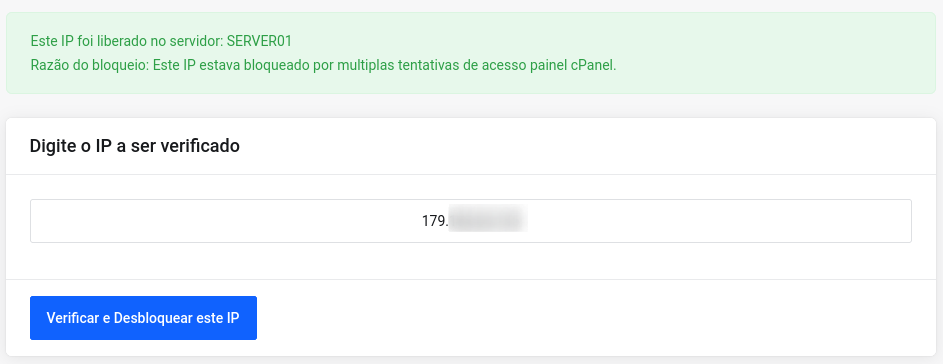
##### 7. Após esse processo seu IP será desbloqueado do servidor, informando em qual servidor foi realizado e qual a razão do bloqueio.
[](https://oraculo.gk2.cloud/uploads/images/gallery/2024-08/vteimage.png)
# Emissão SSL área do cliente
##### Realizar a emissão do SSL pelo área do cliente.
1. Acessar área do cliente [aqui](https://portal.gk2.cloud/login)
##### 2. Selecionar Gerenciar o SSL que pretende realizar a emissão
[](https://oraculo.gk2.cloud/uploads/images/gallery/2023-10/captura-de-tela-2023-10-05-160734.png)
##### 3. Ao Abrir nova tela clique no campo Emitir agora
##### [](https://oraculo.gk2.cloud/uploads/images/gallery/2023-10/5Gzimage.png)
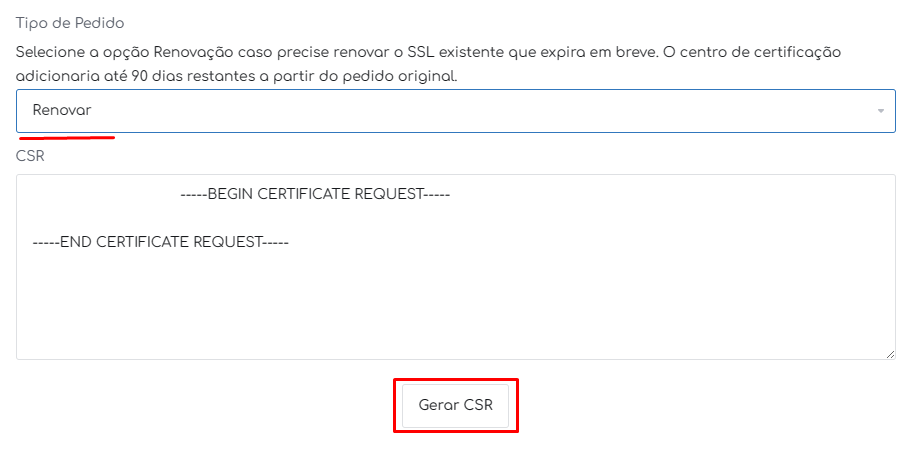
##### 4. Selecione o tipo do pedido se é uma renovação ou um pedido novo.
E clique em Gerar CSR
##### [](https://oraculo.gk2.cloud/uploads/images/gallery/2023-10/DBOimage.png)
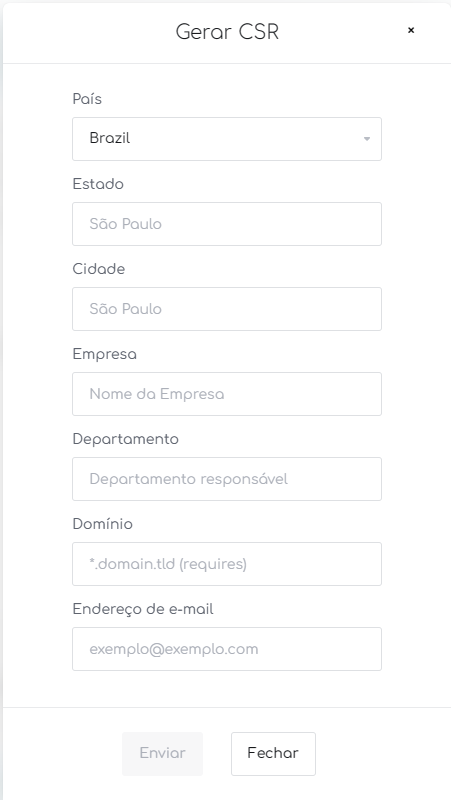
##### 5. Preencha os dados com com responsável do dominio.
##### No campo endereço de e-mail coloca o e-mail
##### [](https://oraculo.gk2.cloud/uploads/images/gallery/2023-10/g1jimage.png)
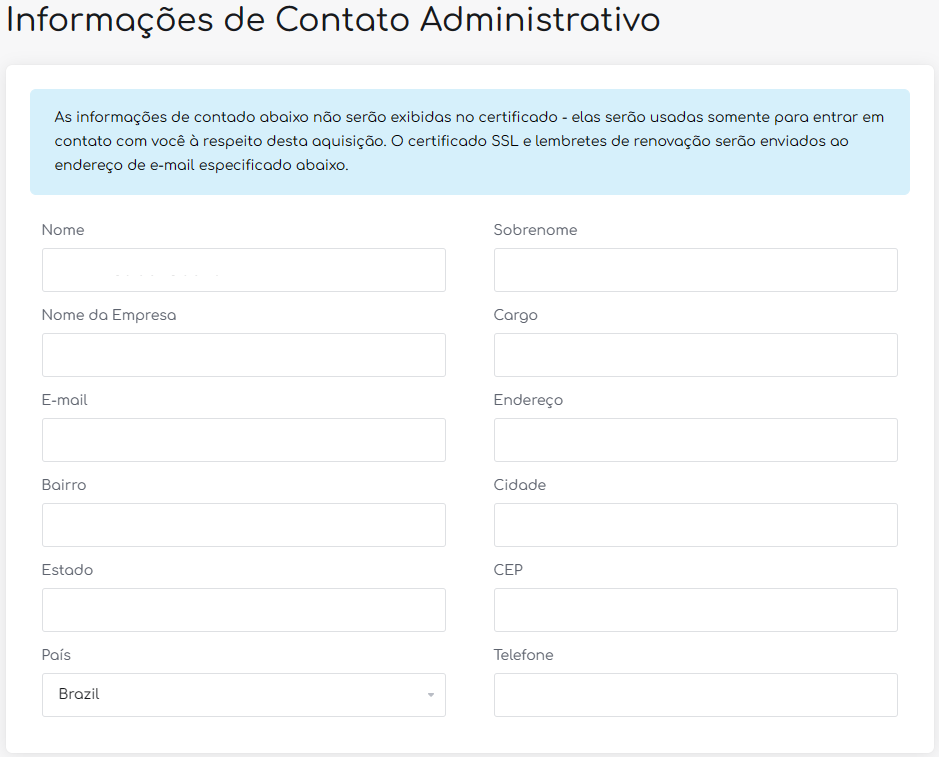
##### 6. Desça a pagina e preencha os dados pessoais.
##### Esse campo normalmente vem preenchido, apenas o cargo que vem em banco, nesse caso pode colocar como Tecnologia
##### [](https://oraculo.gk2.cloud/uploads/images/gallery/2023-10/captura-de-tela-2023-10-05-153400.png)
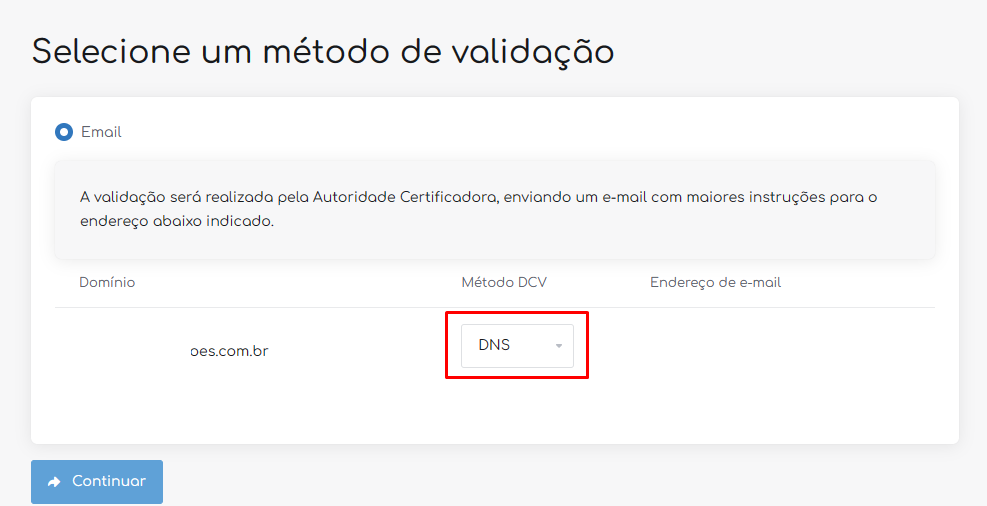
##### 7. Após o preenchimento será solicitao para selecionar o tipo de autenticação.
Os tipos são
Validação por dominio CNAME -> Criar uma entrada CNAME com valor especifico para a validação
Validação por E-mail -> Será enviado um e-mail de confirmação para
Obs: precisa existir o e-mail caso não existe, é necessário realizar a criação.
Validação por HTTP -> Precisa adicionar um head no cabeçario do site.
[](https://oraculo.gk2.cloud/uploads/images/gallery/2023-10/screenshot-1.png)
#####
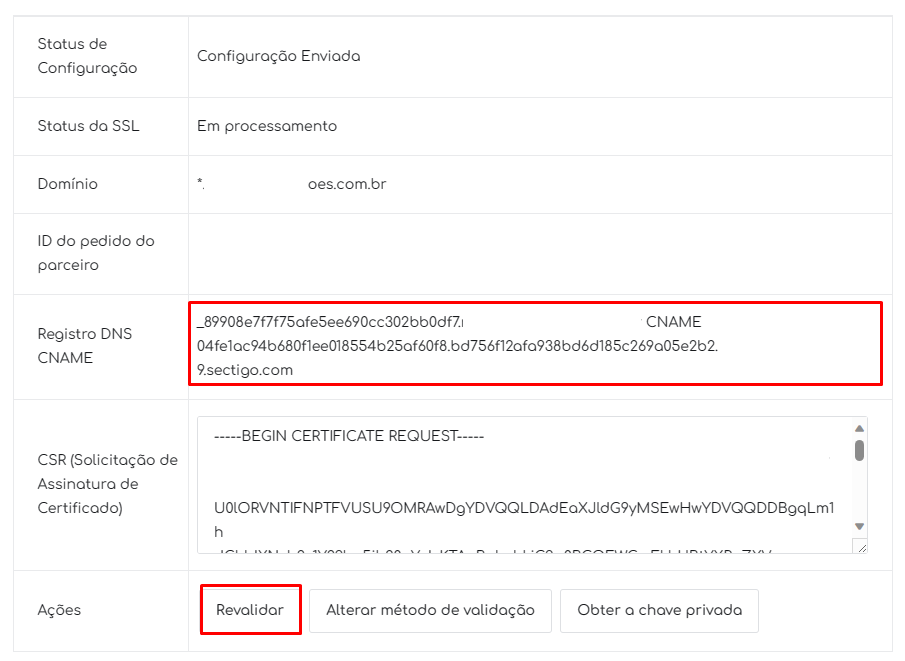
8. Ao selecionar o modo de validação por DDNS é necessário criar o registro CNAME na zona DNS do dominio.
##### [](https://oraculo.gk2.cloud/uploads/images/gallery/2023-10/screenshot-3.png)
Com a zona DNS adicionada e propagada, deve-se clicar em Revalidar para acelerar a emissão do SSL
# Registro de clientes
# Guia: Registro de nova conta
#### Escopo e Público
- **Aplica-se a:** Registros de novos usuários/clientes
- **Não cobre:** Login de usuários/clientes existentes
- **Público-alvo:** Pessoas interessadas em se cadastrar em nosso sistema, independente do país que mora
---
#### Contexto
Como têm pessoas que realizam cadastros no sistema da GK2.CLOUD, precisamos ter um guia para esclarecer como realizar o registro de uma nova conta de forma concisa.
---
#### Objetivo
Descrever, de forma clara e concisa, as práticas recomendadas para cadastrar uma conta nova a fim de promover uma experiência fluída ao usuário que quiser se cadastrar no nosso sistema.
---
#### Pré-requisitos
- Informações pessoais
- Estar na tela de cadastro (gk2.cloud/register.php)
---
#### Passos
##### Passo 1 - Estar na tela de registro
Primeiro você deve se deparar com esta tela antes de começar a se cadastrar de fato
[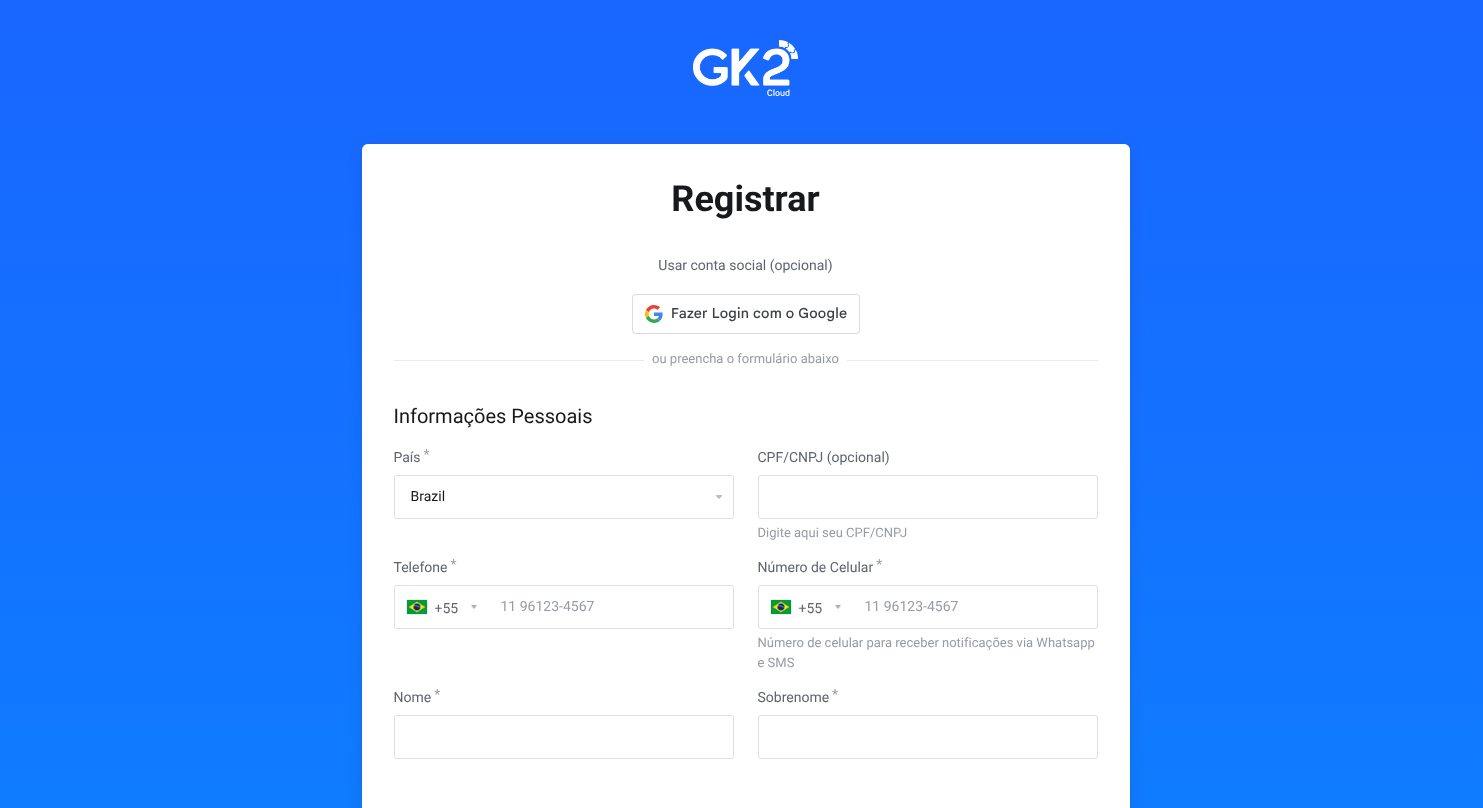](https://oraculo.gk2.cloud/uploads/images/gallery/2025-11/80Wimage.png)
**Figura 1** - Tela de registro
##### Passo 2 - Selecionar o país
Selecione o país que representa os seus dados pessoais. Por exemplo, se você é brasileiro(a) (ou a sua empresa é), terá que preencher o CPF/CNPJ, telefone e o CEP, ambos com o padrão brasileiro. Caso contrário, você não vai precisar preencher o CPF/CNPJ, telefone e o CEP, ambos com o padrão brasileiro, mas terá que preencher a Identificação fiscal, telefone e CEP de acordo com o padrão do país selecionado
[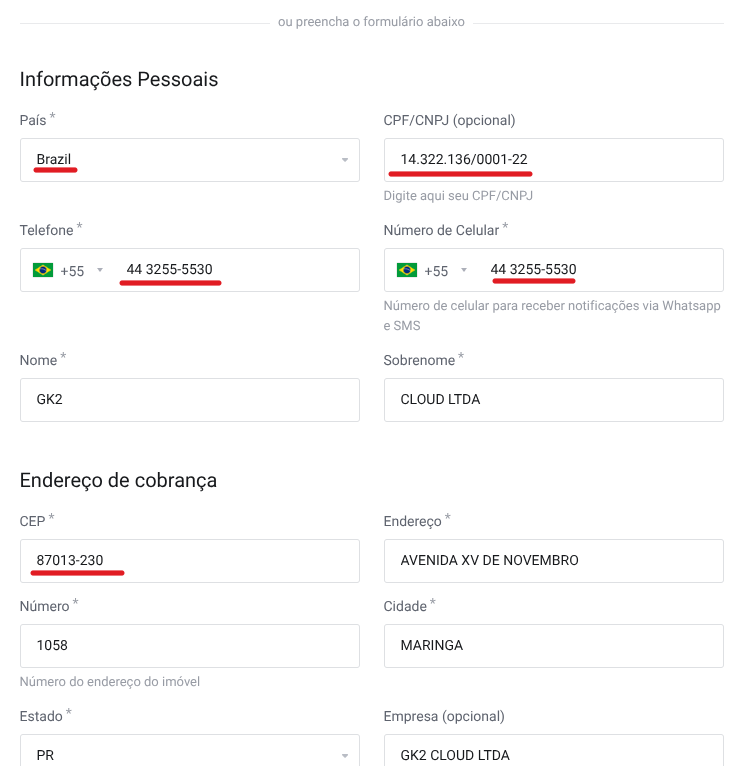](https://oraculo.gk2.cloud/uploads/images/gallery/2025-11/FMtimage.png)
**Figura 2** - Cadastro brasileiro
[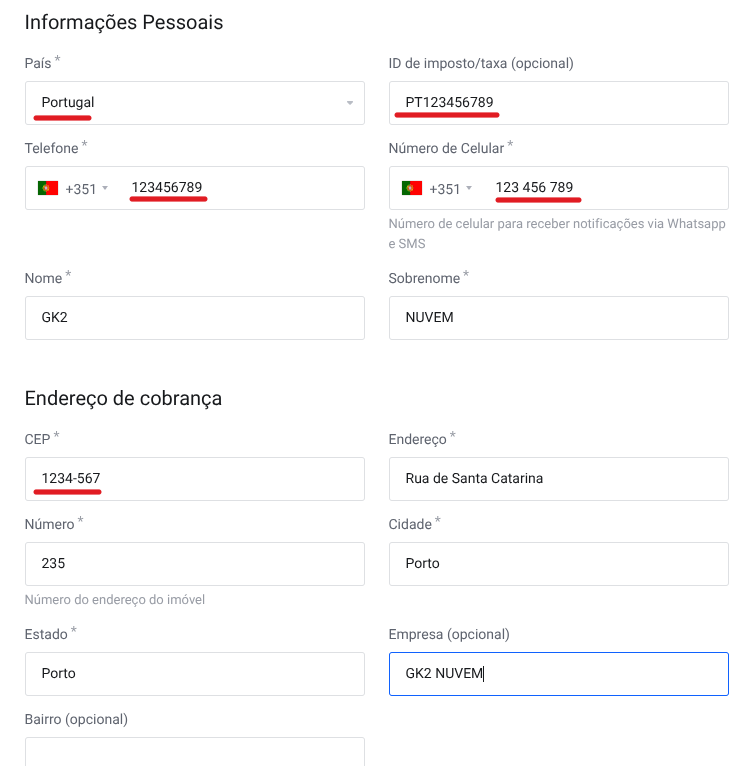](https://oraculo.gk2.cloud/uploads/images/gallery/2025-11/Nyqimage.png)
**Figura 3** - Cadastro português (CEP igual a Código Postal em outros países)
##### Passo 3 - Preenchimento dos dados (Informações pessoais)
[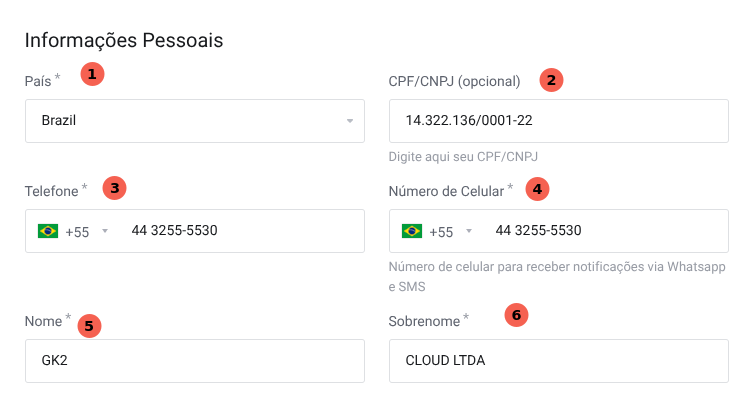](https://oraculo.gk2.cloud/uploads/images/gallery/2025-11/ChRimage.png)
**Figura 4** - Seção de informações pessoais
##### Passo 1 - Escolher país
Escolha o país que mais representa os seus dados pessoais
##### Passo 2 - Identificação fiscal
Na figura mostra o campo de CPF/CNPJ, porém poderia ser o campo de preencher a identificação de outro país
##### Passo 3 - Telefone
Preencha o seu telefone
##### Passo 4 - Celular
Preencha o seu celular (se acontecer de ser o mesmo do telefone, preencha igual ao campo anterior)
##### Passo 5 - Primeiro nome
Preencha o seu primeiro nome, ou primeiro nome da empresa. Esse fator depende se o usuário é uma pessoa física ou jurídica
##### Passo 6 - Sobrenome
Preencha o restante do seu nome, ou o restante do nome da empresa. Esse fator depende se o usuário é uma pessoa física ou jurídica
##### Passo 4 - Preenchimento dos dados (Endereço de cobrança)
[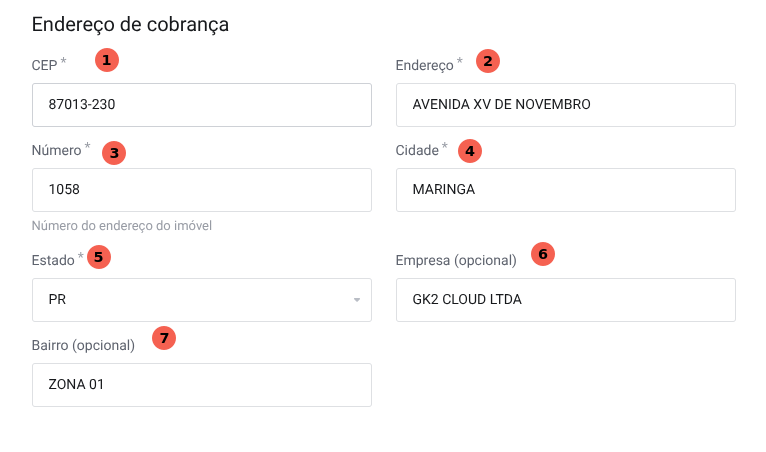](https://oraculo.gk2.cloud/uploads/images/gallery/2025-11/bGSimage.png)
**Figura 4** - Seção de endereço de cobrança
##### Passo 1 - CEP (ou código postal)
Preencha o CEP ou código postal da residência onde mora
##### Passo 2 - Endereço
Preencha o logradouro da sua residência
##### Passo 3 - Número
Preencha o número da sua residência
##### Passo 4 - Cidade
Preencha a cidade onde mora
##### Passo 5 - Estado
Preencha o estado onde mora
##### Passo 6 - Empresa
Preencha a sua empressa ou a empresa que trabalha
##### Passo 7 - Bairro
Preencha o bairro onde mora
##### Passo 5 - Preenchimento dos dados (Informações adicionas e Segurança da Conta)
[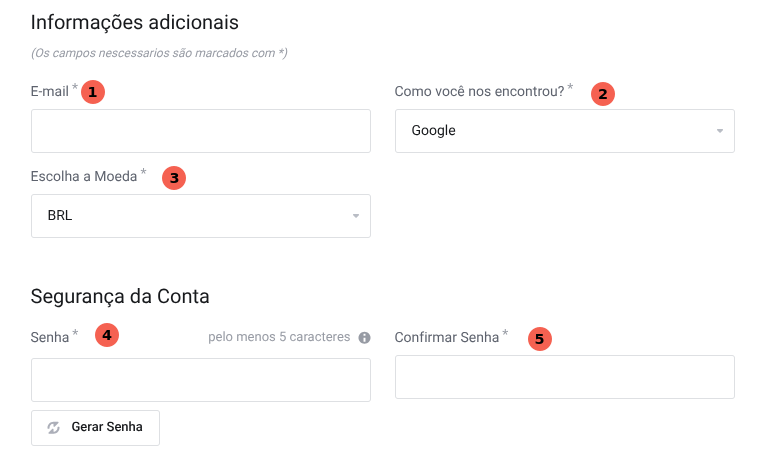](https://oraculo.gk2.cloud/uploads/images/gallery/2025-11/nBqimage.png)
**Figura 5** - Seções de Informações adicionais e Segurança da conta
##### Passo 1 - E-mail
Preencha o seu endereço de email
##### Passo 2 - Onde nos encontrou
Escolha uma das opções para verificar da onde que você veio até nós
##### Passo 3 - Moeda
Escolha a moeda de preferência
##### Passo 4 e 5 - Crie sua senha e a confirme
Você tem as opções de criar sua própria senha ou gerar uma
[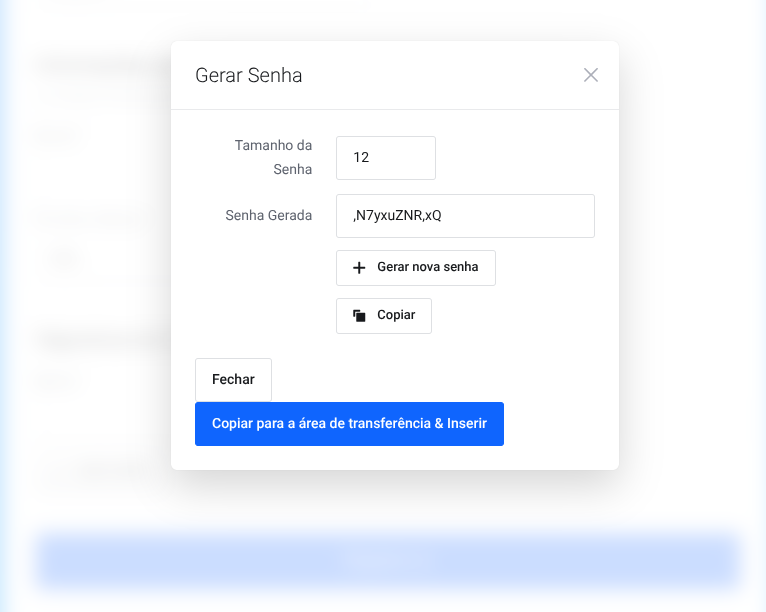](https://oraculo.gk2.cloud/uploads/images/gallery/2025-11/rMvimage.png)
**Figura 6** - Geração de senha
##### Passo 6 - Registrar
Clique no botão em azul "Registre-se", e crie sua conta
[](https://oraculo.gk2.cloud/uploads/images/gallery/2025-11/Vtdimage.png)
**Figura 7** - Explicação da figura
---
#### Dicas
- Ao preencher um CNPJ, os campos de [telefone](#bkmrk-passo-3), [nome (nome da empresa)](#bkmrk-passo-4), [sobrenome (sobrenome)](#bkmrk-passo-4), [CEP](#bkmrk-passo-1), [endereço](#bkmrk-passo-2), [número de imóvel](#bkmrk-passo-3), [cidade](#bkmrk-passo-4), [estado](#bkmrk-passo-4), [nome de empresa](#bkmrk-passo-4) e [bairro](#bkmrk-passo-4) são automaticamente preenchidos de acordo com o registro de empresa
- Ao preencher o CEP (Brasil), os campos de [endereço](#bkmrk-passo-2), [número de imóvel](#bkmrk-passo-3), [cidade](#bkmrk-passo-4), [estado](#bkmrk-passo-4) e [bairro](#bkmrk-passo-4) são automaticamente preenchidos de acordo com o seu código postal
---
#### Problema/Solução
| Problema | Solução |
|---|
| Meu CPF/CNPJ está dando erro (Brasil) | Provavelmente ele está malformatado, digite apenas os números do documento, as pontuações e formatações são automáticas |
| Meu CEP está dando erro (Brasil) | Provavelmente ele está malformatado, digite apenas os números do código postal, as formatações são automáticas |
| Não estou conseguindo realizar meu cadastro | Envie uma mensagem ao [suporte](https://gk2.cloud/whatsapp) |
---
#### FAQ (Perguntas frequentes)
Posso fazer meu cadastro usando login social (Google) ?
Pode, porém, você ainda terá que preencher todos os campos. Todos os logins após o cadastro + login social podem ser feitos por meio do google na nossa [tela de login](https://gk2.cloud/login)
---
#### Contatos de suporte
- GK2.CLOUD Whatsapp — [Clique aqui](https://gk2.cloud/whatsapp) para conversar via Whatsapp
---
#### Controle de Mudanças
Informações de controle de versão
- **Última revisão** 17-11-2025
- **Próxima** **revisão** 17-02-2025
- **Autor** Raphael
- **Revisor** Anderson
- **Versão** 1.0
# RustDesk
# Configuração RustDesck
# Guia de Configuração do Acesso Remoto GK2
## Objetivo
Descrever o procedimento para configuração do acesso remoto utilizado pela equipe técnica da GK2, permitindo que os analistas realizem suporte remoto de forma rápida e segura.
---
## Escopo e Público
**Aplica-se a:**
- Configuração do software de acesso remoto disponibilizado pela GK2.
- Liberação de acesso para atendimento técnico.
**Não cobre:**
- Instalação manual de softwares de terceiros.
- Configuração avançada de rede.
- Resolução de problemas de conexão externa.
**Público-alvo:**
- Clientes GK2.
- Usuários finais.
- Equipe de suporte técnico.
---
## Pré-requisitos
- Computador com acesso à internet.
- Permissão para instalar e executar programas.
- Acesso ao site da GK2.
---
## Materiais/Recursos
- Navegador de internet.
- Site da GK2.
- Aplicativo de acesso remoto.
---
# Passos
## Passo 1 – Acessar o site da GK2
Acesse o site: [GK2 Cloud](https://gk2.cloud)
No menu superior clique em:
**Suporte → Acesso Remoto**
O download do aplicativo será iniciado automaticamente.
[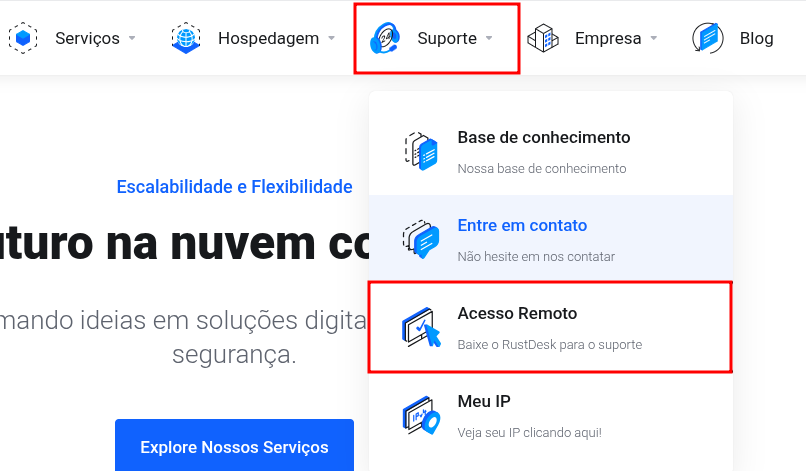](https://oraculo.gk2.cloud/uploads/images/gallery/2026-06/qjkimage.png)
---
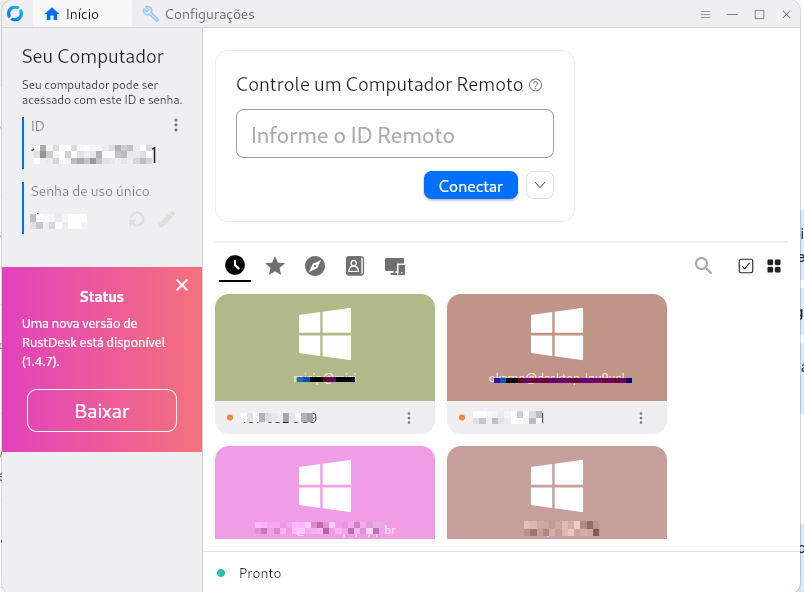
## Passo 2 – Abrir o aplicativo
Após concluir o download, execute o aplicativo de acesso remoto.
[](https://oraculo.gk2.cloud/uploads/images/gallery/2026-06/vDDimage.png)
---
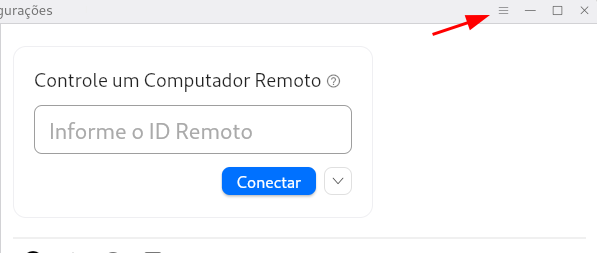
## Passo 3 – Acessar as configurações
Na parte superior direita clique nos **três traços (☰)**.
[](https://oraculo.gk2.cloud/uploads/images/gallery/2026-06/sqkimage.png)
---
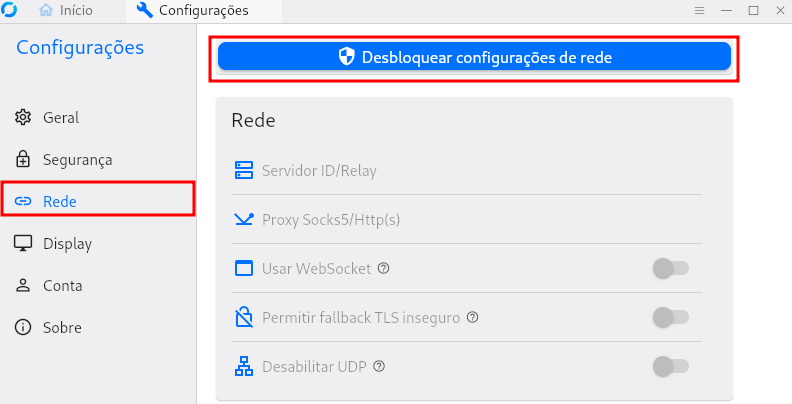
## Passo 4 – Acessar as configurações de rede
No menu lateral selecione: **Rede** Será exibida a tela de configurações de rede.
Clique em: **Desbloquear configurações de rede** Caso solicitado pelo Windows, informe a senha do computador e confirme.
[](https://oraculo.gk2.cloud/uploads/images/gallery/2026-06/5hPimage.png)
---
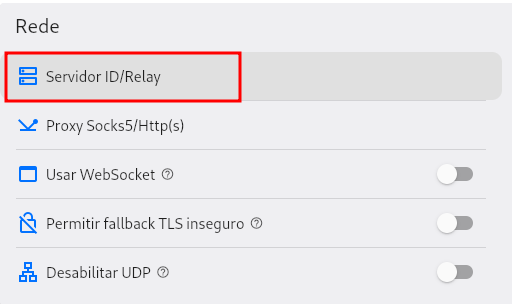
## Passo 5 – Configurar o servidor da GK2
Será exibida a janela de configuração do servidor.
Clique em: **Servidor ID/Relay**
[](https://oraculo.gk2.cloud/uploads/images/gallery/2026-06/ZANimage.png)
---
## Passo 6 – Preencher automaticamente as informações
Copie o código abaixo:
```
=0nI9ATd5wWVlNDZTVVeSFnSQZGS090c15Wd0xmVVpFb4RVOWRUTndmcZNUcFFkI6ISeltmIsIiI6ISawFmIsIici5Cdl5mLys2Zus2clRGdzVnciojI5FGblJnIsIici5Cdl5mLys2Zus2clRGdzVnciojI0N3boJye
```
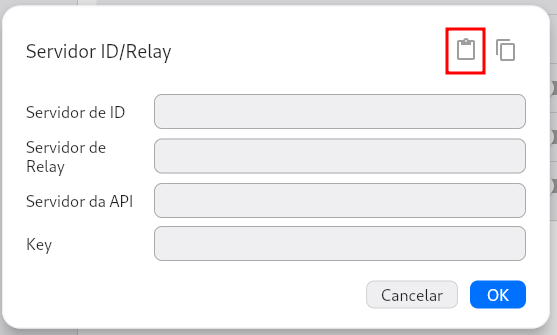
Na janela **Servidor ID/Relay**, clique no ícone de colar localizado no canto superior direito.
O sistema preencherá automaticamente todos os campos necessários.
[](https://oraculo.gk2.cloud/uploads/images/gallery/2026-06/Ed2image.png)
---
## Passo 7 – Salvar a configuração
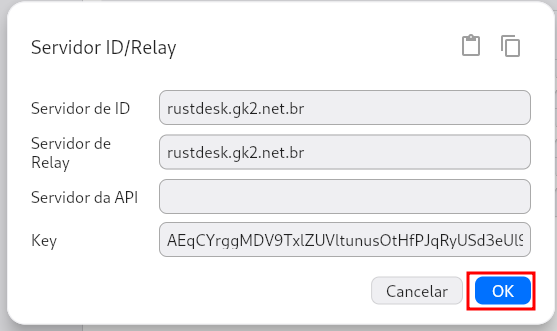
Após os campos serem preenchidos corretamente, clique em: **OK**
A configuração será salva automaticamente.
[](https://oraculo.gk2.cloud/uploads/images/gallery/2026-06/0y3image.png)
---
## Passo 8 – Retornar para a tela inicial
Após concluir a configuração:
1. Feche as configurações.
2. Clique em **Início**.
O acesso remoto já estará configurado para utilização pela equipe técnica da GK2.
Este procedimento de configuração precisa ser realizado apenas uma única vez em cada computador. Após a configuração inicial, não será necessário repetir estes passos sempre que a equipe técnica da GK2 precisar acessar o equipamento remotamente.
---
## Passo 9 – Informar o ID e a senha ao suporte
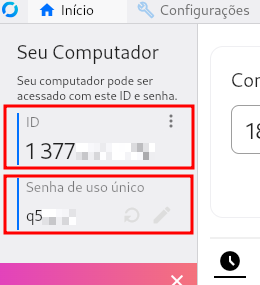
Na tela principal do aplicativo, localize no canto esquerdo:
- **ID**
- **Senha de uso único**
Envie essas informações para a equipe técnica da GK2 para que o atendimento remoto possa ser iniciado.
Compartilhe essas informações apenas com colaboradores autorizados da GK2.
[](https://oraculo.gk2.cloud/uploads/images/gallery/2026-06/K35image.png)
---
# Critérios de Aceitação
- Aplicativo de acesso remoto instalado e aberto.
- Configuração de rede desbloqueada.
- Servidor da GK2 configurado corretamente.
- Campos preenchidos automaticamente pelo código fornecido.
- Usuário consegue visualizar ID e Senha.
- Equipe técnica consegue realizar conexão remota.
---
# Riscos e Mitigações
| Risco | Probabilidade | Impacto | Mitigação |
|---|
| Código copiado incorretamente | Média | Médio | Copiar o código completo sem alterações |
| Usuário não possui permissão administrativa | Média | Médio | Solicitar auxílio ao responsável pelo computador |
| Bloqueio por antivírus ou firewall | Baixa | Alto | Liberar a execução do aplicativo |
| Compartilhamento indevido do ID e senha | Baixa | Alto | Compartilhar somente com a equipe GK2 |
| Versão | Data | Descrição |
|---|
| 1.0 | Junho/2026 | Criação do guia de configuração do acesso remoto GK2 |
# Como trocar as senhas dos e-mails
# DirectAdmin
# Guia de Alteração de Senha de E-mail no DirectAdmin
## Objetivo
Descrever, de forma clara e objetiva, o procedimento para alteração da senha de contas de e-mail hospedadas no DirectAdmin, garantindo segurança e autonomia ao usuário.
---
## Escopo e Público
**Aplica-se a:**
- Contas de e-mail hospedadas em servidores DirectAdmin da GK2.
**Não cobre:**
- Alteração de senha do painel administrativo.
- Configuração de clientes de e-mail (Outlook, Thunderbird, celular).
**Público-alvo:**
- Clientes GK2.
- Administradores de hospedagem.
- Usuários responsáveis pelo gerenciamento de e-mails.
---
## Pré-requisitos
- Possuir acesso ao painel do cliente.
- Possuir usuário e senha administrativa da hospedagem.
---
## Materiais/Recursos
- Navegador de internet.
- Acesso ao painel do cliente GK2.
- Hospedagem ativa com DirectAdmin.
---
# Passos
## Passo 1 – Acessar o painel do cliente
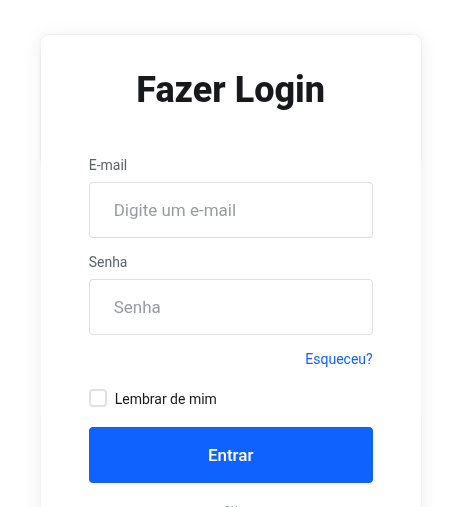
Acesse o link do [painel do cliente](https://gk2.cloud/login) e realize o login utilizando seu usuário e senha administrativa.
[](https://oraculo.gk2.cloud/uploads/images/gallery/2026-06/Nhrimage.png)
---
## Passo 2 – Acessar a hospedagem
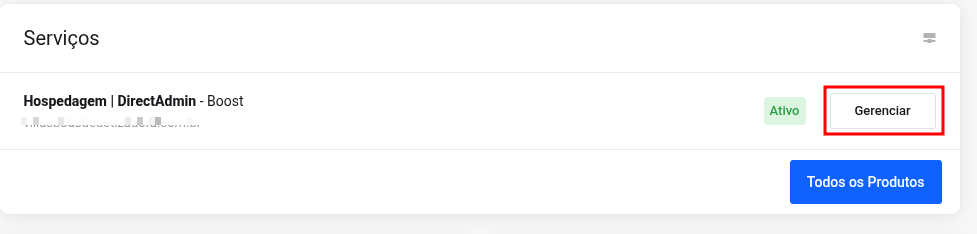
Após entrar no painel, localize sua hospedagem na seção **Serviços** e clique em:
**Gerenciar**
[](https://oraculo.gk2.cloud/uploads/images/gallery/2026-06/A5Vimage.png)
---
## Passo 3 – Entrar no DirectAdmin
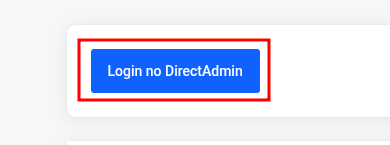
Na tela de gerenciamento da hospedagem, clique em:
**Login no DirectAdmin**
[](https://oraculo.gk2.cloud/uploads/images/gallery/2026-06/mqnimage.png)
---
## Passo 4 – Acessar as contas de e-mail
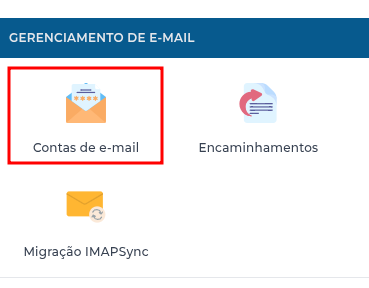
Após entrar no painel DirectAdmin, localize a seção:
**Contas de e-mail**
[](https://oraculo.gk2.cloud/uploads/images/gallery/2026-06/p9Cimage.png)
---
## Passo 5 – Selecionar a conta
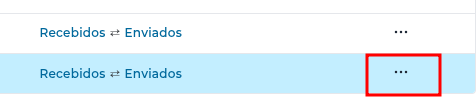
Localize a conta de e-mail que deseja alterar.
Ao lado da conta, clique nos **três pontos (⋯)**.
[](https://oraculo.gk2.cloud/uploads/images/gallery/2026-06/3B4image.png)
**Importante:** Selecione corretamente a conta de e-mail na qual deseja alterar a senha. Após a alteração ser salva, não é possível reverter automaticamente para a senha anterior. Verifique atentamente o endereço de e-mail antes de prosseguir e tenha certeza de que está realizando a alteração na conta correta.
- ---
## Passo 6 – Alterar a senha
No menu exibido, clique em:
**Alterar Senha/Usuário**
[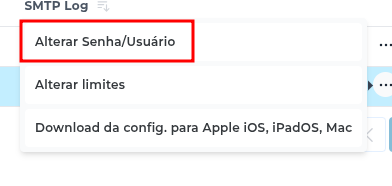](https://oraculo.gk2.cloud/uploads/images/gallery/2026-06/kiDimage.png)
---
## Passo 7 – Definir a nova senha
Nesta tela você possui duas opções:
### Opção 1 – Gerar senha automática
Clique no ícone (Dados) de geração automática de senha para que o sistema crie uma senha segura.
### Opção 2 – Definir senha manualmente
Digite a senha desejada no campo disponível.
Após definir a nova senha, clique em:
**SALVAR**
[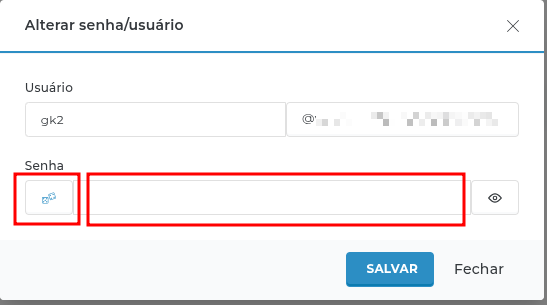](https://oraculo.gk2.cloud/uploads/images/gallery/2026-06/Ideimage.png)
---
## Passo 8 – Finalização
Pronto! A senha da conta de e-mail foi alterada com sucesso.
**Importante:** Caso a conta esteja configurada em programas como Outlook, Thunderbird ou aplicativos de celular, será necessário atualizar a senha nesses dispositivos para continuar recebendo e enviando mensagens.
---
# Critérios de Aceitação
- Usuário acessou o painel do cliente.
- A hospedagem foi acessada corretamente.
- O login no DirectAdmin foi realizado.
- A conta de e-mail foi localizada.
- A nova senha foi salva com sucesso.
- O acesso ao e-mail foi restabelecido utilizando a nova senha.
---
# Riscos e Mitigações
| Risco | Probabilidade | Impacto | Mitigação |
|---|
| Esquecimento da nova senha | Média | Médio | Armazenar a senha em local seguro |
| Senha fraca | Média | Alto | Utilizar senha forte ou geração automática |
| Não atualizar aplicativos de e-mail | Alta | Médio | Atualizar a senha em todos os dispositivos |
| Alteração na conta incorreta | Baixa | Alto | Confirmar o endereço antes de salvar |
| Versão | Data | Descrição |
|---|
| 1.0 | Junho/2026 | Criação do guia de alteração de senha de e-mail no DirectAdmin |
**Importante:** Selecione corretamente a conta de e-mail na qual deseja alterar a senha. Após a alteração ser salva, não será possível recuperar automaticamente a senha anterior. Verifique atentamente o endereço antes de prosseguir.
---
## Passo 5 – Definir a nova senha
Nesta tela você possui duas opções:
### Opção 1 – Digitar uma senha manualmente
Digite a senha desejada no campo **Nova senha**.
### Opção 2 – Gerar uma senha automaticamente
Clique em **Gerar** para que o sistema crie uma senha segura automaticamente.
Caso deseje personalizar a senha automática, clique na seta ao lado do botão **Gerar**.
Você poderá configurar:
- **Tamanho da senha**;
- Utilizar **letras maiúsculas, minúsculas ou ambas**;
- Utilizar **números, símbolos ou ambos**.
[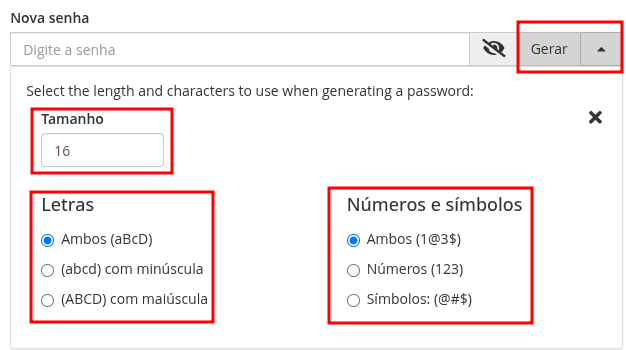](https://oraculo.gk2.cloud/uploads/images/gallery/2026-06/yQuimage.png)
---
## Passo 6 – Salvar a nova senha
Após definir a senha desejada, role a página até o final e clique em:
**Update Email Settings**
[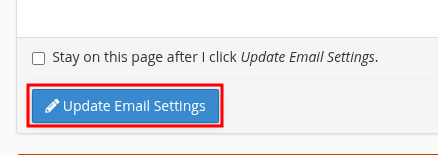](https://oraculo.gk2.cloud/uploads/images/gallery/2026-06/oR1image.png)
---
## Passo 7 – Finalização
Pronto! A senha da conta de e-mail foi alterada com sucesso.
**Importante:** Caso a conta esteja configurada em programas como Outlook, Thunderbird ou aplicativos de celular, será necessário atualizar a senha nesses dispositivos para continuar enviando e recebendo mensagens.
---
# Critérios de Aceitação
- Usuário acessou o painel do cliente.
- O login no cPanel foi realizado com sucesso.
- A conta de e-mail foi localizada.
- A nova senha foi definida.
- As alterações foram salvas.
- O acesso à conta de e-mail foi restabelecido utilizando a nova senha.
---
# Riscos e Mitigações
| Risco | Probabilidade | Impacto | Mitigação |
|---|
| Selecionar a conta errada | Baixa | Alto | Confirmar o endereço antes da alteração |
| Esquecer a nova senha | Média | Médio | Armazenar a senha em local seguro |
| Utilizar senha fraca | Média | Alto | Utilizar a geração automática do cPanel |
| Não atualizar aplicativos de e-mail | Alta | Médio | Atualizar a senha em todos os dispositivos |
| Versão | Data | Descrição |
|---|
| 1.0 | Junho/2026 | Criação do guia de alteração de senha no cPanel |
Não se esqueça de salvar essa senha em um local seguro.
**Importante:** Antes de criar uma nova conta, verifique se há espaço disponível em seu plano de hospedagem. Caso o limite de armazenamento seja atingido, novas contas poderão deixar de funcionar corretamente ou não poderão ser criadas.
# DirectAdmin