Área do cliente

NOVA FATURA

Conheça a nossa nova fatura!

Figura 1
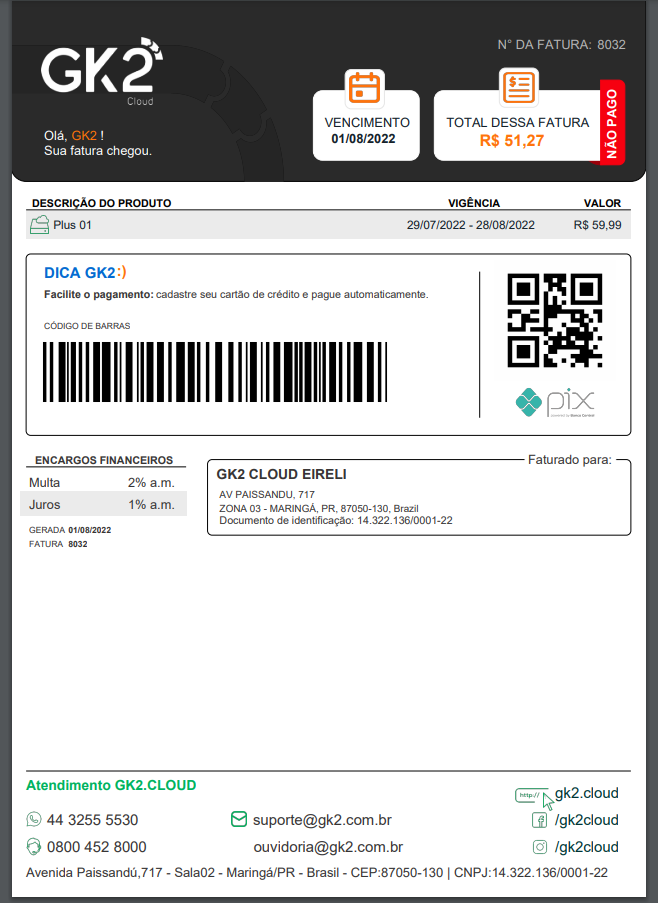
image.png

Fonte: GK2 CLOUD

Cabeçalho

Figura 2

image.png

Fonte: GK2 CLOUD

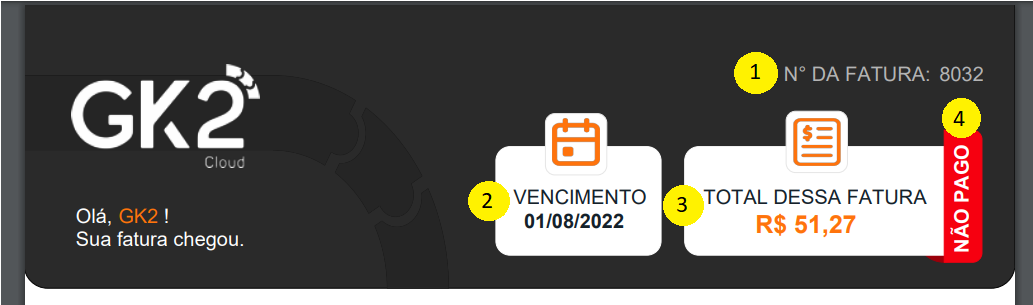
No cabeçalho temos 4 informações:
1- Número da fatura.
2- Data de vencimento.
3- Valor total da fatura.
4- Situação da fatura.

Corpo

Figura 3
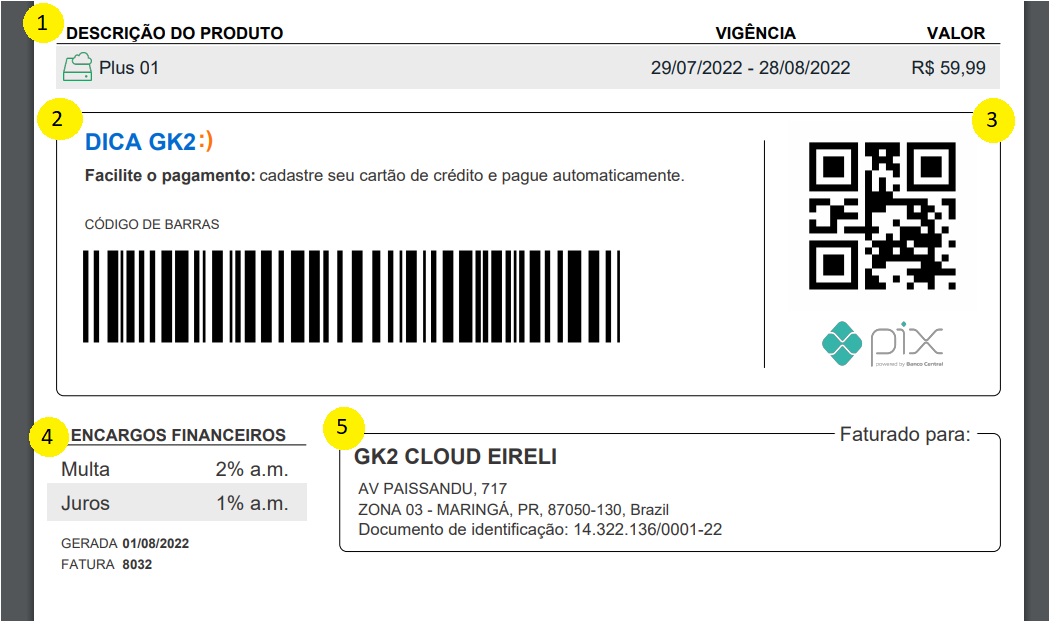
image.png

Fonte: GK2 CLOUD

No corpo temos 5 informações:
1- Descrição, vigência e valor dos produtos da fatura. Cada item apresenta um ícone ao lado esquerdo da descrição do produto, podendo ser:

          a) image.png Este ícone representa produtos de Hospedagem.

          b) image.png Este ícone representa produtos de Domínio. 

          c) image.png Este ícone representa produtos de E-mail.

          d) image.png Este ícone representa certificados SSL.

          e) image.png Este ícone representa Licenças como o Cpanel.

          f) image.png Este ícone representa Juros por atraso.

          g) image.png Este ícone representa Upgrade/Downgrade de hospedagem.

2- Este campo contém o código de barras para o pagamento do boleto. Você pode cadastrar também seu cartão de crédito para efetuar o pagamento automático da fatura.
3- Outra forma de efetuar o pagamento  de sua fatura é através do qr code de pix.
4- Neste campo temos informações de multa, juros, dia que a sua fatura foi gerada e o número da fatura.
5- Aqui temos as informações de quem vai pagar a fatura, como o nome, endereço e documento de identificação.

Rodapé

Figura 4

image.png

Fonte: GK2 CLOUD

No rodapé temos 5 informações:
1- Neste número você consegue entrar em contato com a GK2 através do WhatsApp.
2- No 0800 você entra em contato com a GK2 através do SAC.
3- Estes são os e-mails de suporte e ouvidoria da GK2.
4- Clicando em cima dos links você é redirecionado para o site, facebook e instagram da gk2.
5- Aqui é onde você pode nos encontrar.


Registro de nova conta

Conteúdo obsoleto, para seguir com o tutorial atualizado clique aqui
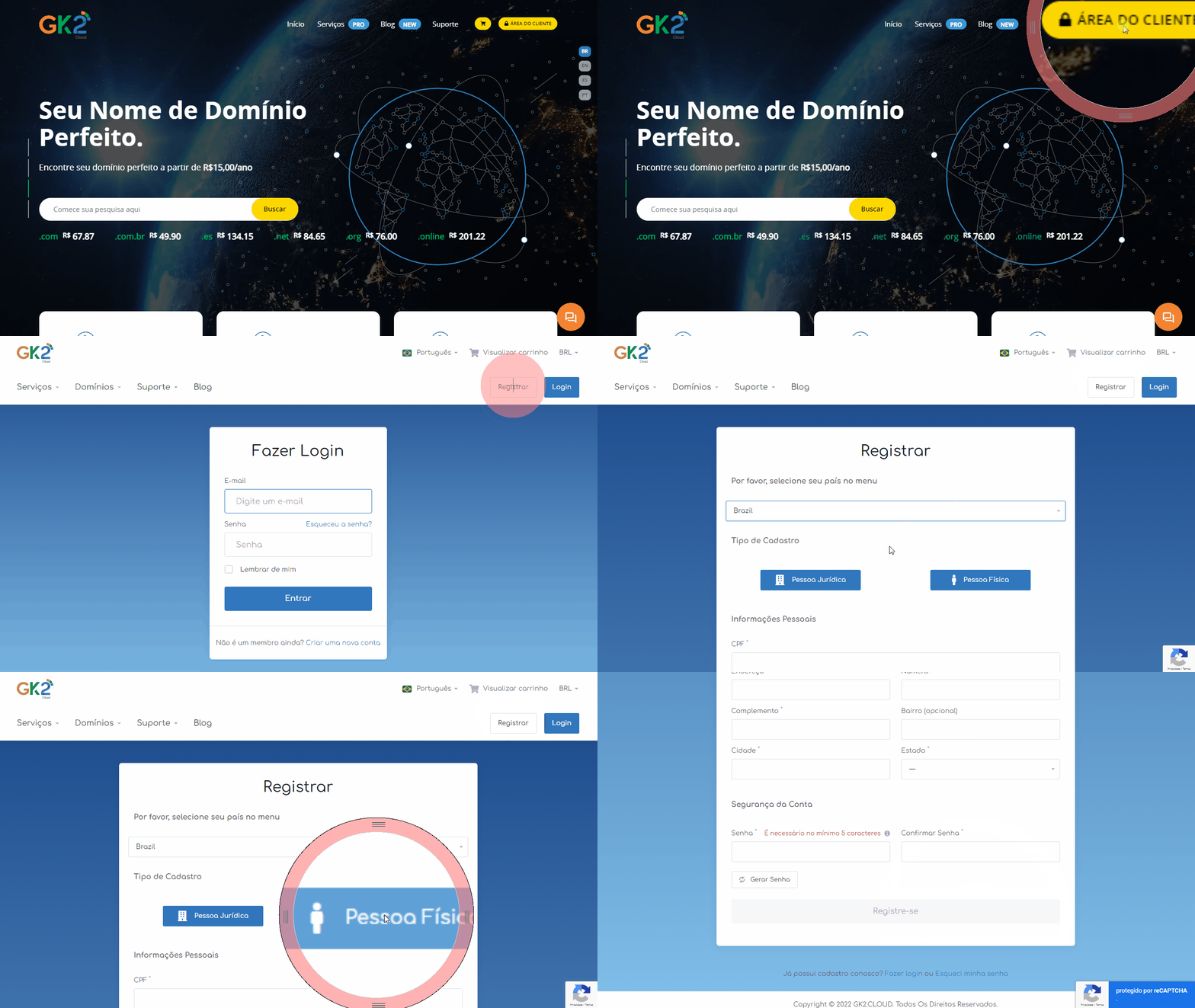
REGISTRO DE NOVA CONTA

1. Entrar no site GK2 CLOUD ir em AREA DO CLIENTE e clicar em REGISTRAR!

2. Escolher se é pessoa FÍSICA ou JURIDICA.

Registro cliente .gif

3. Efetuar o preenchimento dos dados conforme solicitado.

Pessoa juridica.gif

4. Efetuar login na AREA DO CLIENTE

Login.gif


Efetuar login

COMO  EFETUAR  LOGIN AREA DO CLIENTE

1. Acessar site GK2.CLOUD e ir no campo "AREA DO CLIENTE"
2. Inserir seu e-mail e senha cadastrados e clicar em "ENTRAR"

Login.gif

Recuperar senha

COMO REDEFINIR SUA SENHA

1. Entrar no site GK2 CLOUD ir em AREA DO CLIENTE e clicar em "Esqueceu a senha?"
2. Digite o seu e-mail e clique para enviar. Será enviado um e-mail para a redefinição de senha.

Mudar senha area do cliente.gif

3. Chegará um email com a solicitação da redefinição de senha. Clique em "Redefinir sua senha". 

4. Após o passo anterior você será redirecionado para uma página para digitar a sua nova senha.

Trocando senha pelo link e-mail.gif

5. Após digitar a sua nova senha e salvar, a senha será redefinida e você poderá acessar clicando em "CLIQUE AQUI", e será redirecionado para dentro da sua conta na GK2 CLOUD.

Para solicitar suporte via WhatsApp, clique no botão abaixo e envie sua mensagem

info  Contatar suporte

Como abrir um ticket na Área do Cliente?

1 - Login no Área do Cliente:

Realizar login ao Área do cliente 

Login.gif


2 - Abrir Ticket:

Após o login na área do cliente, clicar em ABRIR TICKET.

Ticket area do cliente primeiro.gif


3 - Selecionar departamento:

Suporte para fins de problemas e duvidas técnicas.
Financeiro para fins de problemas e duvidas financeiras.

Ticket area do cliente segundo.gif


4 - Preenchimento dados:

Efetuar o preenchimento dos dados.
Seguir as boas praticas de como realizar a abertura de um chamado.

Para obter orientações sobre as melhores práticas para efetuar a abertura de chamados de maneira adequada, clique no botão abaixo.

Boas praticas abertura chamado

Ticket area do cliente terceiro.gif

5 - Após preenchimento clicar em ENVIAR.

Método de Pagamento

Como Cadastrar Cartão de Crédito

1. Entrar no site da GK2.CLOUD e acessar a área do cliente.
2. Acessar a área do cliente com o seu email cadastrado e senha enviados por email.

Figura 1

image-1667300512387.png

Fonte: GK2 CLOUD

3. No menu superior ir em Fatura e escolher Métodos de pagamento.

Figura 2


image-1667300356772.png

Fonte: GK2 CLOUD

4. Após feito o passo anterior ir em Adicionar novo Cartão de Crédito no centro da tela.

Figura 3

image-1667300399673.png

Fonte: GK2 CLOUD

5. Preencher e adicionar os dados do cartão de crédito

Figura 4

image-1667300486575.png

Fonte: GK2 CLOUD

FAQ

    1. Como recuperar a senha do meu e-mail?

      • Acesse o CPANEL da sua conta de hospedagem.
      • Procure a seção "Gerenciador de E-mails" ou algo similar.
      • Localize a opção para redefinir a senha do e-mail desejado.
      • Siga as instruções para criar uma nova senha.
    2. Como criar um e-mail?

      • Acesse o CPANEL da sua conta de hospedagem.
      • Procure a seção "Gerenciador de E-mails" ou algo similar.
      • Encontre a opção para criar um novo e-mail.
      • Forneça as informações necessárias, como nome do e-mail e senha.
      • Siga as instruções para concluir a criação do e-mail.
    3. Como emitir um SSL para o meu domínio?

      • Acesse o CPANEL da sua conta de hospedagem.
      • Procure a seção "SSL/TLS" ou algo similar.
      • Selecione a opção para emitir um certificado SSL.
      • Forneça as informações solicitadas, como o domínio a ser protegido.
      • Siga as instruções para concluir o processo de emissão do SSL.
    4. Como verificar se meu e-mail está enviando para um determinado destino?

      • Envie um e-mail de teste para o endereço desejado.
      • Verifique se você recebeu uma resposta ou uma mensagem de erro.
      • Verifique a pasta de spam ou lixo eletrônico do destinatário.
    5. Como saber se meu IP está bloqueado no servidor?

      • Entre em contato com o suporte técnico da sua empresa de hospedagem.
      • Informe-os sobre o problema e forneça seu endereço IP.
      • Eles poderão verificar se o seu IP está bloqueado e ajudar a resolvê-lo.
    6. Minha largura de banda excedeu, o que devo fazer?

      • Entre em contato com o suporte técnico da sua empresa de hospedagem.
      • Eles poderão fornecer informações sobre opções de upgrade de largura de banda.
    7. Minha cota de disco está prestes a exceder, o que devo fazer?

      • Verifique se existem arquivos ou e-mails desnecessários que possam ser excluídos.
      • Considere fazer backup de arquivos em outro local ou usar serviços de armazenamento em nuvem.
      • Entre em contato com o suporte técnico para solicitar um aumento na cota de disco, se necessário.
    8. Como realizar um upgrade da hospedagem?

      • Entre em contato com o suporte técnico da sua empresa de hospedagem.
      • Informe-os sobre a necessidade de um upgrade na sua conta de hospedagem.
      • Eles poderão fornecer opções de upgrade e orientá-lo durante o processo.
    9. Como adicionar o Google Tag Manager no meu site WordPress?

      • Faça login no painel administrativo do WordPress.
      • Procure um plugin de gerenciamento de tags, como "Google Tag Manager for WordPress".
      • Instale e ative o plugin.
      • Siga as instruções fornecidas pelo plugin para adicionar o Google Tag Manager ao seu site.
    10. Como saber se meu domínio .com.br está ativo?

      • Acesse um site de consulta de domínios, como o registro.br.
      • Insira seu domínio .com.br na barra de pesquisa.
      • Verifique se o status do domínio é ativo ou se há alguma mensagem de suspensão.
    11. Como fazer um teste para verificar se meu domínio está respondendo no meu computador?

      • Abra o Prompt de Comando (Windows) ou Terminal (Mac).
      • Digite "ping seudominio.com" e pressione Enter.
      • Observe os resultados. Se houver resposta, significa que o domínio está respondendo.
    12. Como alterar o NS do meu domínio no registro.br?

      • Faça login na sua conta no registro.br.
      • Acesse a seção de gerenciamento de domínios.
      • Localize o domínio que deseja modificar e clique em "Editar Zona".
      • Encontre a seção de servidores de nomes (NS) e altere os valores conforme necessário.
      • Salve as alterações e aguarde a propagação dos servidores de nomes.
    13. Como definir o provedor DNS do meu domínio no registro.br?

      • Faça login na sua conta no registro.br.
      • Acesse a seção de gerenciamento de domínios.
      • Localize o domínio desejado e clique em "Editar Zona".
      • Encontre a seção de provedores de DNS e escolha o provedor desejado.
      • Insira as informações solicitadas pelo provedor de DNS.
      • Salve as alterações e aguarde a propagação dos servidores de nomes.
    14. Meu site em WordPress está lento, o que devo fazer?

      • Verifique se há plugins desnecessários instalados e desative-os ou remova-os.
      • Otimize as imagens do seu site para reduzir o tamanho do arquivo.
      • Considere usar um plugin de cache para melhorar o desempenho.
      • Entre em contato com o suporte técnico para obter assistência adicional.
    15. Meu e-mail está enviando SPAM, o que devo fazer?

      • Verifique se seu computador ou dispositivo está seguro e livre de malware.
      • Altere a senha do seu e-mail para uma mais forte e segura.
      • Verifique se não há contas de e-mail não autorizadas configuradas.
      • Entre em contato com o suporte técnico se o problema persistir.
    16. Meu site está com vírus, o que devo fazer?

      • Faça login no CPANEL da sua conta de hospedagem.
      • Verifique se há um scanner de malware disponível e execute uma verificação completa.
      • Remova qualquer arquivo infectado identificado pelo scanner.
      • Atualize todas as suas extensões, temas e o próprio WordPress para as versões mais recentes.
      • Considere contratar um serviço de segurança especializado para auxiliar na remoção de malware e fortalecer a segurança do seu site.

Onde posso encontrar minhas faturas?

Como encontrar suas faturas

1. Entre no site da GK2.CLOUD e acesse a área do cliente.

2. Faça o login em sua conta.

Figura 1

image.png

Fonte: GK2 CLOUD

3. Dentro da área do cliente clique na opção financeiro e em seguida na opção minhas faturas.

Figura 2

image.png

Fonte: GK2 CLOUD

4. Em seguida clique em cima da fatura que você deseja ver.

5. Após clicar na fatura desejada vá até a opção download localizada no canto direito da tela.

Figura 3

image.png

Fonte: GK2 CLOUD

Alterar dns

ALTERAR DNS ÁREA DO CLIENTE


1. Dentro da área do cliente, clicar no campo DOMINIO.

Alterar DNS Primeiro.gif


2. Selecionar domínio existente, clicar nos 3 pontinhos lado direito
selecionar NameServers DNS.

Alterar DNS Segundo.gif

3. Marcar opção Utilizar NameServer - DNS Personalizado

4. Abaixo vai abrir campos para digitar os DNS pretendidos.

5. Após adicionar DNS clicar em Alterar NameServer - DNS 

Alterar DNS Terceiro.gif


Acessar conta CPanel

Guia como acessar conta cPanel Hospedagem

1 - Login no Painel do cliente
login.gif


2 - Navegar para Produtos/Serviços: 
Contacpanelpainel.png

3 - Acesso ao cPanel:
Logincpanelpainel.png

4 - Redirecionamento ao Painel cPanel:

Entradas DNS/NS GK2 CLOUD

Segue abaixo entrada DNS/NS GK2.CLOUD para ser configurado ao dominio. 

ns.br53.net
ns.br53.org
ns.br53.pro
ns.br53.us
ns.br53.eu


Caso dominio esteja vinculado ao provedor GK2.CLOUD segue guia abaixo de como realizar a troca de DNS/NS pelo painel do cliente. 

Alterar DNS/NS Área do cliente

Transferência de dominio Registro BR

1. Caso a pessoa que irá receber o dominio não tenha cadastro no registro.br com seu CPF / CPNJ deve-se fazer o cadastro antes de prosseguir.

2. Efetuar acesso a área de transferência registro.br.

image.png


3. Efetuar o preenchimento dos dados conforme solicitado.

4. Colocar o CPF / CNPJ do novo titular já com a conta criada.
Obs: vai abrir uma nova aba abaixo, para preenchimento das informações pessoais.

5. Vai gerar um PDF, para que seja imprimido, assinado pelo proprietário do dominio, e levado ao cartório para reconhecimento de firma.

6. Após assinado, enviar documento pelos correios para o endereço que se encontra no cabeçario do PDF.

Adicionar usuário à conta da Área do cliente

Nesse guia vamos explicar como adicionar um novo usuário à uma conta existente na área do cliente GK2 CLOUD

1 - Acessar a sua área do cliente com usuário principal GUIA

2 - 
No canto esquerdo em Contatos  clicar em Mais

image.png

3 - Selecionar Manutenções de Usuário e clicar em Convidar novo Usuário

image.png

4 - Escolher as permissões que o usuário vai ter ou marcar como todas as permissões 

image.png

5 - Será enviado um convite ao e-mail indicado onde o mesmo deve aceitar em até 7 dias
image.png

6 -  Após aceitar o convite clicar em Registrar

image.png

7 - Preencher os dados conforme solicitado e clicar em Registrar

image.png

8 - Usuário será redirecionado a sua conta registrada automaticamente. 

Acesso direto cPanel

1 - Acesso à Conta cPanel:

Exemplo: cpanel.seudominio.com.br

2 - Login no cPanel:

image.png

3 - Problemas no login:

Caso ocorra erro ao realizar o login nessa área do cliente, entrar em contato com suporte. Ticket

4 - Alternativa: Login pelo Painel do Cliente GK2:

Se preferir, você também pode realizar o login através do Painel do Cliente GK2.

Siga o guia abaixo para este processo.

Acesso cPanel Área do cliente

Desbloqueio de IP Área do Cliente

Introdução

Esse processo é necessário ser realizando quando os acessos ao webmail.dominio.com ou cpanel.dominio.com está inacessível com erro de "ERR_CONNECTION_TIME_OUT" ou similar.

Como desbloquear meu IP no servidor.

1 . Acessar área do cliente e logar na sua conta.
Acesso Área do cliente
2. Selecionar o campo "Serviços" 

image.png

3. Selecionar a hospedagem que deseja realizar a liberação do IP clicando do plano desejado
4. Em opções Avançadas, clicar em "Desbloquear Meu IP"

image.png

5. Identificar seu IP externo.

Caso não saiba seu IP externo, acessar o site What Is My IP Address e identificar seu IP externo em IPv4

image.png

6. Atribuir seu IP ao campo "Digite o IP a ser verificado"
E clicar em "Verificar e Desbloquear este IP"

unblock-ip-page.png


7. Após esse processo seu IP será desbloqueado do servidor, informando em qual servidor foi realizado e qual a razão do bloqueio.

image.png

Emissão SSL área do cliente

Realizar a emissão do SSL pelo área do cliente.

1. Acessar área do cliente aqui
2. Selecionar Gerenciar o SSL que pretende realizar a emissão

Captura de tela 2023-10-05 160734.png

3. Ao Abrir nova tela clique no campo Emitir agora

image.png
4. Selecione o tipo do pedido se é uma renovação ou um pedido novo.
E clique em Gerar CSR

image.png
5. Preencha os dados com com responsável do dominio.
No campo endereço de e-mail coloca o e-mail adm@dominio.com
image.png
6. Desça a pagina e preencha os dados pessoais.
Esse campo normalmente vem preenchido, apenas o cargo que vem em banco, nesse caso pode colocar como Tecnologia
Captura de tela 2023-10-05 153400.png
7. Após o preenchimento será solicitao para selecionar o tipo de autenticação.
Os tipos são

Validação por dominio CNAME -> Criar uma entrada CNAME com valor especifico para a validação 
Validação por E-mail -> Será enviado um e-mail de confirmação para admin@dominio.com 
Obs: precisa existir o e-mail admin@dominio.com caso não existe, é necessário realizar a criação. 
Validação por HTTP -> Precisa adicionar um head no cabeçario do site.

Screenshot_1.png


8. Ao selecionar o modo de validação por DDNS é necessário criar o registro CNAME na zona DNS do dominio.

Screenshot_3.png

Com a zona DNS adicionada e propagada, deve-se clicar em Revalidar para acelerar a emissão do SSL


Registro de clientes

Registro de clientes

Guia: Registro de nova conta

Escopo e Público

  • Aplica-se a: Registros de novos usuários/clientes
  • Não cobre: Login de usuários/clientes existentes
  • Público-alvo: Pessoas interessadas em se cadastrar em nosso sistema, independente do país que mora

Contexto

Como têm pessoas que realizam cadastros no sistema da GK2.CLOUD, precisamos ter um guia para esclarecer como realizar o registro de uma nova conta de forma concisa.


Objetivo

Descrever, de forma clara e concisa, as práticas recomendadas para cadastrar uma conta nova a fim de promover uma experiência fluída ao usuário que quiser se cadastrar no nosso sistema.


Pré-requisitos

  • Informações pessoais
  • Estar na tela de cadastro (gk2.cloud/register.php)

Passos

Passo 1 - Estar na tela de registro

Primeiro você deve se deparar com esta tela antes de começar a se cadastrar de fato

image.png


Figura 1 - Tela de registro

Passo 2 - Selecionar o país

Selecione o país que representa os seus dados pessoais. Por exemplo, se você é brasileiro(a) (ou a sua empresa é), terá que preencher o CPF/CNPJ, telefone e o CEP, ambos com o padrão brasileiro. Caso contrário, você não vai precisar preencher o CPF/CNPJ, telefone e o CEP, ambos com o padrão brasileiro, mas terá que preencher a Identificação fiscal, telefone e CEP de acordo com o padrão do país selecionado


image.png


Figura 2 - Cadastro brasileiro


image.png


Figura 3 - Cadastro português (CEP igual a Código Postal em outros países)

Passo 3 - Preenchimento dos dados (Informações pessoais)

image.png


Figura 4 - Seção de informações pessoais

Passo 1 - Escolher país

Escolha o país que mais representa os seus dados pessoais

Passo 2 - Identificação fiscal

Na figura mostra o campo de CPF/CNPJ, porém poderia ser o campo de preencher a identificação de outro país

Passo 3 - Telefone

Preencha o seu telefone

Passo 4 - Celular

Preencha o seu celular (se acontecer de ser o mesmo do telefone, preencha igual ao campo anterior)

Passo 5 - Primeiro nome

Preencha o seu primeiro nome, ou primeiro nome da empresa. Esse fator depende se o usuário é uma pessoa física ou jurídica

Passo 6 - Sobrenome

Preencha o restante do seu nome, ou o restante do nome da empresa. Esse fator depende se o usuário é uma pessoa física ou jurídica

Passo 4 - Preenchimento dos dados (Endereço de cobrança)

image.png


Figura 4 - Seção de endereço de cobrança

Passo 1 - CEP (ou código postal)

Preencha o CEP ou código postal da residência onde mora

Passo 2 - Endereço

Preencha o logradouro da sua residência

Passo 3 - Número

Preencha o número da sua residência

Passo 4 - Cidade

Preencha a cidade onde mora

Passo 5 - Estado

Preencha o estado onde mora

Passo 6 - Empresa

Preencha a sua empressa ou a empresa que trabalha

Passo 7 - Bairro

Preencha o bairro onde mora

Passo 5 - Preenchimento dos dados (Informações adicionas e Segurança da Conta)

image.png


Figura 5 - Seções de Informações adicionais e Segurança da conta

Passo 1 - E-mail

Preencha o seu endereço de email

Passo 2 - Onde nos encontrou

Escolha uma das opções para verificar da onde que você veio até nós

Passo 3 - Moeda

Escolha a moeda de preferência

Passo 4 e 5 - Crie sua senha e a confirme

Você tem as opções de criar sua própria senha ou gerar uma

image.png


Figura 6 - Geração de senha

Passo 6 - Registrar

Clique no botão em azul "Registre-se", e crie sua conta

image.png


Figura 7 - Explicação da figura


Dicas


Problema/Solução

Problema Solução
Meu CPF/CNPJ está dando erro (Brasil) Provavelmente ele está malformatado, digite apenas os números do documento, as pontuações e formatações são automáticas
Meu CEP está dando erro (Brasil) Provavelmente ele está malformatado, digite apenas os números do código postal, as formatações são automáticas
Não estou conseguindo realizar meu cadastro Envie uma mensagem ao suporte

FAQ (Perguntas frequentes)

Posso fazer meu cadastro usando login social (Google) ?

Pode, porém, você ainda terá que preencher todos os campos. Todos os logins após o cadastro + login social podem ser feitos por meio do google na nossa tela de login


Contatos de suporte

  • GK2.CLOUD Whatsapp — Clique aqui para conversar via Whatsapp

Controle de Mudanças

Informações de controle de versão
  • Última revisão 17-11-2025
  • Próxima revisão 17-02-2025
  • Autor Raphael
  • Revisor Anderson
  • Versão 1.0