Como criar um novo e-mail pelo painel
Cpanel
Guia – Criando uma Conta de E-mail no cPanel
Objetivo
Descrever, de forma clara e objetiva, o procedimento para criação de novas contas de e-mail no cPanel, permitindo que o usuário configure o endereço, a senha e o espaço de armazenamento da conta.
Escopo e Público
Aplica-se a:
Não cobre:
Público-alvo:
Pré-requisitos
Materiais/Recursos
Passos
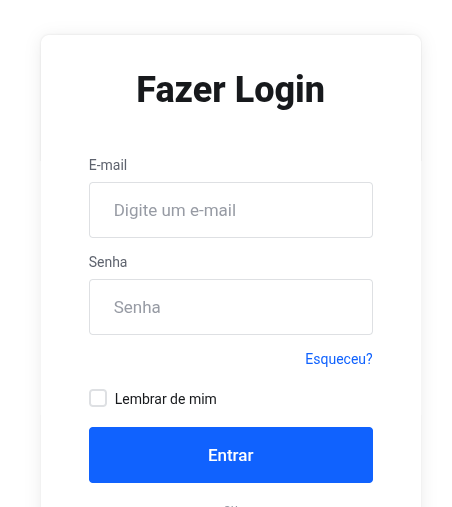
Passo 1 – Acessar o painel do cliente
Acesse o painel do cliente utilizando seu usuário e senha administrativa.
Passo 2 – Acessar a hospedagem
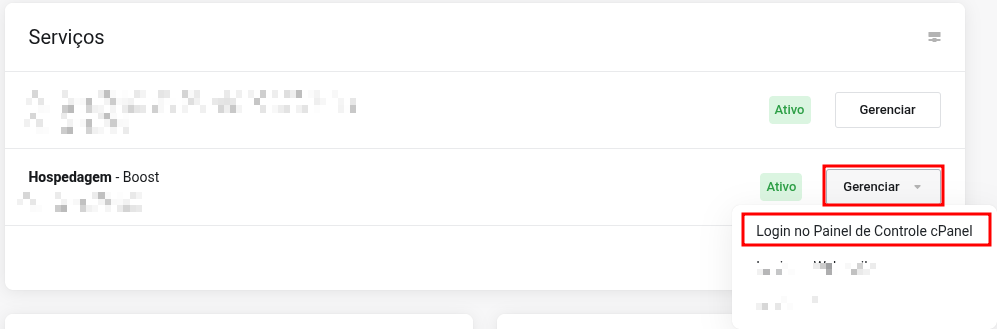
Na seção Serviços, localize a hospedagem desejada.
Clique na seta ao lado do botão Gerenciar e selecione:
Login no Painel de Controle cPanel
Passo 3 – Acessar as contas de e-mail
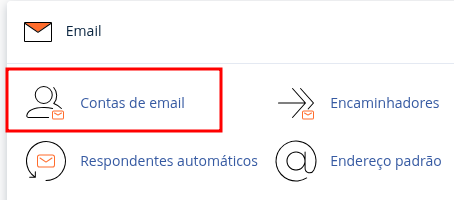
Após entrar no cPanel, localize a seção E-mail e clique em:
Contas de e-mail
Passo 4 – Criar uma nova conta
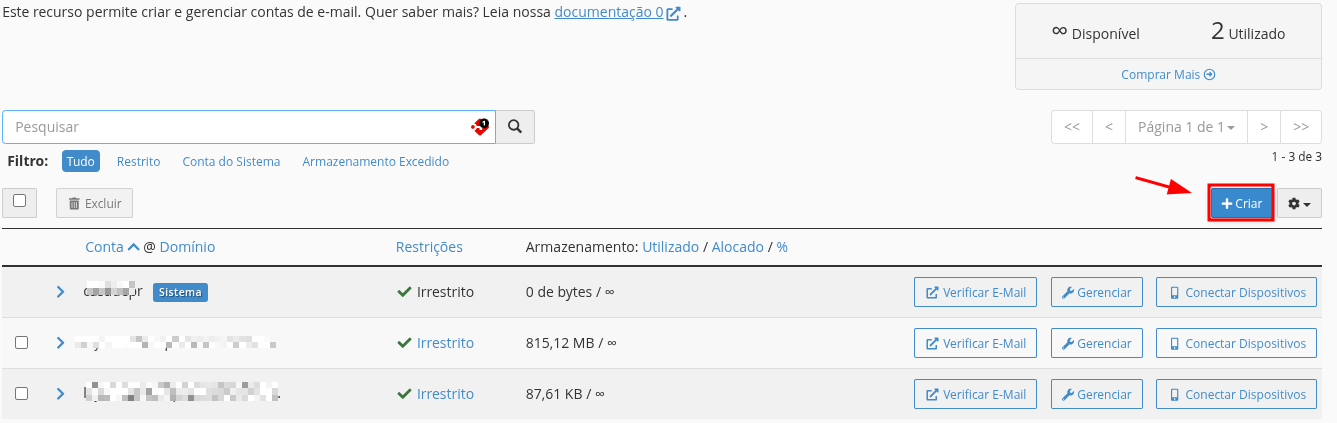
Na tela de gerenciamento das contas, clique em:
+ Criar
Passo 5 – Definir o endereço de e-mail
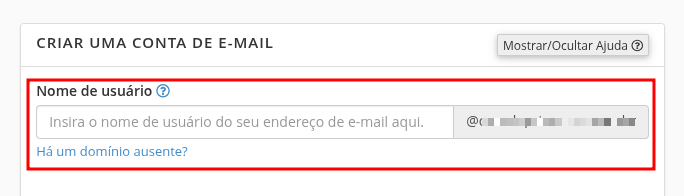
No campo Nome de usuário, informe o nome desejado para o novo endereço.
Por exemplo:
suporteO domínio (ex.: @seudominio.com.br) já estará preenchido automaticamente.
Passo 6 – Definir a senha
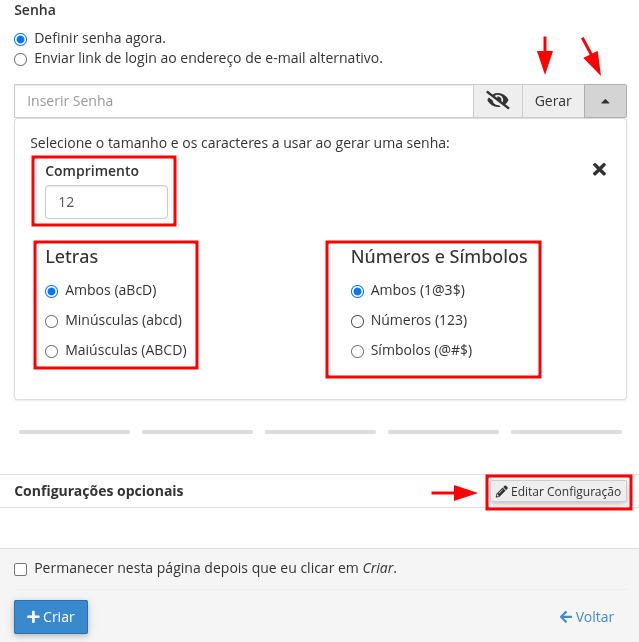
Na seção Senha, você possui duas opções:
Definir uma senha manualmente
Digite a senha desejada no campo correspondente.
Gerar uma senha automaticamente
Clique em Gerar para que o sistema crie uma senha segura.
Caso deseje personalizar a senha gerada, clique na seta ao lado do botão Gerar. Será possível configurar:
Não se esqueça de salvar essa senha em um local seguro.
Passo 7 – Configurar o armazenamento
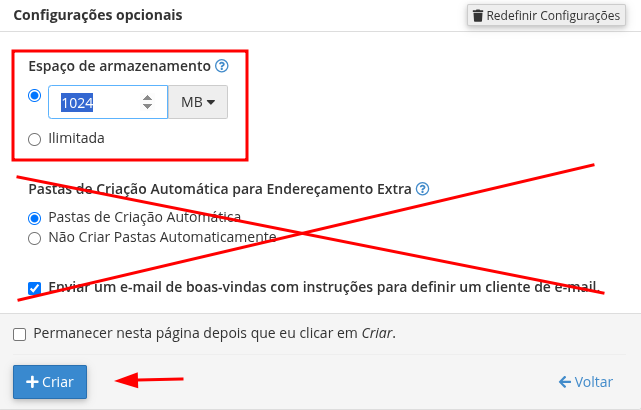
Clique em Editar Configurações para visualizar as opções adicionais da conta.
(Inserir imagem do botão Editar Configurações)
Na seção Espaço de armazenamento, escolha uma das opções abaixo:
Espaço personalizado
Informe a quantidade de armazenamento desejada em MB.
Como referência:
Caso necessite de mais espaço, basta alterar o valor conforme a necessidade da conta.
Espaço Ilimitado
Ao selecionar Ilimitada, a conta não terá um limite individual de armazenamento. Nesse caso, ela poderá utilizar todo o espaço disponível na hospedagem contratada.
Esta opção é recomendada para contas com grande volume de recebimento e envio de mensagens.
Observação: As demais configurações apresentadas nesta seção podem ser mantidas com os valores padrão, não sendo necessário alterá-las para o funcionamento da conta.
Passo 8 – Criar a conta
Após concluir as configurações, clique em:
Criar
A nova conta de e-mail será criada imediatamente.
Finalização
Pronto! Sua nova conta de e-mail foi criada com sucesso.
Agora basta acessar o Webmail ou configurar o endereço em seu programa de e-mail utilizando:
Importante: Antes de criar uma nova conta, verifique se há espaço disponível em seu plano de hospedagem. Caso o limite de armazenamento seja atingido, novas contas poderão deixar de funcionar corretamente ou não poderão ser criadas.
Notas Adicionais
Critérios de Aceitação
- Usuário acessou o painel do cliente.
- O login no cPanel foi realizado com sucesso.
- A seção Contas de e-mail foi acessada.
- O endereço de e-mail foi preenchido corretamente.
- A senha da nova conta foi definida.
- O espaço de armazenamento foi configurado conforme a necessidade.
- A nova conta de e-mail foi criada com sucesso.
- O usuário consegue acessar a nova conta utilizando o endereço de e-mail e a senha cadastrada.
Riscos e Mitigações
| Risco | Probabilidade | Impacto | Mitigação |
|---|---|---|---|
| Criar o endereço de e-mail incorretamente | Baixa | Médio | Revisar o nome do usuário antes da criação. |
| Definir uma senha fraca | Média | Alto | Utilizar uma senha forte ou a geração automática do cPanel. |
| Configurar espaço insuficiente para a conta | Média | Médio | Definir um armazenamento compatível com a necessidade do usuário. |
| Selecionar armazenamento ilimitado sem necessidade | Baixa | Médio | Utilizar a opção Ilimitada apenas para contas com grande demanda de armazenamento. |
| Não anotar a senha criada | Média | Alto | Armazenar a senha em local seguro antes de finalizar a criação. |
Controle de Mudanças
| Versão | Data | Descrição |
|---|---|---|
| 1.0 | Julho/2026 | Criação do guia de criação de contas de e-mail no cPanel. |
Notas Adicionais
- O domínio do endereço de e-mail é preenchido automaticamente pelo sistema, sendo necessário informar apenas o nome do usuário.
- Recomenda-se utilizar senhas fortes contendo letras maiúsculas, minúsculas, números e caracteres especiais.
- A opção Ilimitada utiliza o espaço disponível da hospedagem contratada, não sendo recomendado seu uso para todas as contas.
- As demais configurações opcionais podem permanecer com seus valores padrão, salvo quando houver uma necessidade específica.
- Após criar a conta, o acesso poderá ser realizado imediatamente utilizando o endereço de e-mail e a senha cadastrada.
Referências
- Painel do Cliente GK2
- cPanel Documentation
- Base de Conhecimento GK2 Cloud
- Equipe de Suporte GK2 Cloud